




Переход на BenimPOS с другой программы: перенос товаров, клиентов и балансов
Перенесите товары, клиентов и поставщиков вместе с балансами из старой программы в BenimPOS с помощью готовых шаблонов Excel.
При переходе на BenimPOS с другой программы для продаж / учёта остатков товары, клиентов и поставщиков вместе с балансами можно перенести разом файлом Excel; вводить их по одному не нужно. Если действовать в указанном ниже порядке, переход обычно занимает не больше часа.
Что можно перенести?
| Данные | Как | Шаблон |
|---|---|---|
| Товары (штрихкод, название, остаток, цены, НДС, закупочная цена, группа, единица…) | Товары › Импорт / экспорт Excel › Импорт | Шаблон товаров |
| Клиенты и их долги | Клиенты › Импорт | Шаблон клиентов |
| Поставщики и балансы долга / переплаты | Поставщики › Импорт | Шаблон поставщиков |
Прошлые продажи и чеки из старой программы не переносятся; отчёты в BenimPOS формируются начиная с первой продажи. Балансы клиентов и поставщиков вы переносите как начальные остатки, поэтому расчёты продолжаются с того же места.
1. Выгрузите списки из старой программы
Почти в любой программе для списка товаров и списка контрагентов (клиентов / поставщиков) есть пункт Экспорт в Excel, Экспорт или Отчёт › Excel. В списке товаров достаточно столбцов штрихкод, название, остаток, цена продажи, закупочная цена и НДС; в списке контрагентов — имя, баланс и телефон. Если не нашли, спросите у поддержки старой программы, как выгрузить список товаров и контрагентов в Excel.
2. Перенесите товары
Заполните шаблон
Скачайте шаблон товаров. Скопируйте столбцы из старого списка в порядке шаблона: A штрихкод, B название товара, C остаток, D единица, E Цена 1, F НДС, G закупочная цена, H/I родительская группа / группа… Обязательно только название товара; для товаров без штрихкода система создаст штрихкод сама. Не удаляйте заголовки в первой строке шаблона, удалите строки с примерами.
Загрузите
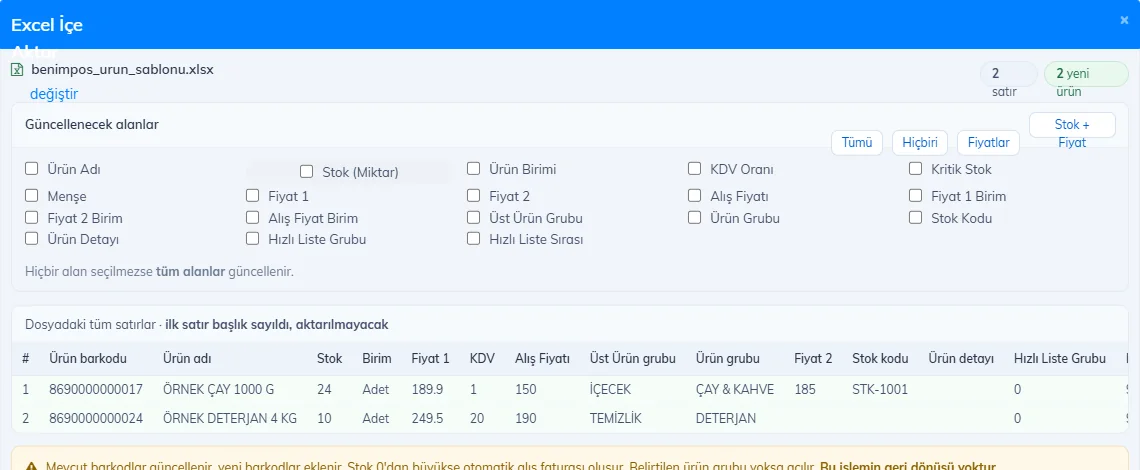
В веб-панели на странице Товары откройте Импорт / экспорт Excel › Импорт и перетащите файл. В предпросмотре видно, сколько 1 новых товаров будет добавлено; 3 проверьте значения в таблице и нажмите Импорт товаров.
 123
123
На количество из столбца остатка автоматически создаётся «начальная» приходная накладная; так стоимость остатков и прибыль считаются верно с первого дня. Подробнее: Массовое добавление товаров из Excel.
3. Перенесите клиентов и их долги
Заполните шаблон
Скачайте шаблон клиентов. Без строки заголовков впишите по одному клиенту в строку: A имя клиента, B баланс, C тип баланса — B, если клиент должен вам, A, если вы должны клиенту. Телефон, адрес, налоговые данные, отсрочка и кредитный лимит — необязательно.
Загрузите
На странице Клиенты нажмите Импорт и выберите файл .xlsx. В предпросмотре проверьте, что в столбце Тип баланса указано «Долг» / «Переплата», и подтвердите. Подробнее: Импорт клиентов из Excel.
4. Перенесите поставщиков
Заполните шаблон
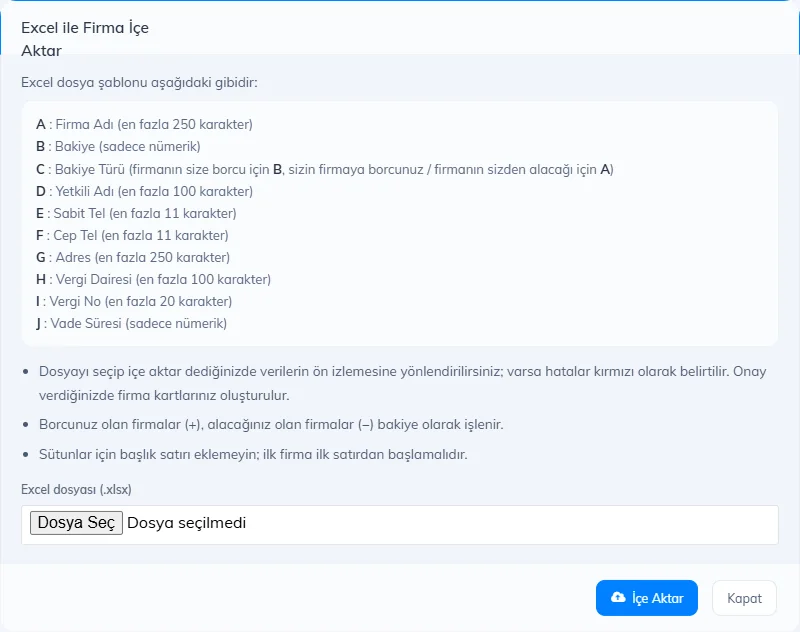
Скачайте шаблон поставщиков. Без заголовков: A название поставщика, B баланс, C тип баланса — A, если вы должны поставщику, B, если поставщик должен вам; далее контактное лицо, телефоны, адрес, налоговые данные и отсрочка.
Загрузите
На странице Поставщики нажмите Импорт, выберите файл и нажмите 3 Импорт; проверьте предпросмотр и подтвердите.
 123
123
Если загрузить файл поставщиков дважды, поставщики создадутся повторно (у клиентов совпадающие имена пропускаются). Перед загрузкой попробуйте файл из нескольких строк.
5. Последние настройки
- Данные компании и логотип в чеке, настройки чека и дополнительные способы оплаты (карта питания, банковский перевод…).
- Добавьте сотрудников и выдайте им права.
- На кассе установите программу для Windows или войдите через мобильное приложение; перенесённые товары и клиенты придут при синхронизации.
- Если вы используете фискальный регистратор (ÖKC) или POS-терминал, настройте интеграцию с фискальным регистратором.
Если вы застряли на каком-то шаге, наша команда поддержки может проверить файл вместе с вами; просто напишите в линию поддержки WhatsApp.