




Определение подтовара: связь коробки, упаковки и штуки
Свяжите упаковку со штучным товаром через множитель; при продаже выбирайте упаковку или штуки, при вскрытии упаковки переносите остаток.
Определение подтовара задаёт между вашими товарами связь коробка – упаковка – штука. Например, если связать упаковку минеральной воды по 6 бутылок (основной товар) с одной бутылкой (подтовар) множителем 6, то при сканировании упаковки на кассе можно выбрать, продавать её упаковкой или поштучно, а при вскрытии упаковки — перенести остаток на штуки. Используется также для скидок за оптовую покупку.
Проще связать коробку со штучным товаром на вкладке Коробка / Упаковка в карточке товара: вы сканируете штрихкод коробки, карточка коробки создаётся сама; вы выбираете, что будет на кассе и в приходной накладной, и переносите остаток кнопкой Вскрыть коробку. Отдельный учёт остатка коробок и упаковок. Определения и скидки за оптовую покупку с этой страницы продолжают работать как прежде.
Создание определения подтовара
Откройте страницу
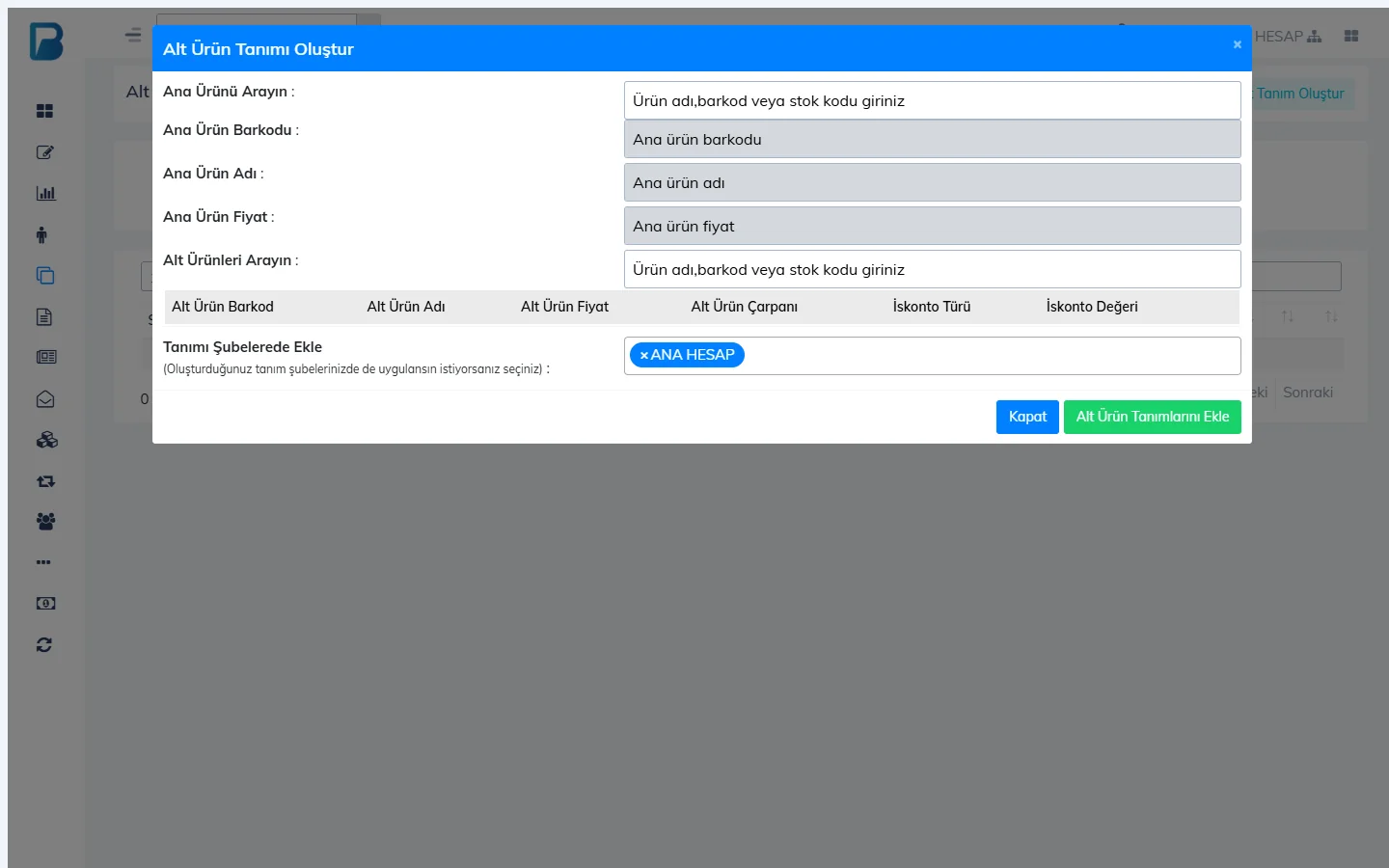
На странице Товары › Определения подтоваров нажмите Новое определение подтовара.
Выберите основной товар
Введите в поле Поиск основного товара штрихкод, название или артикул упаковки и нажмите на товар в списке.
Выберите подтовар
Найдите штучный товар в поле Поиск подтоваров и нажмите на него; он добавится в список ниже.
Введите множитель
В поле Множитель подтовара укажите, сколько штук подтовара в основном товаре (для упаковки из 6 — 6). Чтобы давать скидку при оптовой покупке, заполните Тип скидки и Значение скидки.
Сохраните
Чтобы определение действовало и в ваших филиалах, выберите филиалы и нажмите Добавить определения подтоваров.
Использование при продаже
При сканировании основного товара экран продажи показывает варианты (например, «1 упаковка» или «6 шт.»); выбранный вариант добавляется в чек с соответствующим количеством и ценой.
Когда вскрываете упаковку и начинаете продавать поштучно, нажмите Перенести остаток в списке определений и введите число вскрытых упаковок; остаток подтовара увеличится по множителю, остаток упаковки уменьшится.
В программе для Windows создать определение подтовара нельзя; делайте это в веб-панели. Когда вы сканируете такой товар в программе для Windows, открывается окно Параметры товара: нажмите на вариант или клавишу от 1 до 9. Если на вкладке «Коробка / Упаковка» для «При сканировании коробки на кассе» выбрано Продать коробкой или Продать поштучно, товар добавляется без окна (актуальная версия).
В мобильном приложении создать определение подтовара нельзя; делайте это в веб-панели. Когда вы сканируете такой товар в мобильном приложении, открывается окно Параметры товара, где у каждого варианта указано количество штук. Если на вкладке «Коробка / Упаковка» для «При сканировании коробки на кассе» выбрано Продать коробкой или Продать поштучно, товар добавляется без окна.