




Контроль сроков годности
Вносите партии со сроком годности в карточке товара, приходной накладной или при инвентаризации, смотрите приближающиеся и истёкшие сроки в отчёте «Контроль сроков годности», закрывайте закончившиеся партии и получайте каждое утро письмо о товарах с истекающим сроком.
Для товаров со сроком годности каждое поступление можно записать как партию с датой и видеть партии, срок которых подходит к концу или уже истёк. Принцип простой: при продаже система не списывает количество с партии, количество указывается только для информации. Когда партия на полке закончилась, вы закрываете её кнопкой Готово. Если остаток товара опускается до 0 или ниже, открытые партии закрываются автоматически. Партии привязаны к филиалу и сохраняются сразу, отдельно сохранять товар не нужно.
Добавление партии
Откройте вкладку сроков годности
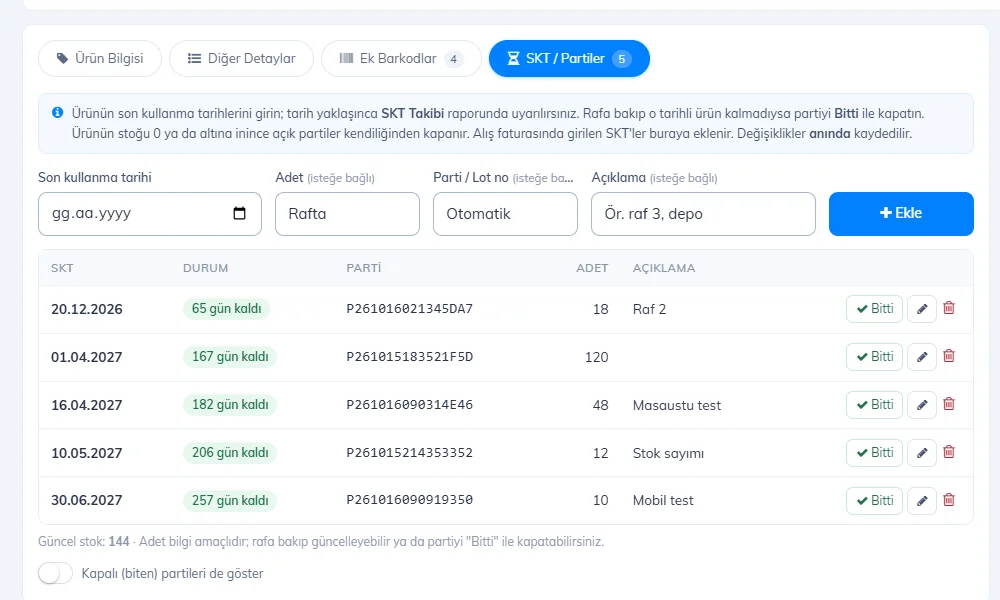
В карточке товара перейдите на вкладку 1 Сроки годности / Партии. Число на вкладке — количество открытых партий.
 12345678910
Введите дату и количество
Выберите 2 Срок годности, укажите 3 сколько штук стоит на полке (необязательно), 4 Партия / № лота (если оставить пустым, номер присвоится автоматически) и 5 описание (например, «полка 3, склад»), затем нажмите 6 Добавить. Партия сохраняется сразу.
Следите за партиями
7 В списке цветом показано, сколько дней осталось у каждой партии (30 дней и меньше — оранжевым, истёкшие — красным). Когда партия на полке закончилась, нажмите 8 Готово. Значком 9 карандаша можно изменить дату, количество и описание, значком корзины — удалить партию. Включите 10 Показывать также закрытые (завершённые) партии, чтобы увидеть закрытые партии и при необходимости нажать Открыть снова.
Если срок одной из открытых партий истекает в ближайшие 30 дней или уже истёк, над карточкой товара появляется 1 значок предупреждения. Нажмите на него, и откроется вкладка 2 Сроки годности / Партии.
 12
12Срок годности в приходной накладной
Если товар поступает по приходной накладной, проще всего вводить даты прямо при её оформлении: после сохранения накладной партии автоматически записываются в карточку товара.
Добавьте товар в накладную
На экране Приходные накладные › Создать приходную накладную отсканируйте товар и введите 2 количество. Затем нажмите кнопку 1 ⌛ (песочные часы) внутри поля штрихкода.
 12
12Введите даты
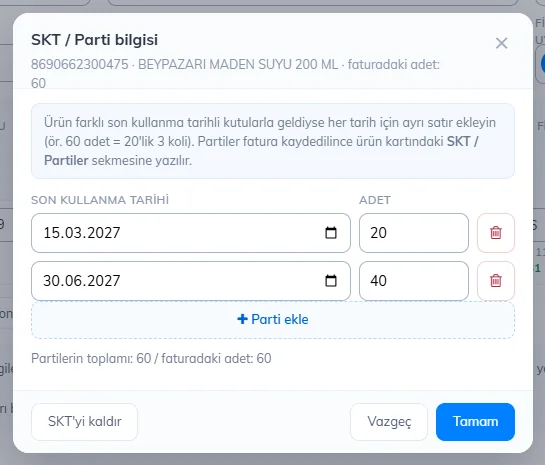
В окне Срок годности / Партия введите 1 срок годности и количество. Если товар пришёл в коробках с разными датами, кнопкой 2 Добавить партию добавьте отдельную строку для каждой даты (например, 60 шт. = 20 шт. до 15.03 + 40 шт. до 30.06). 3 Внизу сумма по партиям сравнивается с количеством в накладной. Нажмите 4 ОК. Если ошиблись, кнопкой 5 Убрать срок годности удалите даты этой строки.
 12345
12345Сохраните накладную
Песочные часы становятся оранжевыми, на них видно число введённых партий. Когда вы нажмёте Сохранить приходную накладную, партии запишутся на вкладку Сроки годности / Партии карточки товара с описанием «Приходная накладная <номер накладной>».
- Если позже изменить накладную, введённые даты снова будут видны в окне. После изменения и сохранения партии обновятся, а партия удалённой строки будет удалена.
- В накладных на возврат сроки годности не учитываются.
- Если на товар с остатком 0 или меньше оформлена новая накладная, его старые открытые партии закрываются, и новый товар не смешивается со старой датой.
Проверка сроков годности при инвентаризации
Во время инвентаризации можно сразу посмотреть на полку и обновить даты. Когда вы 1 сканируете товар на экране инвентаризации, рядом с его названием появляется кнопка 2 ⌛ и число открытых партий (такая же кнопка есть рядом со штрихкодом каждого товара в списке инвентаризации).
 12
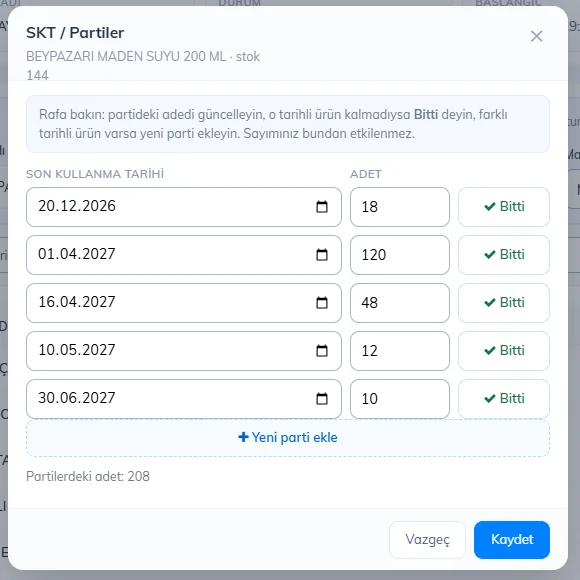
12Нажмите кнопку, и откроется список открытых партий товара: 1 обновите количество на полке, если товара с этой датой не осталось — нажмите 2 Готово, если есть товар с другой датой — добавьте его кнопкой 3 Добавить партию, затем нажмите 4 Сохранить. Партии сохраняются сразу, на инвентаризацию это не влияет.
 1234
1234Отчёт «Контроль сроков годности»
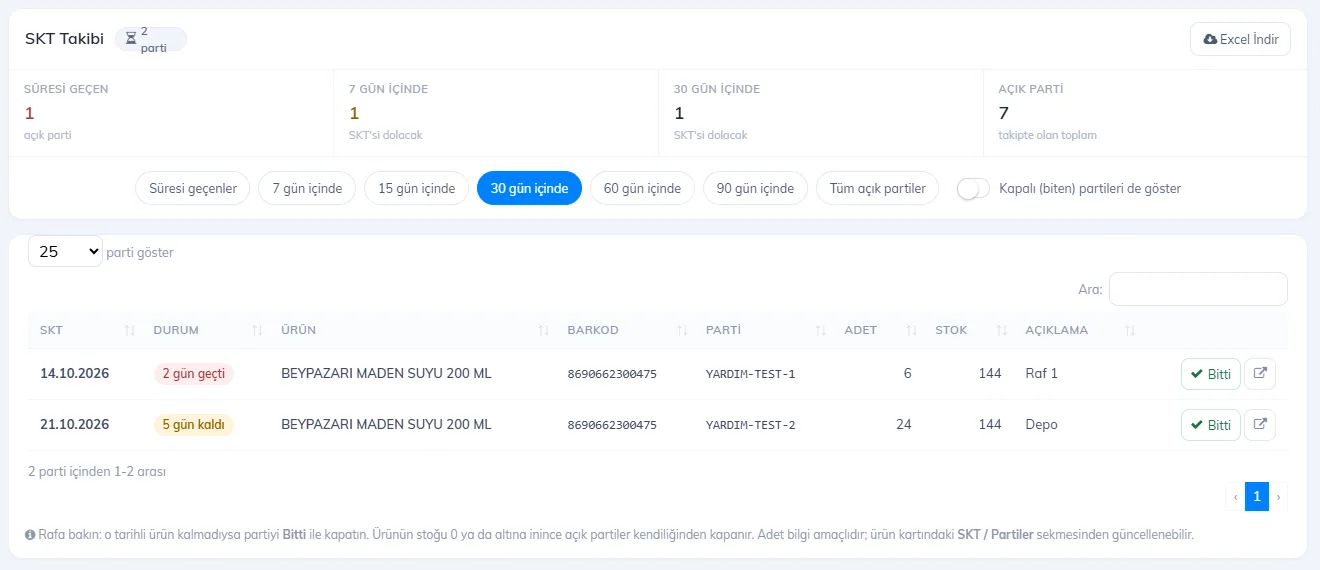
Страница Отчёты › Контроль сроков годности показывает открытые партии всех товаров одним списком. 1 Вверху указано число истёкших партий, партий со сроком в ближайшие 7 и 30 дней и общее число открытых партий. 2 Фильтрами выберите истёкшие партии или те, у которых срок истекает в ближайшие 7 / 15 / 30 / 60 / 90 дней. 3 При желании можно показать и закрытые партии.
 1234567
- 4 В столбце статуса цветом указано, сколько дней осталось или прошло.
- 5 Если товара на полке не осталось, партию можно закрыть кнопкой Готово прямо здесь. Значок 6 открывает карточку товара.
- 7 Скачать Excel выгружает список в файл Excel.
Добавление партии
В карточке товара перейдите на вкладку 1 Сроки годности / Партии. Выберите 2 СРОК ГОДНОСТИ, введите 3 КОЛ-ВО (необязательно), 4 ПАРТИЯ / № ЛОТА (если пусто — автоматически) и 5 ОПИСАНИЕ, затем нажмите 6 + Добавить. Партия сохраняется сразу.
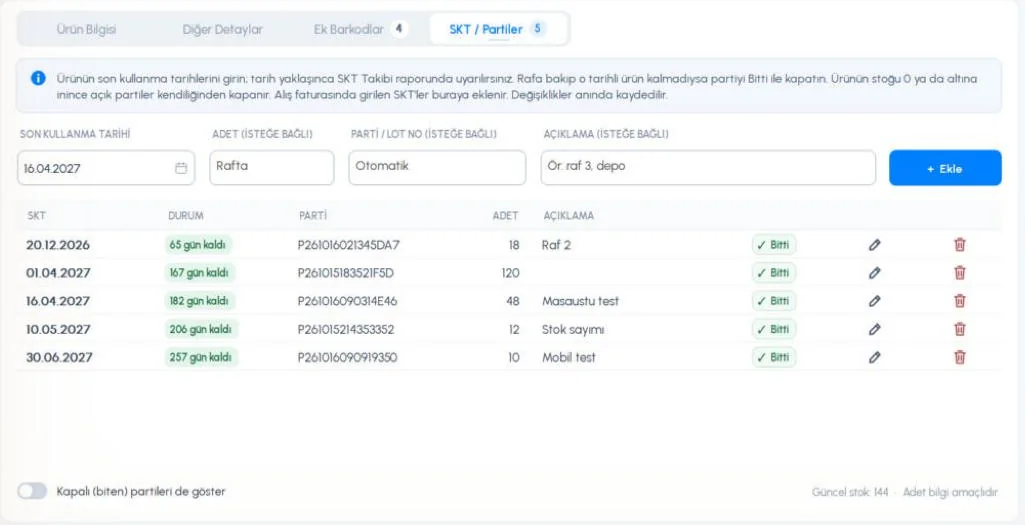 1234567891011
- 7 В списке у каждой партии цветной значок показывает оставшиеся дни.
- 8 ✓ Готово закрывает партию. У закрытой партии на этом месте появляется Открыть снова.
- 9 Карандаш загружает партию в форму: измените дату, количество или описание и нажмите Сохранить (Отмена или Esc — отменить). 10 Корзина удаляет партию.
- 11 Включите Показывать также закрытые (завершённые) партии, чтобы увидеть старые партии. Справа показан текущий остаток товара.
Ввод сроков годности в приходной накладной и при инвентаризации, а также отчёт Контроль сроков годности находятся в веб-панели. Введённые там партии после синхронизации видны и в настольном приложении.
Добавление партии
В карточке товара нажмите вкладку 1 Срок годности. Выберите 3 Срок годности, введите 4 количество (необязательно), 5 Партия / № лота (если пусто — автоматически) и 6 описание, затем нажмите 7 Добавить.
- 8 У каждой партии видны дата, оставшиеся дни, номер лота, количество и описание.
- 9 ✓ Готово закрывает партию, 10 карандаш открывает её для изменения, 11 корзина удаляет.
- Внизу включите Показывать также закрытые (завершённые) партии, чтобы увидеть закрытые партии и при необходимости нажать Открыть снова.
- Если нажать на строку 2 Как работает контроль сроков годности?, снизу откроется 1 краткое пояснение. Закройте его кнопкой 2 Понятно.
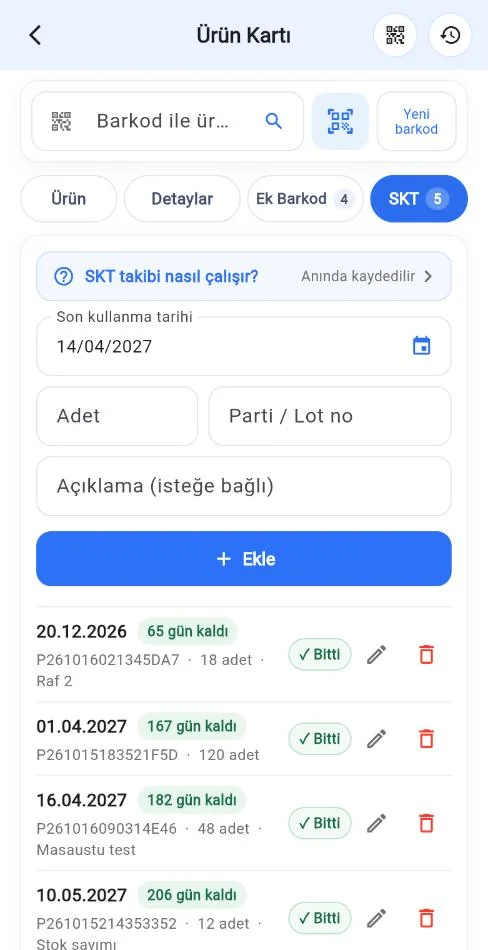 1234567891011
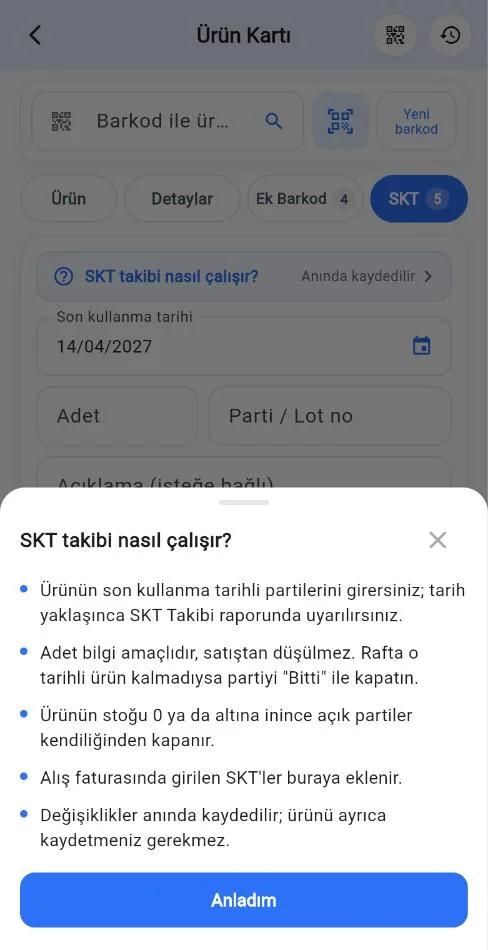 12
12Срок годности при инвентаризации
Во время инвентаризации можно сразу посмотреть на полку и ввести даты. Отсканируйте товар на экране инвентаризации и в окне Добавить в инвентаризацию нажмите Ввести срок годности. Тот же экран открывает кнопка Срок годности рядом с каждым товаром в списке посчитанных товаров.
- Этот экран такой же, как вкладка сроков годности в карточке товара: добавьте новую дату, исправьте количество или, если партия на полке закончилась, нажмите Готово.
- Изменения сохраняются сразу и не влияют на инвентаризацию. Вернитесь назад и продолжайте подсчёт.
- Вводить сроки годности могут сотрудники, которым разрешено добавлять товары в инвентаризацию. Для удаления партии нужно право на изменение товаров.
Срок годности в приходной накладной
При создании приходной накладной нажмите на товар в накладной, в окне Изменить товар нажмите Ввести срок годности и добавьте дату. Дата сразу записывается в список сроков годности товара.
Отчёт «Контроль сроков годности»
В главном меню в разделе Отчёты нажмите Контроль сроков годности. Вверху видно число истёкших партий и партий со сроком в ближайшие 7 и 30 дней. Нажимая на эти блоки, можно фильтровать список.
- Выберите период кнопками Истёкшие / 7 дней / 30 дней / 90 дней / Все. Искать можно по названию товара, штрихкоду или номеру партии.
- Если товара с этой датой на полке не осталось, нажмите Готово в строке. Когда включено Показать и закончившиеся партии, закрытую партию можно вернуть кнопкой Открыть снова.
- Нажмите на строку, чтобы открыть все партии товара со сроками годности. Там можно исправить дату и количество.
- Отчёт видят сотрудники, которым доступен отчёт о движении товаров. Для кнопки Готово нужно право на изменение товаров или на ручное изменение остатков.
Эти функции есть в последней версии приложения.
Письма о товарах с истекающим сроком годности
Список товаров с истёкшим или истекающим сроком годности можно получать каждое утро по электронной почте. Эта настройка находится в веб-панели. После включения она действует для всех дат, введённых в веб-панели, настольном и мобильном приложениях.
- В веб-панели откройте страницу Мой профиль › Настройки эл. почты.
- Включите переключатель Товары с истекающим сроком годности и в списке рядом выберите, за сколько дней предупреждать: за 3, 7, 15 или 30 дней.
- Нажмите Обновить и сохранить.
- В письме перечислены товары с истёкшим сроком и товары, срок которых истекает в выбранный период, с датой окончания срока, количеством и числом оставшихся дней.
- Товары без остатка и партии, закрытые кнопкой Готово, в список не попадают. Если список пуст, письмо не отправляется.
- Письмо приходит на адрес эл. почты, указанный в вашей учётной записи, не чаще одного раза в день. Если у вас есть филиалы, каждый филиал включает эту настройку в своей учётной записи.
- Если письма больше не нужны, выключите этот же переключатель и сохраните.