




Изменение продажи, смена способа оплаты и отмена чека
Измените способ оплаты, клиента, дату и товары сохранённой продажи; отмените отдельный товар или весь чек.
В деталях продажи можно изменить способ оплаты, клиента, дату, примечание, количество и цены товаров в сохранённой продаже, а также отменить отдельный товар или весь чек. Отменённые товары возвращаются на склад и исключаются из отчётов.
Как найти продажу
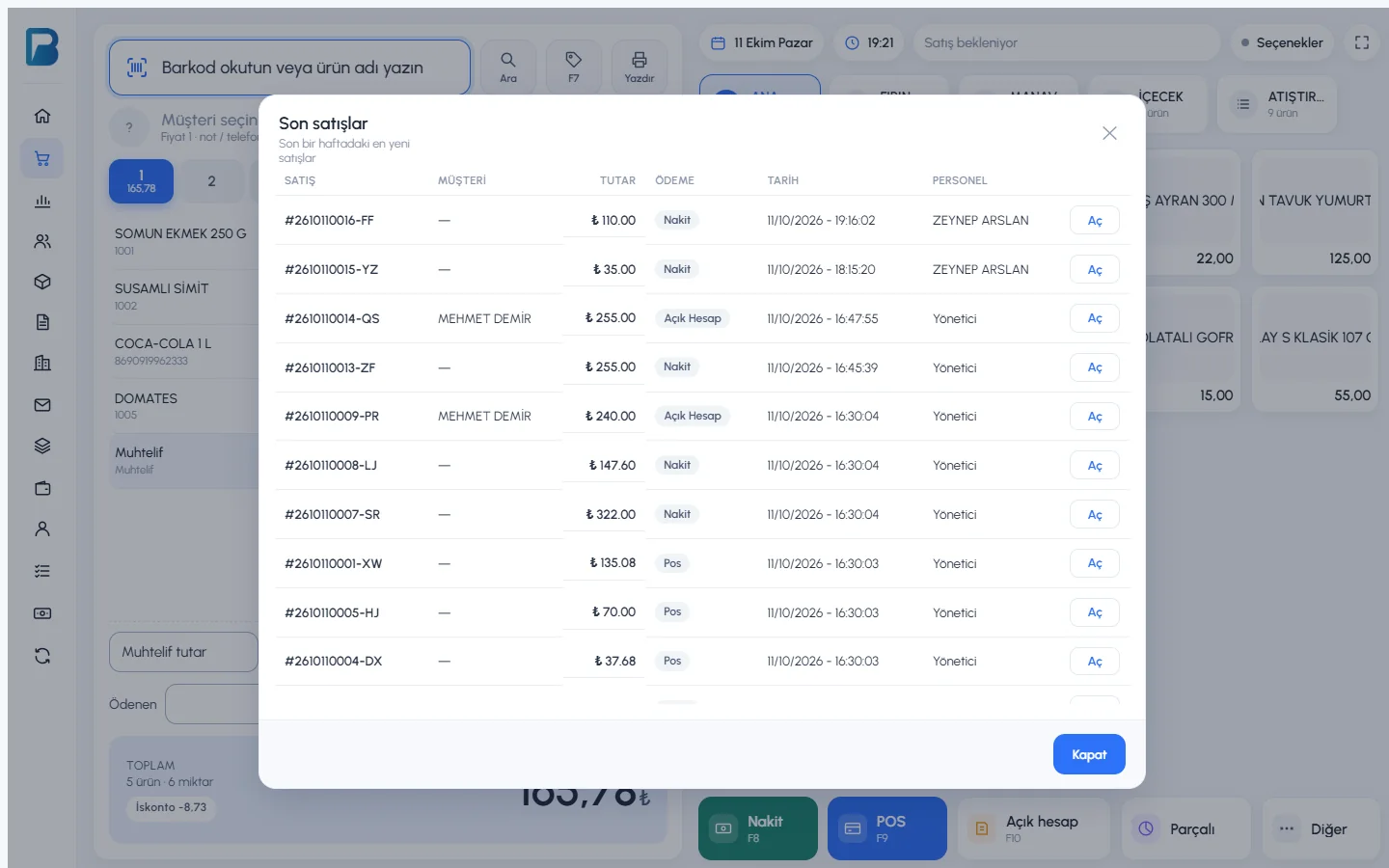
- На экране продажи: Настройки › Последние продажи показывает продажи за последнюю неделю; кнопкой Открыть перейдите к деталям.
- Из отчётов: в разделе Отчёты › Дневной отчёт или Отчёт за период нажмите на код продажи.
- Из карточки клиента: нажмите на код продажи в списке покупок клиента.
Детали продажи
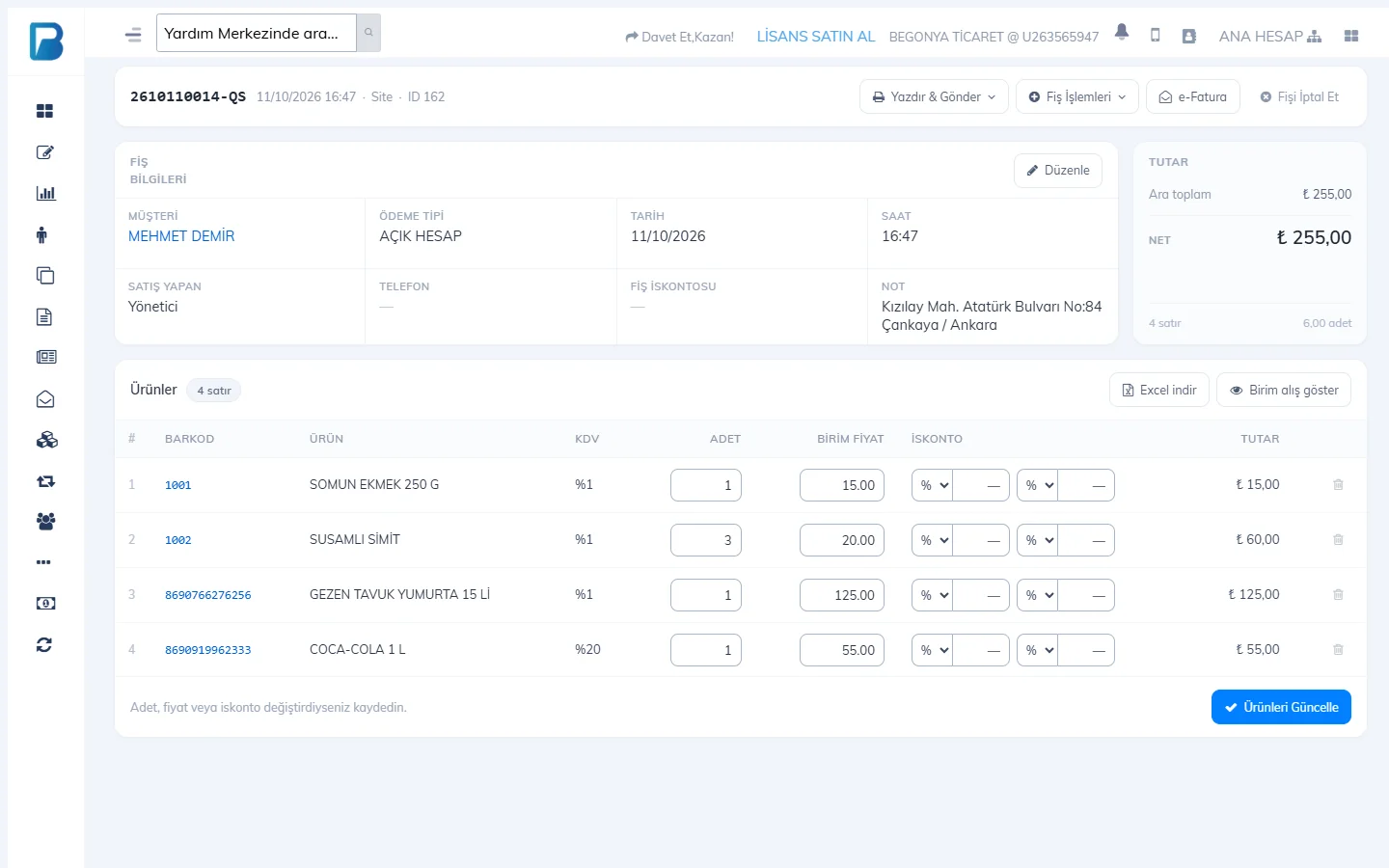 1234567
- 1 Изменить: клиент, способ оплаты, сотрудник-продавец, дата и время, телефон, скидка на чек и примечание.
- 2 Печать и отправка: термопринтер, A4, чек для обмена, SMS и WhatsApp.
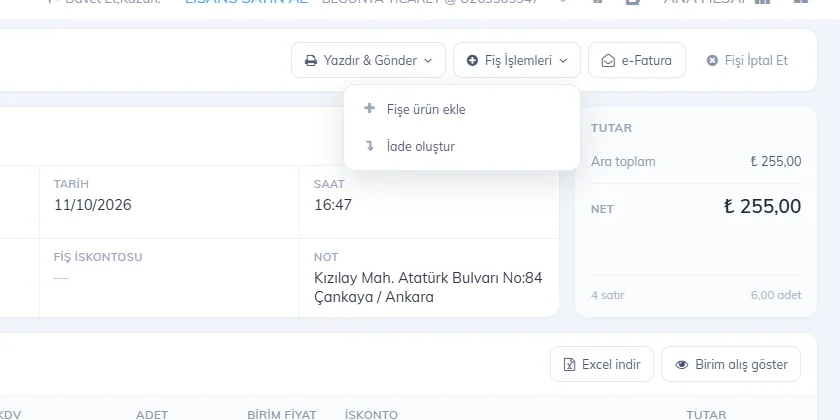
- 3 Действия с чеком: добавить товары в чек, оформить возврат.
- 4 Отменить чек: отменяет весь чек.
- 5 В строках товаров можно изменить количество, цену за единицу и две скидки; сохраняется кнопкой 7 Обновить товары.
- 6 Принять возврат: отменяет только эту строку.
Смена способа оплаты, клиента или даты
Нажмите «Изменить»
В деталях продажи нажмите Изменить — откроется окно Изменить данные чека.
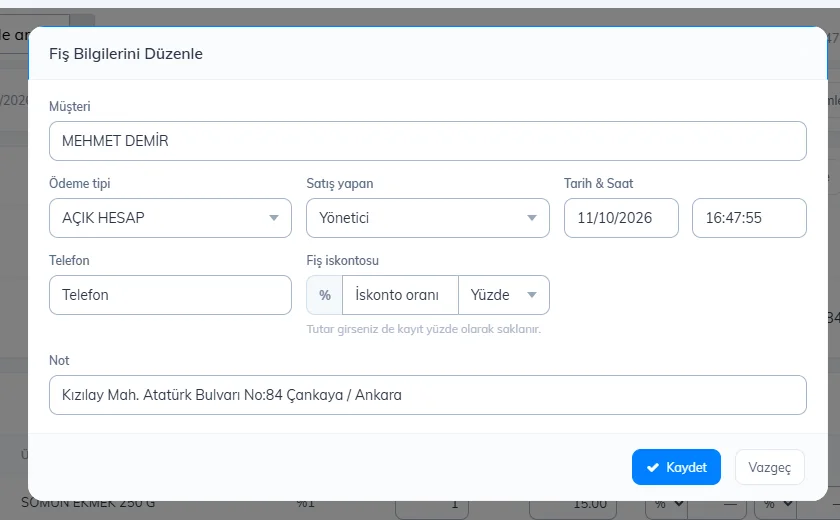
Измените данные
Например, смените способ оплаты с НАЛИЧНЫЕ на В ДОЛГ и выберите клиента. Продажа, переведённая в долг, добавляется к долгу клиента.
Сохраните
Нажмите Сохранить.
Добавление товаров в чек
Действия с чеком › Добавить товары в чек открывает экран продажи в режиме «добавления в существующий чек»; добавленные товары записываются в ту же продажу.
 1
1Отмена чека
Нажмите Отменить чек и подтвердите. Отменённый чек не отображается в отчётах; чтобы его увидеть, включите Отменённые продажи в разделе Дополнительные параметры отчёта за период.
Права сотрудников на изменение и отмену продаж разделены: Может изменять все продажи / Может изменять только свои продажи, Может отменять все продажи / Может отменять только свои продажи. Без права кнопки не работают.
Найдите продажу
- Только что проведённая продажа: Детали продажи в карточке Продажа завершена.
- Старые продажи: в разделе Отчёты › Отчёт о продажах выберите диапазон дат, нажмите Показать и дважды щёлкните по строке.
- Нажмите на продажу в карточке Последние продажи на главной странице; продажи клиента смотрите в списке Продажи и оплаты в карточке клиента.
Изменение в деталях продажи
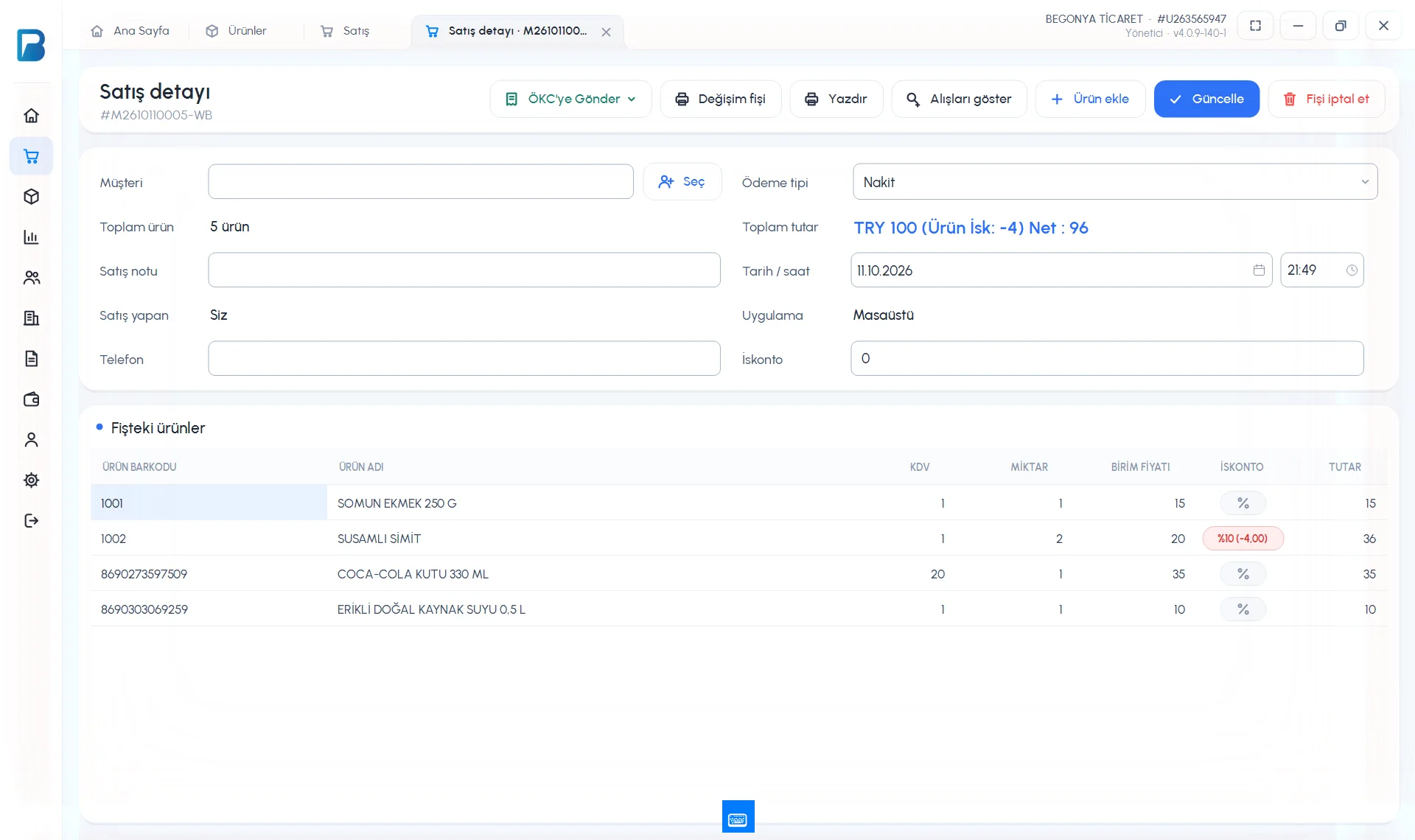 12345678
Измените данные
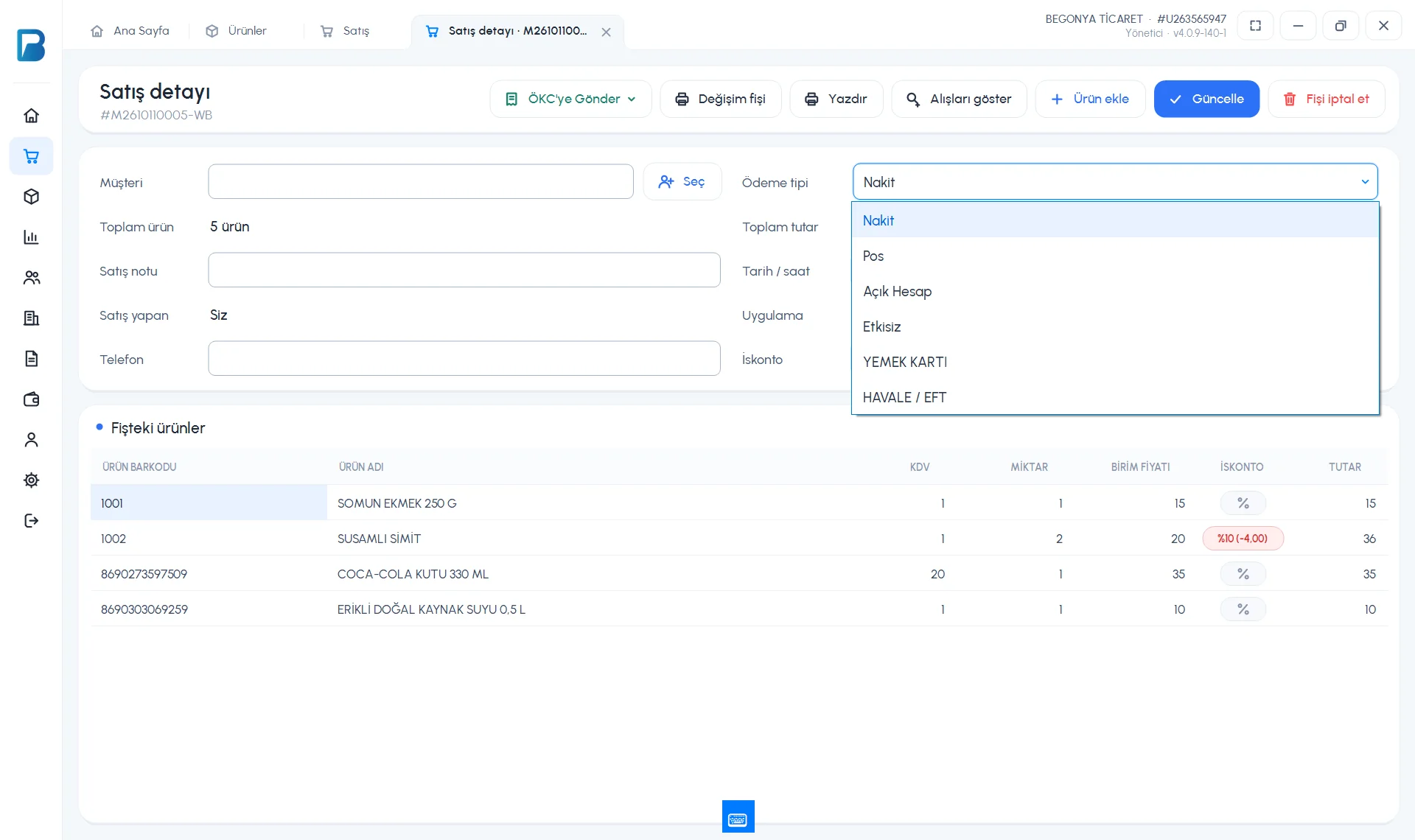
Можно изменить: 1 клиента кнопкой Выбрать, 2 Способ оплаты (наличные, карта, в долг, без учёта и добавленные дополнительные способы), 3 Дата / время, примечание к продаже, телефон и скидку на чек.
 1
1Измените товары
4 Нажмите на ячейки Количество и Цена за ед. у товаров в чеке и измените их. Чтобы добавить в чек новый товар, используйте кнопку Добавить товар вверху.
Сохраните
Нажмите 6 Обновить; появится сообщение «Данные чека обновлены.».
Отмена товара или чека
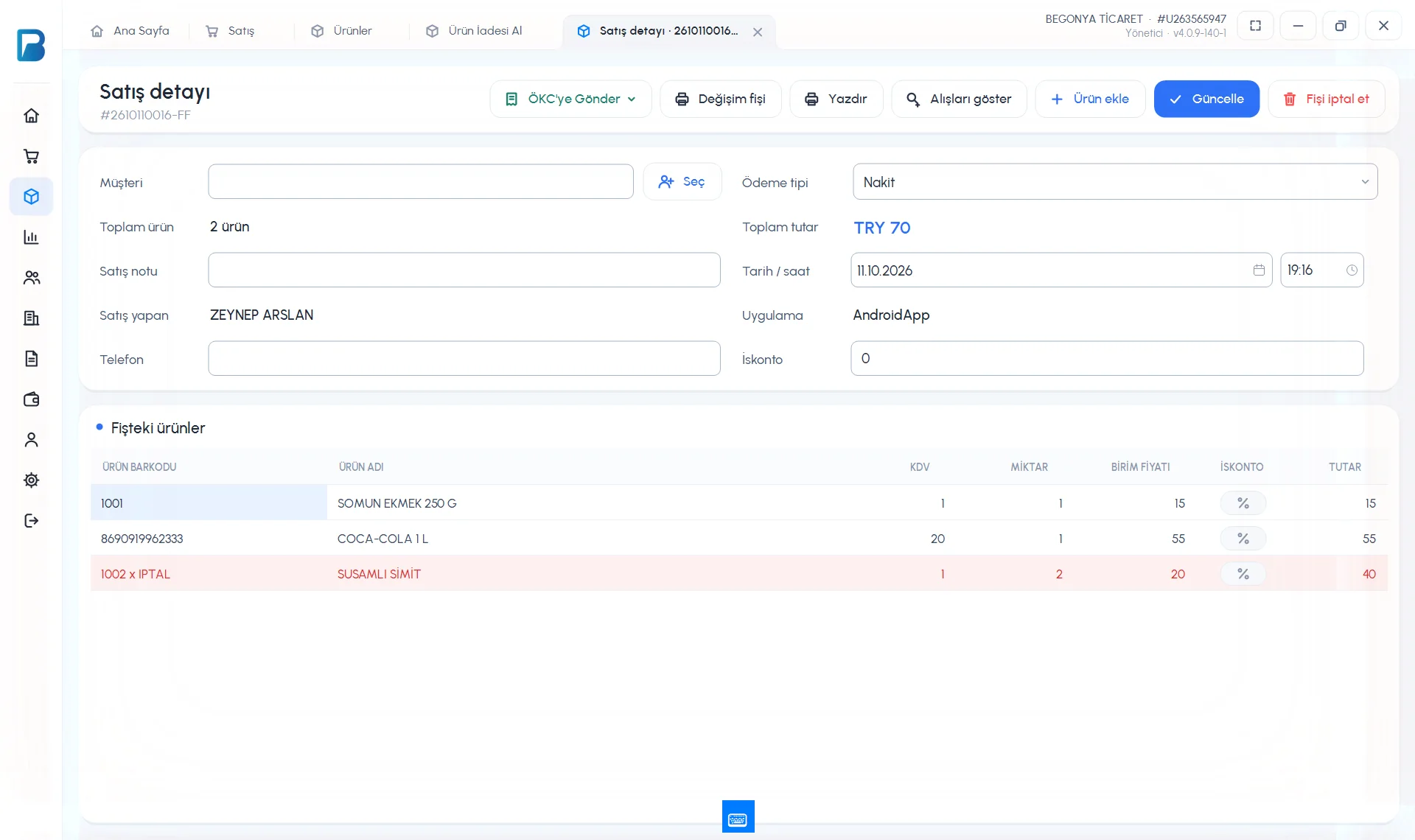
- Чтобы отменить один товар, дважды щёлкните по строке товара и на вопрос «Отменить товар в чеке?» ответьте Да. Строка останется с красной пометкой ОТМЕНЕНО, товар вернётся на склад.
- Чтобы отменить весь чек, нажмите 7 Отменить чек и подтвердите.
- Чтобы увидеть отменённые чеки в отчёте о продажах, включите Другие варианты › Отменённые продажи (только отмены).
 1
1Чтобы сотрудник мог изменять и отменять продажи, нужны права Может изменять / отменять все продажи или Только свои продажи …. В деталях продажи кнопка 8 Печать печатает чек повторно; если подключён фискальный регистратор, чек можно отправить на устройство кнопкой Отправить на ÖKC (фискальный регистратор).
Поиск и изменение продажи
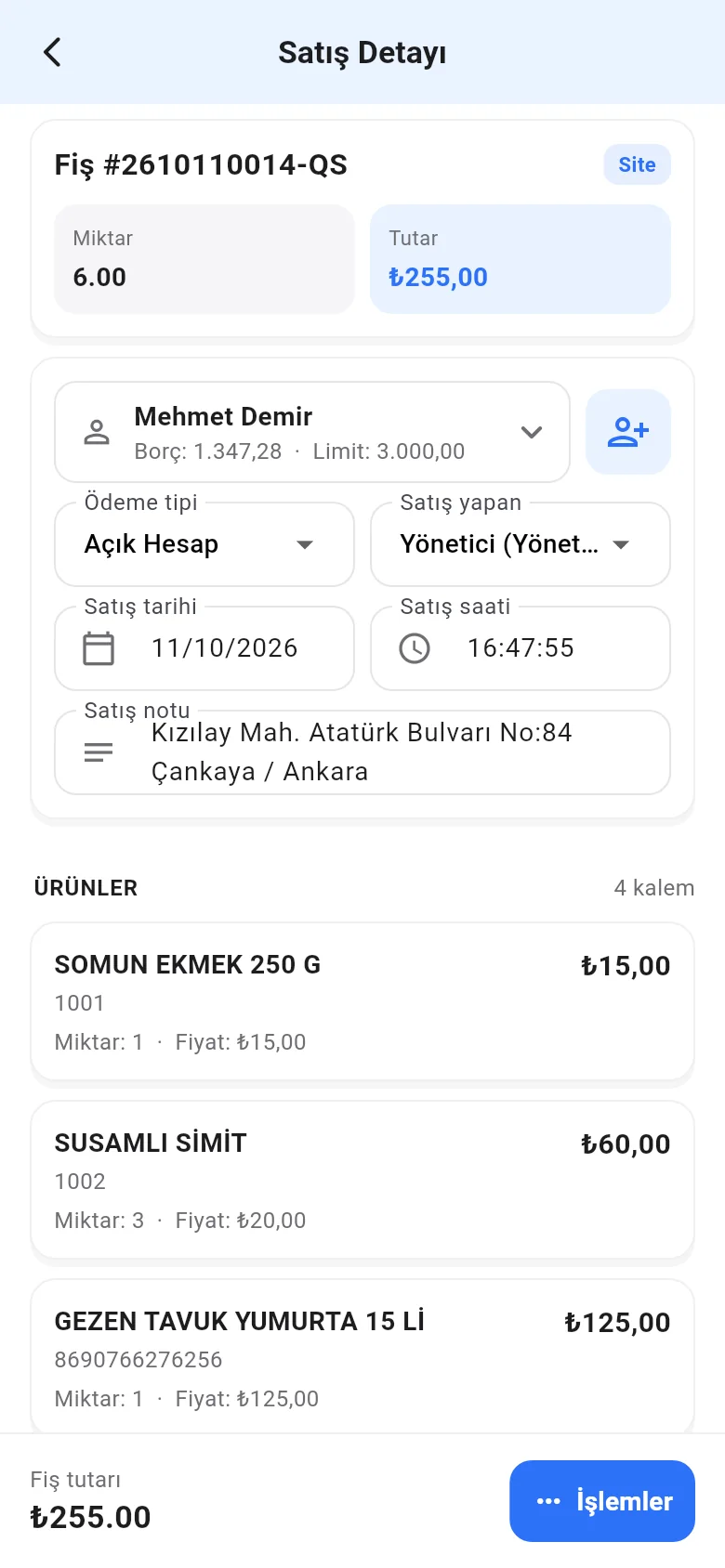
В разделе Меню › Отчёт о продажах выберите дату, нажмите Показать и нажмите на продажу. В окне Детали продажи измените 1 Способ оплаты, клиента, Продавец, 2 Дата продажи / время и Примечание к продаже, затем нажмите 3 Действия › Сохранить изменения.
 123
123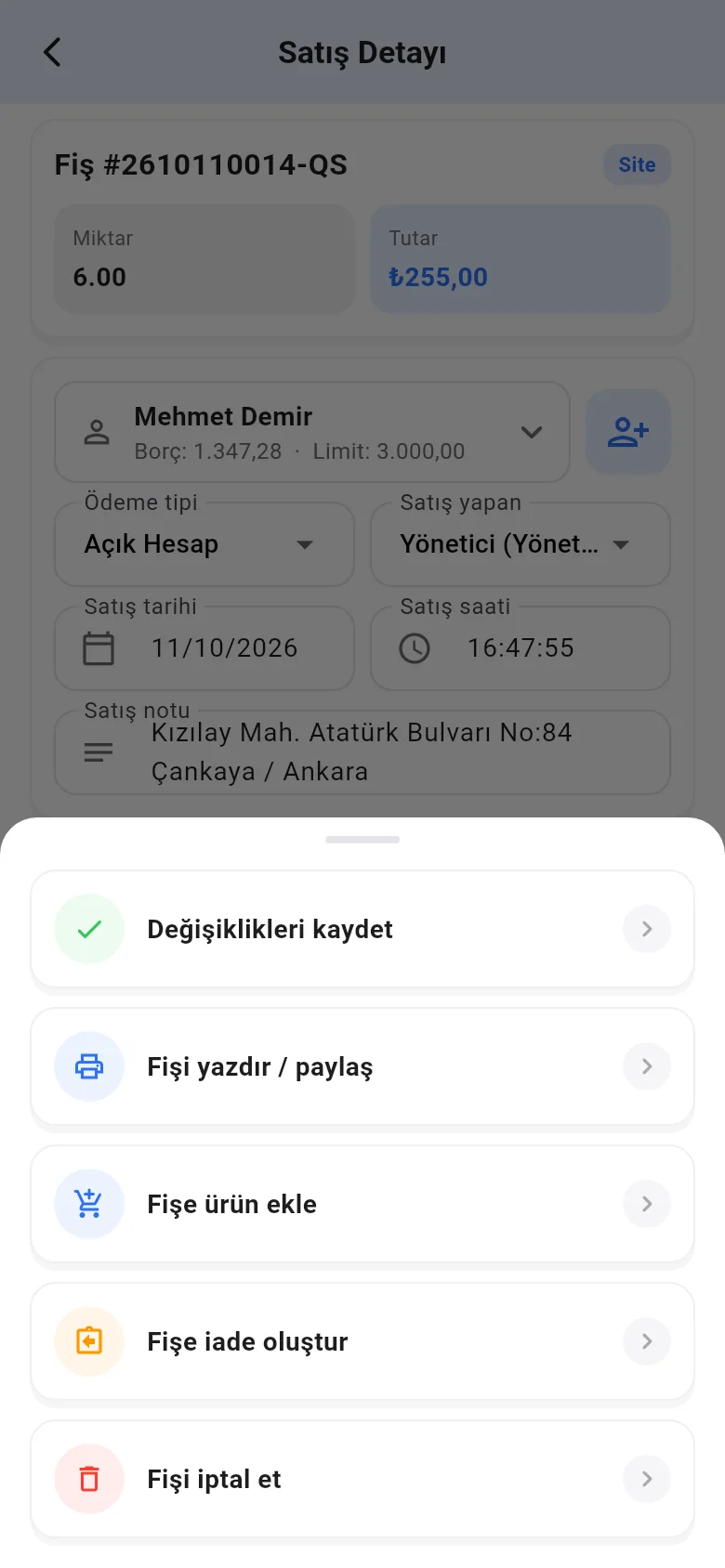
- Нажмите на строку товара, чтобы изменить количество, цену и скидку, или уберите товар из чека кнопкой Отменить.
- Добавить товары в чек и Оформить возврат по чеку открывают экран продажи, привязанный к этому чеку.
- Отменить чек отменяет весь чек; это действие нельзя отменить.