Дневной отчёт и распределение НДС
Как посмотреть итоги дня по наличным, картам и продажам в долг, деньги, которые должны быть в кассе, прибыль и распределение продаж по ставкам НДС.
Откройте дневной отчёт
В меню слева откройте страницу Отчёты › Дневной отчёт. Страница открывается с сегодняшними продажами.
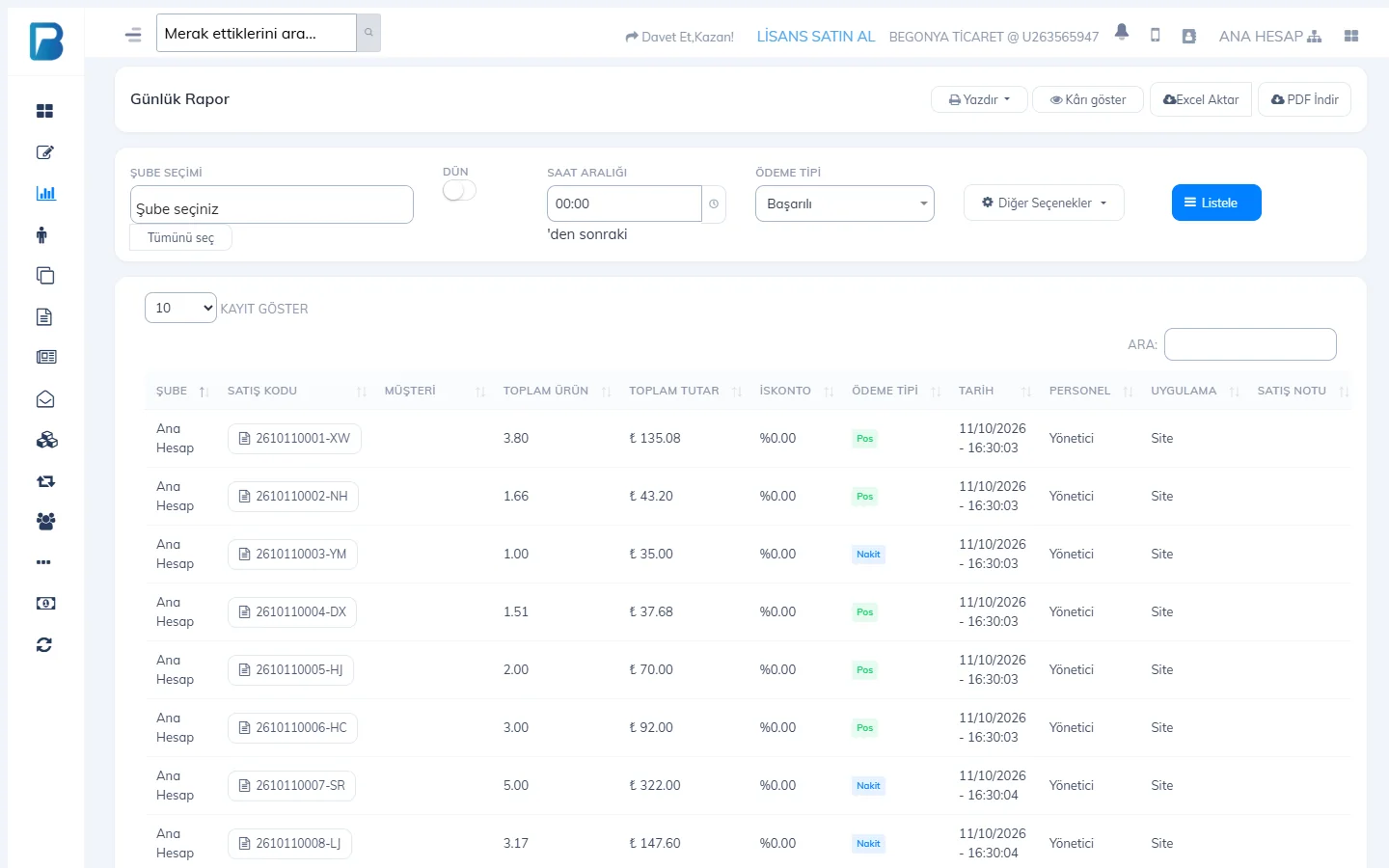
- Вчера: переход к отчёту за вчера.
- Интервал времени: показывает продажи после определённого времени (например, при пересменке).
- Способ оплаты: «Успешные» (по умолчанию), «Наличные», «Карта», «В долг», «Без учёта» или все.
- Показать: применяет фильтры. Нажмите код продажи в таблице, чтобы открыть сведения о чеке.
Кнопками в правом верхнем углу можно отправить отчёт на Печать, включить данные о прибыли кнопкой Показать прибыль и скачать отчёт в Excel или PDF.
Итоги дня и распределение НДС
Карточки под таблицей — это сводка за день: Наличные, Карта, В долг и Итого. Нажмите стрелку в заголовке карточки Итого, чтобы открыть распределение по способам оплаты и суммы продаж, налоговой базы и НДС по ставкам НДС.
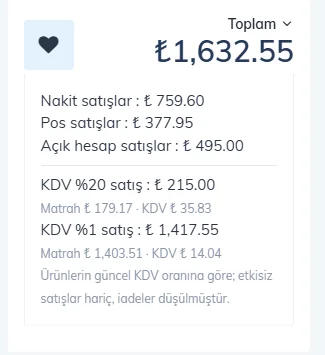
Распределение НДС считается по текущей ставке НДС товаров: продажи «без учёта» исключены, возвраты вычтены. Прежде чем передавать данные бухгалтеру, проверьте, что ставки НДС у ваших товаров указаны верно.
Другие карточки:
- Полученные платежи: оплаты, внесённые клиентам за день.
- Платежи поставщикам, расходы, доходы: прочие движения по кассе за день.
- Отчёт по наличной кассе: наличные, которые должны быть в кассе. В конце дня сравните с деньгами в ящике.
- Прибыль, выручка, себестоимость товара: рассчитываются по товарам, у которых указана закупочная цена.
Если вы открываете кассу в определённое время, настройте Сумма открытия кассы внизу страницы. Для отчёта за несколько дней используйте Отчёты › Отчёт за период: распределение НДС там тоже находится в карточке «Итого».
Отчёт на конец дня
Откройте отчёт о продажах
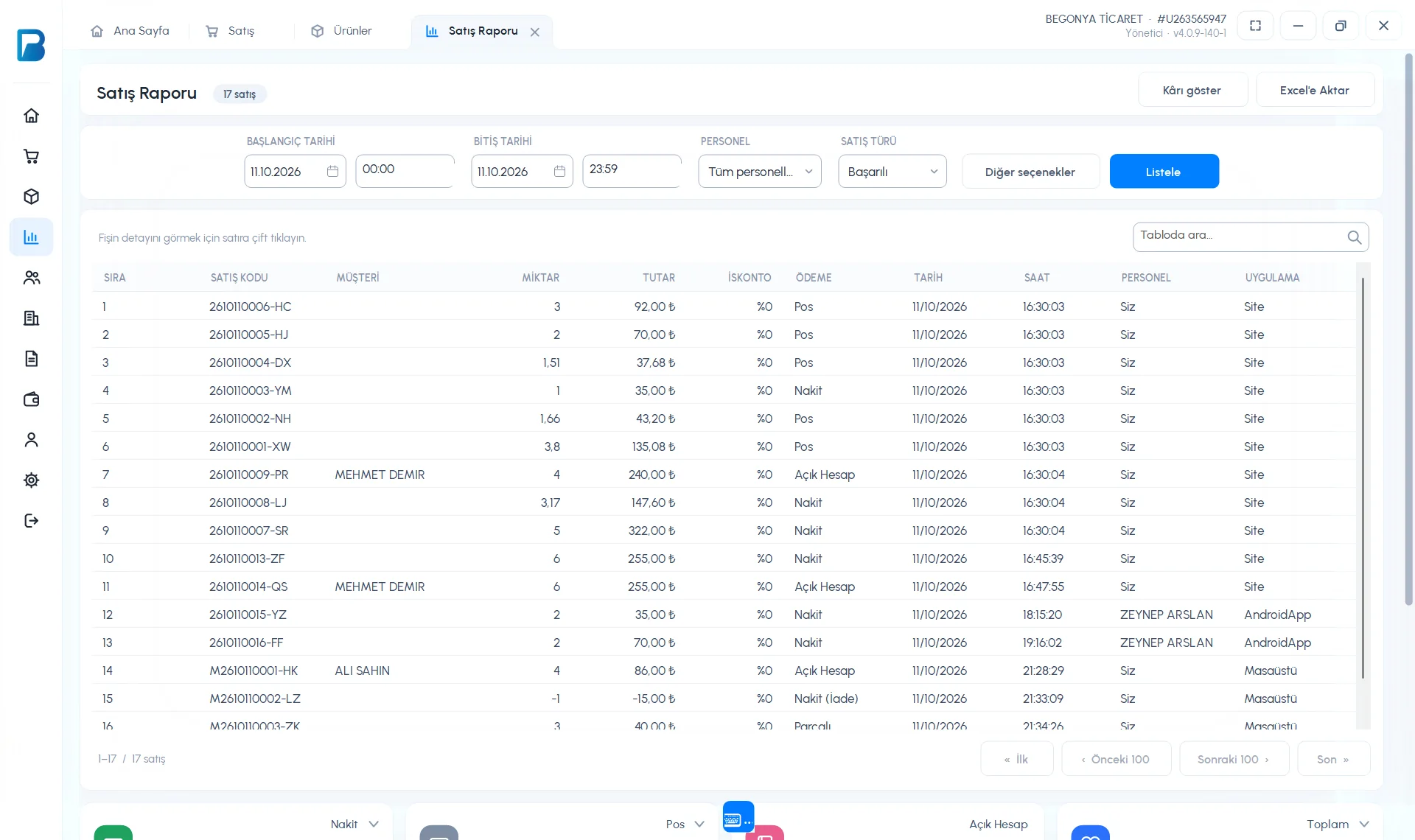
Откройте Отчёты › Отчёт о продажах. Отчёт открывается за сегодняшнюю дату (00:00–23:59).
При необходимости отфильтруйте
1 Выберите период / время, СОТРУДНИК и ТИП ПРОДАЖИ («Успешные», возвраты и т. п.) и нажмите 3 Показать.
 12345
12345Прочитайте сводку
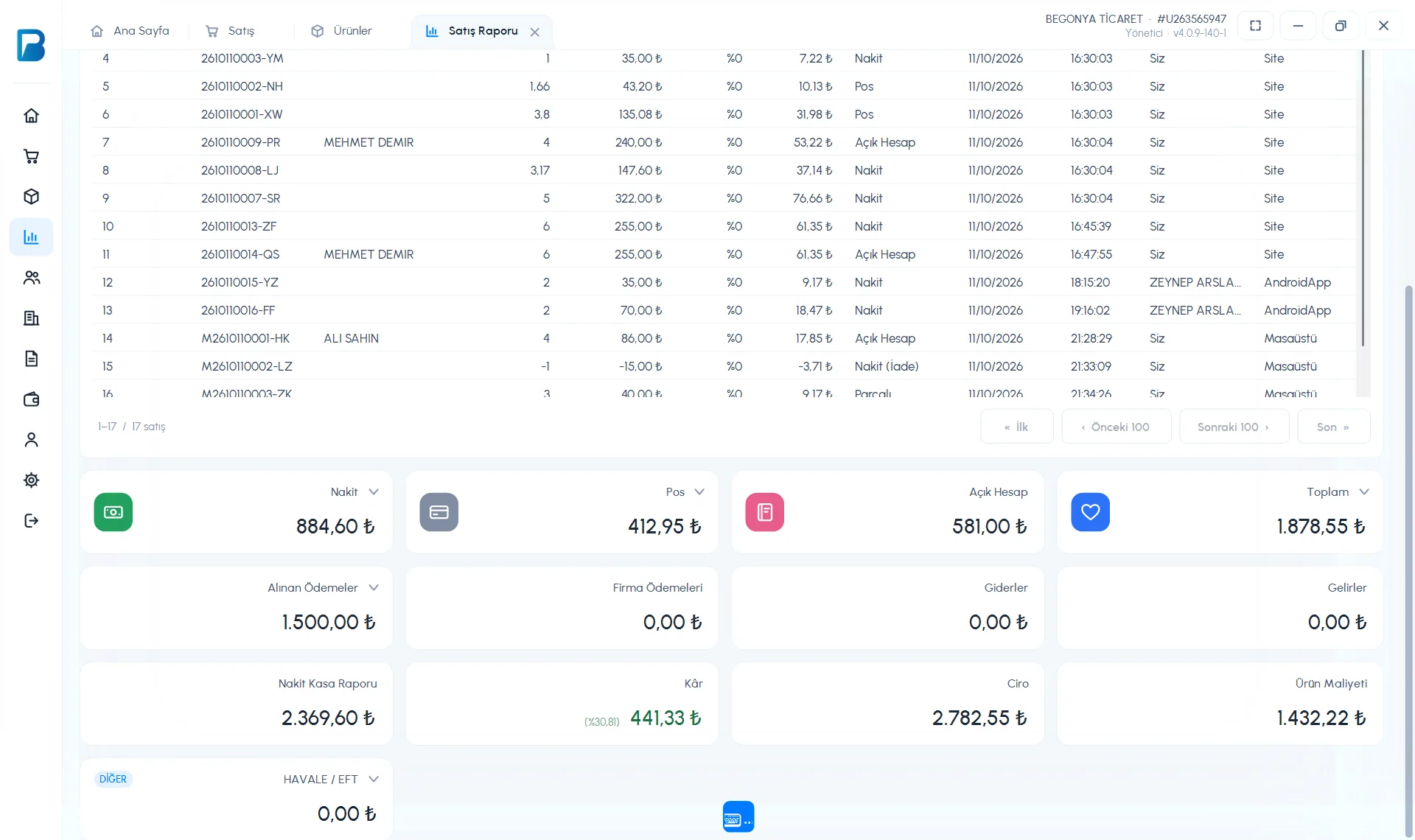
Прокрутите страницу вниз. Видны карточки 1 Наличные, Карта, В долг и Итого; 2 Полученные платежи, Платежи поставщикам, Расходы, Доходы; 3 Отчёт по наличной кассе (наличные, которые должны быть в кассе), Прибыль, Выручка и Себестоимость товара. Дополнительные способы оплаты (банковский перевод и т. п.) показываются внизу на отдельных карточках.
 123
123
Распределение НДС
Стрелка (⌄) рядом с карточкой Итого открывает распределение продаж по ставкам НДС. Стрелка на каждой карточке оплаты показывает подробности по этому способу оплаты.
Отчёт в настольном приложении строится по данным на компьютере. Чтобы в нём были видны и продажи из веб-панели и мобильного приложения, синхронизация должна быть завершена. Для печати итогов дня на принтере чеков и PDF используйте «Дневной отчёт» в веб-панели.
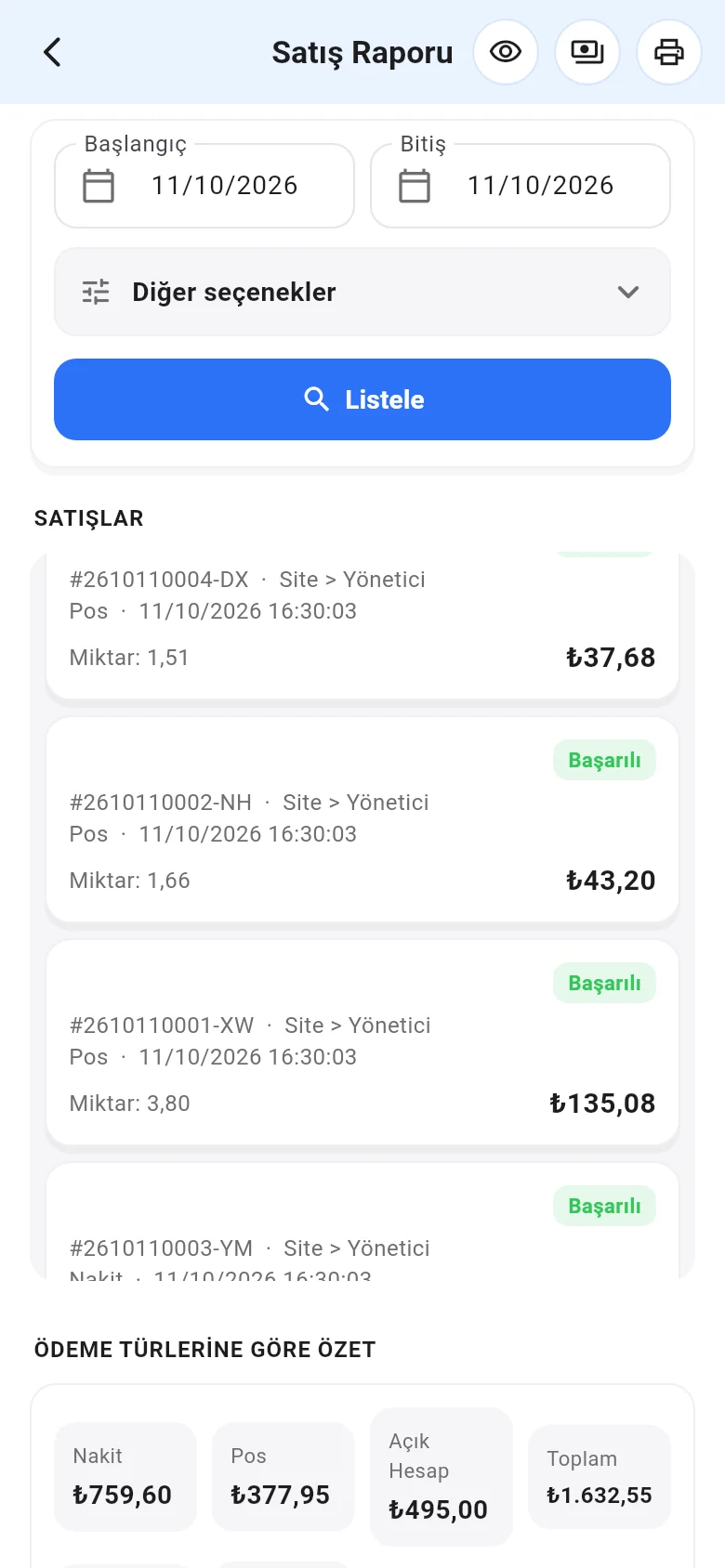
Итоги дня в мобильном приложении
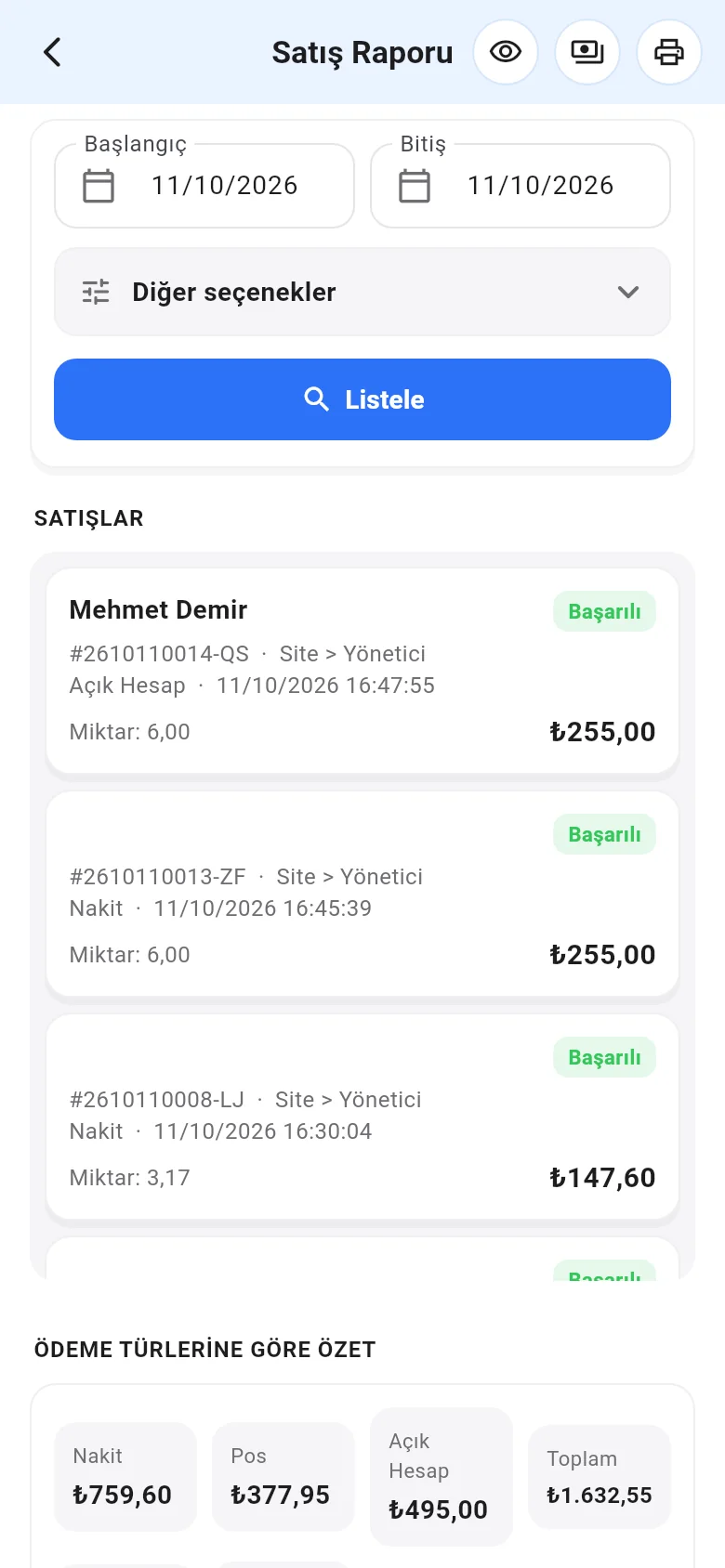
В Меню › Отчёт о продажах уже выбрана сегодняшняя дата, нажмите Показать. Внизу СВОДКА ПО СПОСОБАМ ОПЛАТЫ показывает итоги по наличным, картам и продажам в долг. Значком принтера вверху сводку можно напечатать как PDF или отправить.
 12
12