




Управление задачами: назначение задач сотрудникам
Назначайте сотрудникам ежедневные, еженедельные или ежемесячные задачи, требуйте фото, геолокацию и примечание и следите за выполнением.
С помощью управления задачами можно назначать сотрудникам повторяющиеся дела: проверку при открытии, пересчёт кассы в конце дня, порядок на полках и т. п. Сотрудник выполняет задачу в мобильном приложении, при необходимости добавляя фото, геолокацию и примечание, а вы видите, кто, какую задачу и когда выполнил.
Создание задачи
Откройте страницу «Управление задачами»
В меню слева откройте Управление задачами и нажмите Новая задача.
Опишите задачу
Введите Название задачи, Время и описание. Допуск (мин) определяет, за сколько минут до назначенного времени задачу можно выполнить.
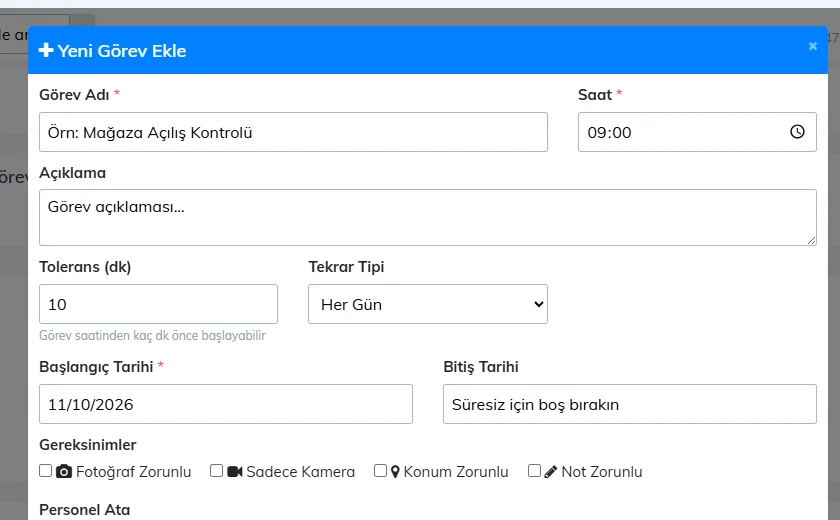
Выберите повтор
Тип повтора: Каждый день, Еженедельно (выберите дни), Ежемесячно (день месяца) или Однократно (дата). Укажите Дата начала и при желании Дата окончания.
Требования и сотрудники
Требования: Фото обязательно (при желании Только камера), Местоположение обязательно, Примечание обязательно. В разделе Назначить сотрудников выберите исполнителей и нажмите Сохранить.
Контроль
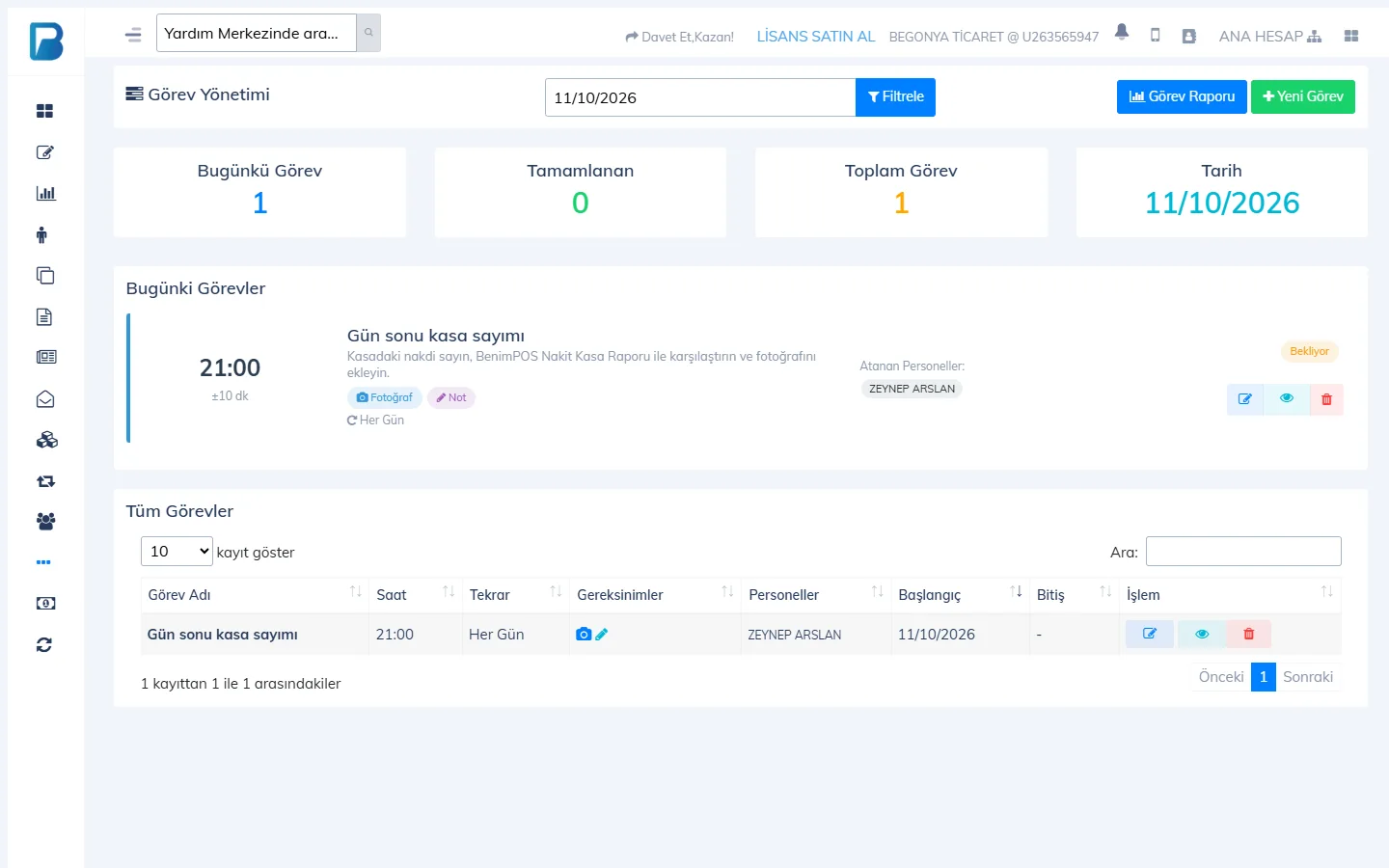
Вверху страницы видно количество задач на сегодня, выполненных и всего; ниже — задачи на сегодня и их статусы («Ожидает», «Выполнено»…). Чтобы посмотреть другой день, измените дату и нажмите Фильтр; для сводки по сотрудникам нажмите Отчёт по задачам.
В настольном приложении это сделать нельзя. Создавайте задачи в веб-панели; сотрудники выполняют их в мобильном приложении.
Выполнение задачи
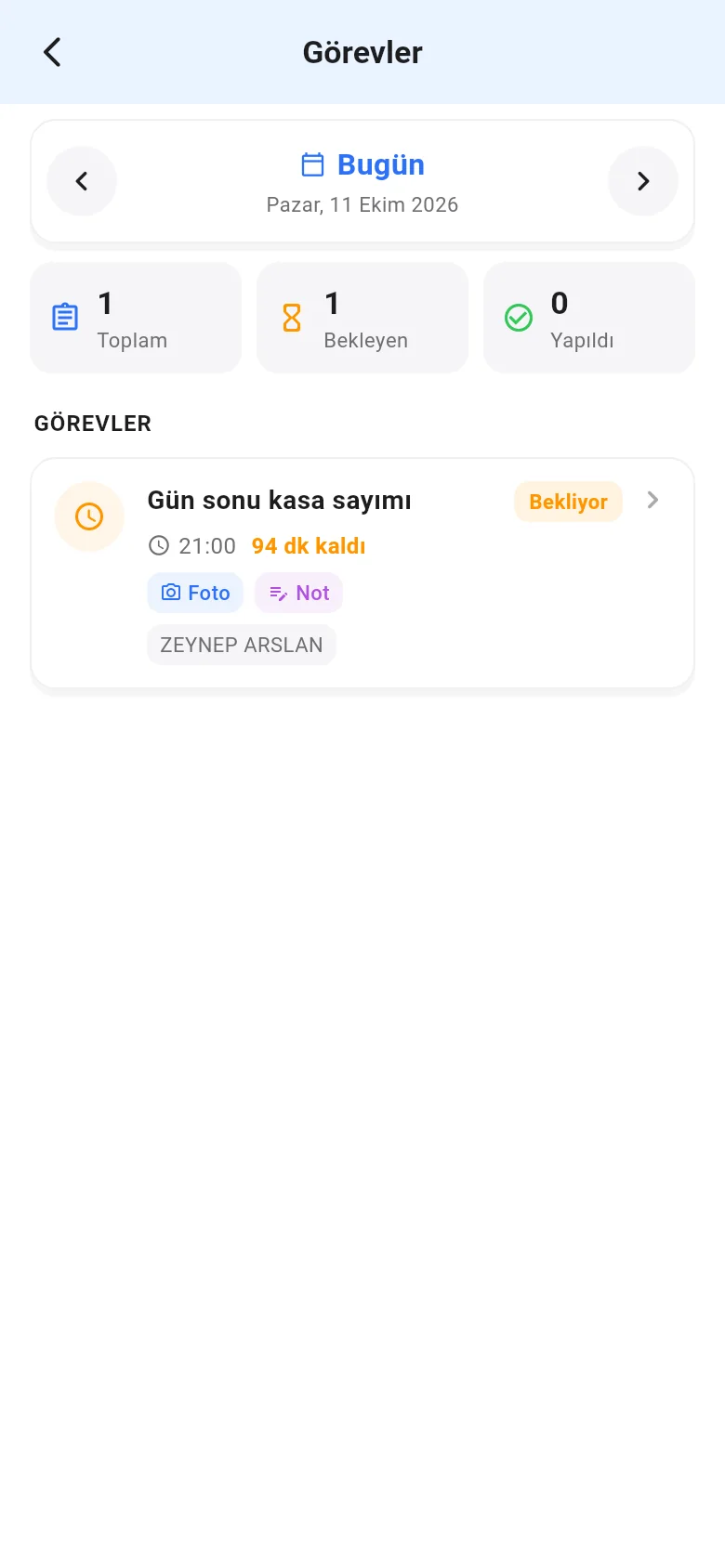
На странице Меню › Задачи перечислены задачи на день и их статусы; день меняется стрелками. Нажмите на задачу; при необходимости нажмите Добавить фото, укажите геолокацию и примечание и нажмите Завершить задачу.
- Задачу можно выполнить только в запланированный день и в пределах допуска.
- Если фото, геолокация или примечание обязательны, а вы их не добавили, появится предупреждение.
- Создавать и назначать задачи в мобильном приложении нельзя — это делается в веб-панели.