




Добавление филиалов и переключение между ними
Как открыть филиал для каждого магазина или склада, переключаться между филиалами и переносить в них цены, товары и остатки.
Если у вас несколько магазинов или отдельный склад, для каждого можно открыть филиал. У каждого филиала свои товары, остатки и продажи. Из основного аккаунта можно переходить во все филиалы, смотреть их отчёты вместе и перемещать товары между филиалами.
Новый филиал
Откройте страницу филиалов
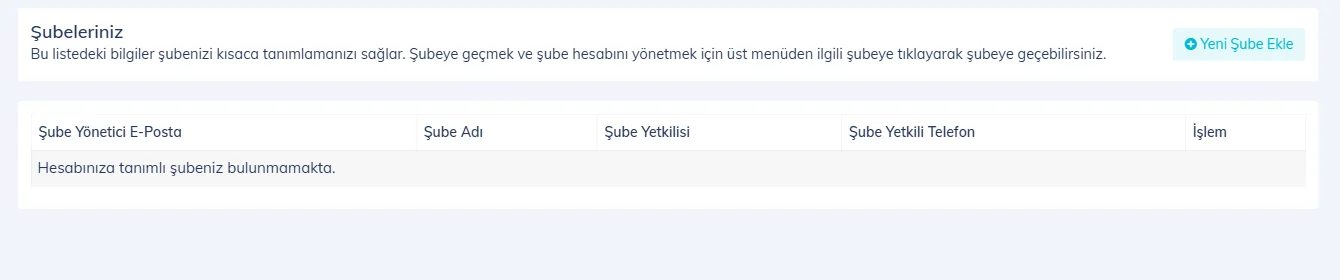
В меню пользователя откройте Данные филиала / Добавить новый филиал и нажмите 1 Добавить филиал.
 1
1Введите данные
Введите имя и фамилию ответственного лица филиала, компанию и Название филиала, телефон, город, а для входа в аккаунт филиала — Эл. почта и Пароль. Примите условия и сохраните.
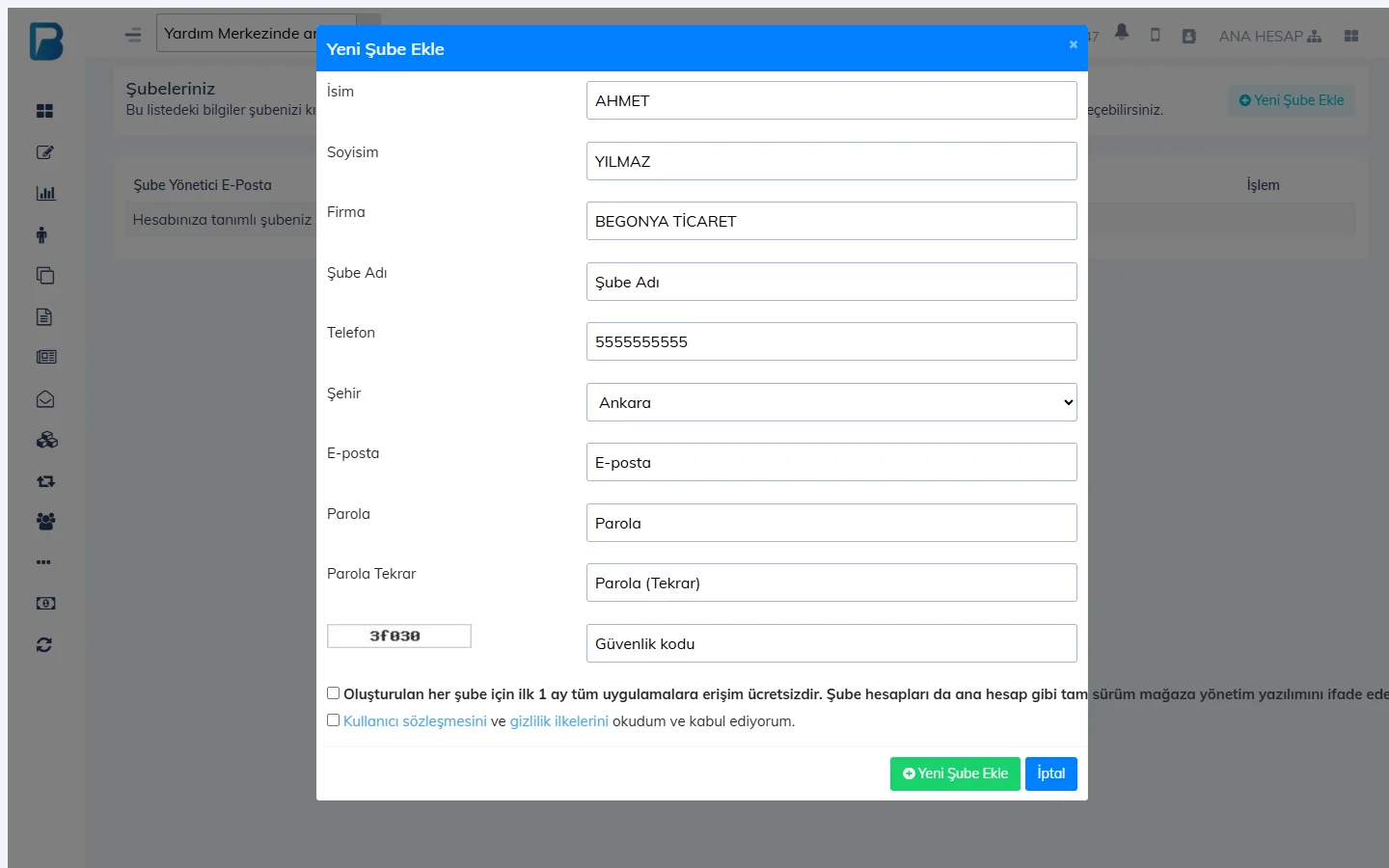
Первый месяц каждого нового филиала бесплатный, затем каждый филиал лицензируется отдельно. В аккаунтах с филиалами на годовую лицензию основного аккаунта и филиалов автоматически назначается скидка %10: код уже будет на странице «Купить лицензию».
Переключение между филиалами
Нажмите надпись ОСНОВНОЙ СЧЁТ на верхней панели и выберите филиал: панель откроется под аккаунтом этого филиала. Сотрудники и настольные устройства, добавленные в филиал, работают с данными этого филиала.
Удобные функции для филиалов
- В карточке товара кнопкой Применить изменения к филиалам сохраните цену и данные товара и в выбранных филиалах. Если товара в филиале нет, он будет создан.
- В приходной накладной кнопкой ПРИМЕНИТЬ ИЗМЕНЕНИЕ ЦЕНЫ К ФИЛИАЛАМ отправьте новые цены в филиалы.
- В отчётах через ВЫБОР ФИЛИАЛА › Выбрать все получите отчёт по всем филиалам вместе.
- Отправляйте остатки между филиалами через Перемещение товаров.
В настольном приложении добавить филиал нельзя, сделайте это в веб-панели. Чтобы открыть кассу в филиале, войдите в настольное приложение с эл. почтой и паролем этого филиала.
На странице Меню › Филиалы видны ваши филиалы, даты окончания их лицензий и сегодняшние продажи. Нажмите на филиал, чтобы перейти в него. Добавить филиал в мобильном приложении нельзя.