Группы товаров и массовое повышение цен в группе
Создавайте группы и подгруппы товаров, распределяйте товары по группам и меняйте цену всех товаров группы за один раз.
Группы товаров (категории) упорядочивают ваш ассортимент: в отчётах видны продажи и прибыль по группам, цену всех товаров группы можно повысить за один раз, а группы можно показывать вкладками на экране продажи. Группы могут быть двухуровневыми: родительская группа › подгруппа (например, Напитки › Газированные напитки).
Новая группа
Откройте страницу «Группы товаров»
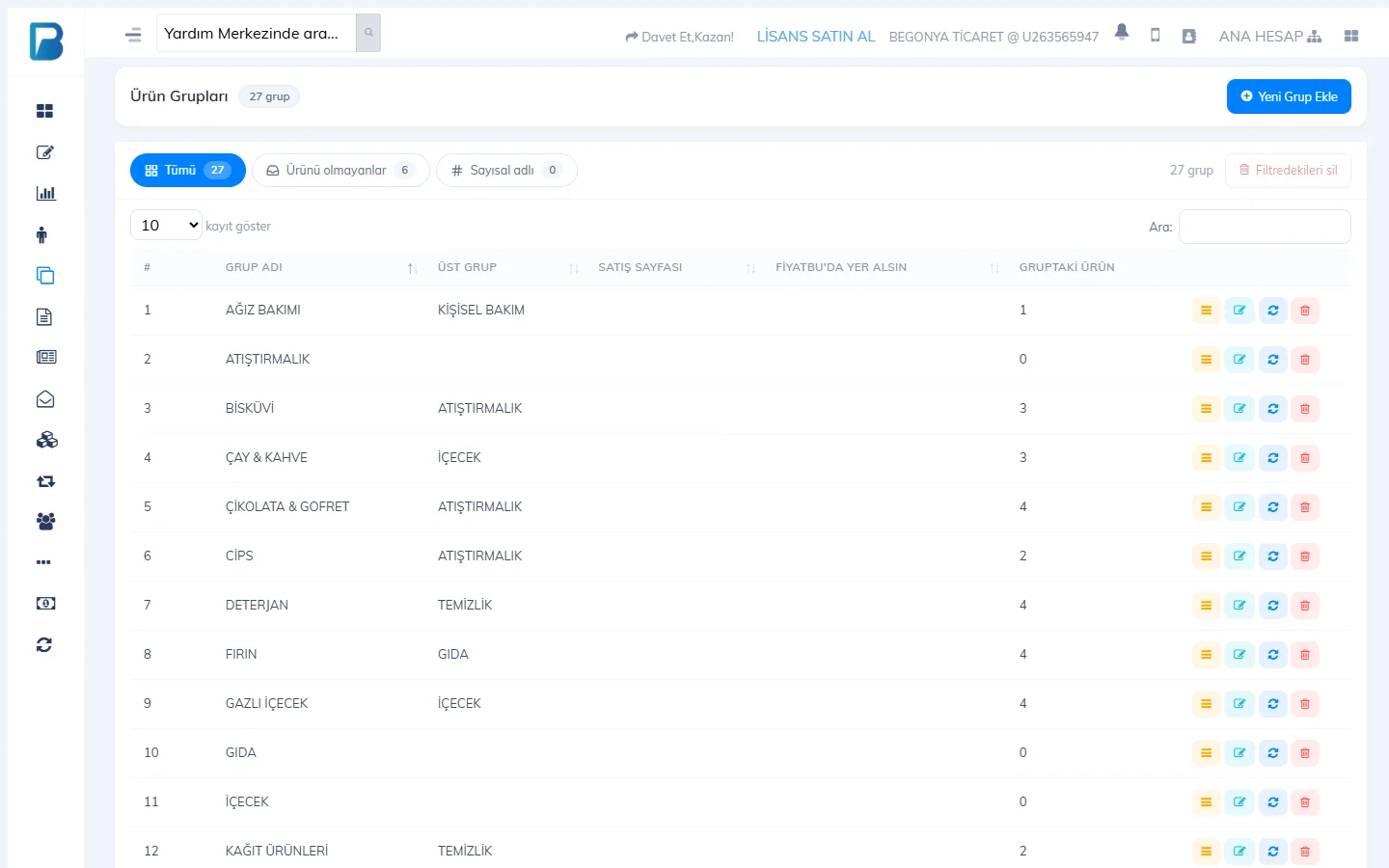
На странице Товары › Группы товаров нажмите 1 Добавить новую группу.
 1
1Задайте группу
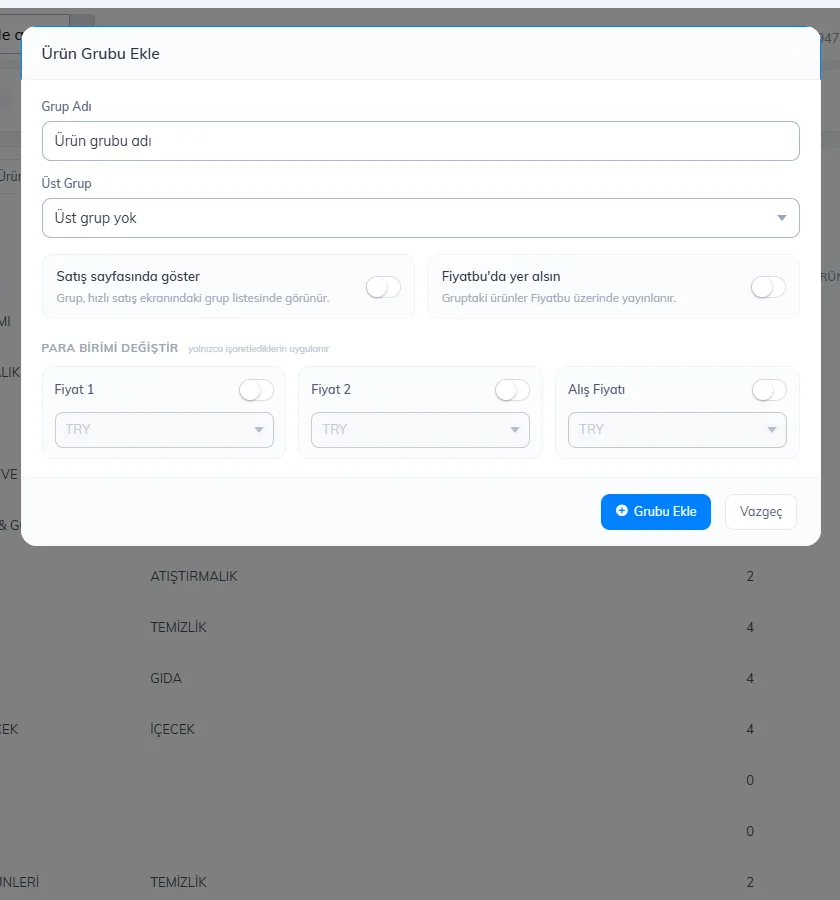
Введите Название группы. Если создаёте подгруппу, выберите Родительская группа. Если нужна вкладка на экране продажи, включите Показывать на странице продаж. Нажмите Добавить группу.
Распределение товаров по группам
- Один товар: выберите группу в поле Группа товаров карточки товара и сохраните.
- Массово: в списке Товары отметьте флажки слева от товаров, на появившейся сверху панели выберите группу и нажмите Назначить группу.
- Через Excel: заполните столбцы Родительская группа товаров и Группа товаров и импортируйте файл; несуществующие группы создаются автоматически.
Массовое повышение / снижение цен товаров группы
Откройте массовое обновление
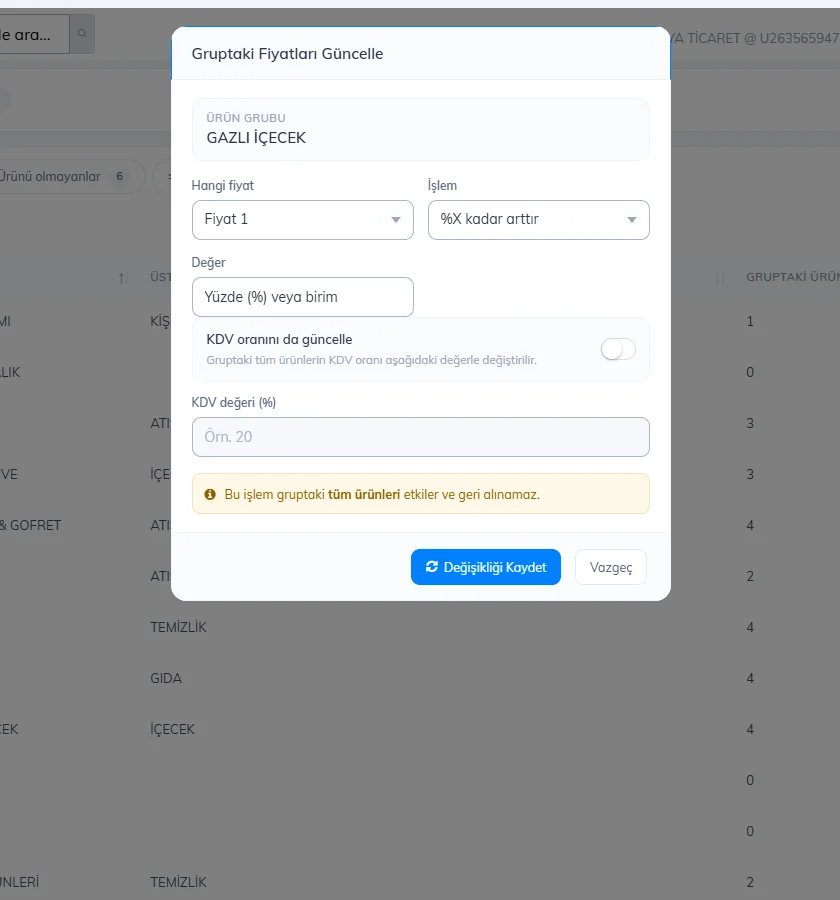
Нажмите значок Массовое обновление товаров в строке группы.
Выберите изменение
Укажите Какая цена (Цена 1, Цена 2, закупочная цена), Действия (повысить / понизить на X %, повысить / понизить на X единиц) и Значение. При желании с помощью Также обновить ставку НДС измените НДС всех товаров группы.
Сохраните
Нажмите Сохранить изменения. Изменение затрагивает все товары группы, отменить его нельзя.
Изменение и удаление группы
Кнопкой Изменить в строке можно изменить название, родительскую группу и показ на странице продаж; кнопкой Удалить группа удаляется. Товары удалённой группы остаются без группы, а её подгруппы становятся основными группами. Группы без товаров можно найти фильтром Без товаров над списком и удалить их массово.
Группы товаров
Откройте Товары › Группы товаров. Вверху видно общее число групп, число основных групп и число групп, показываемых на странице продаж.
Добавьте новую группу
В форме Новая группа введите 1 НАЗВАНИЕ ГРУППЫ. Если создаёте подгруппу, выберите 2 РОДИТЕЛЬСКАЯ ГРУППА (например, ПРОДУКТЫ › МОРОЖЕНОЕ). Если группа должна быть вкладкой на экране продажи, включите 3 Показывать на странице продаж. Нажмите 4 Сохранить группу.
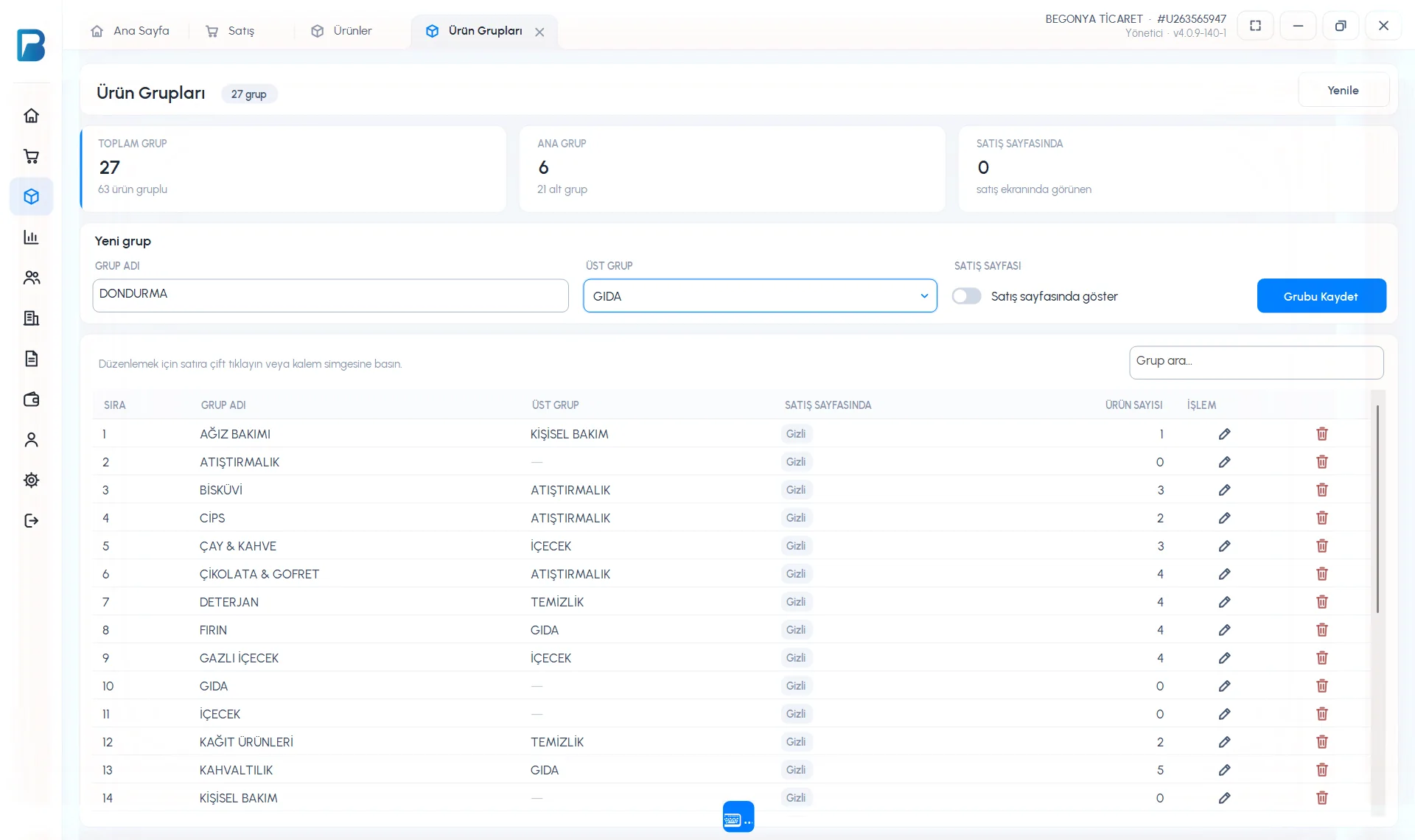 1234
1234Измените или удалите группу
Дважды щёлкните группу в списке или нажмите 1 значок карандаша; форма перейдёт в режим Изменить группу. Внесите изменения и нажмите 3 Сохранить группу или удалите группу кнопкой 2 Удалить группу.
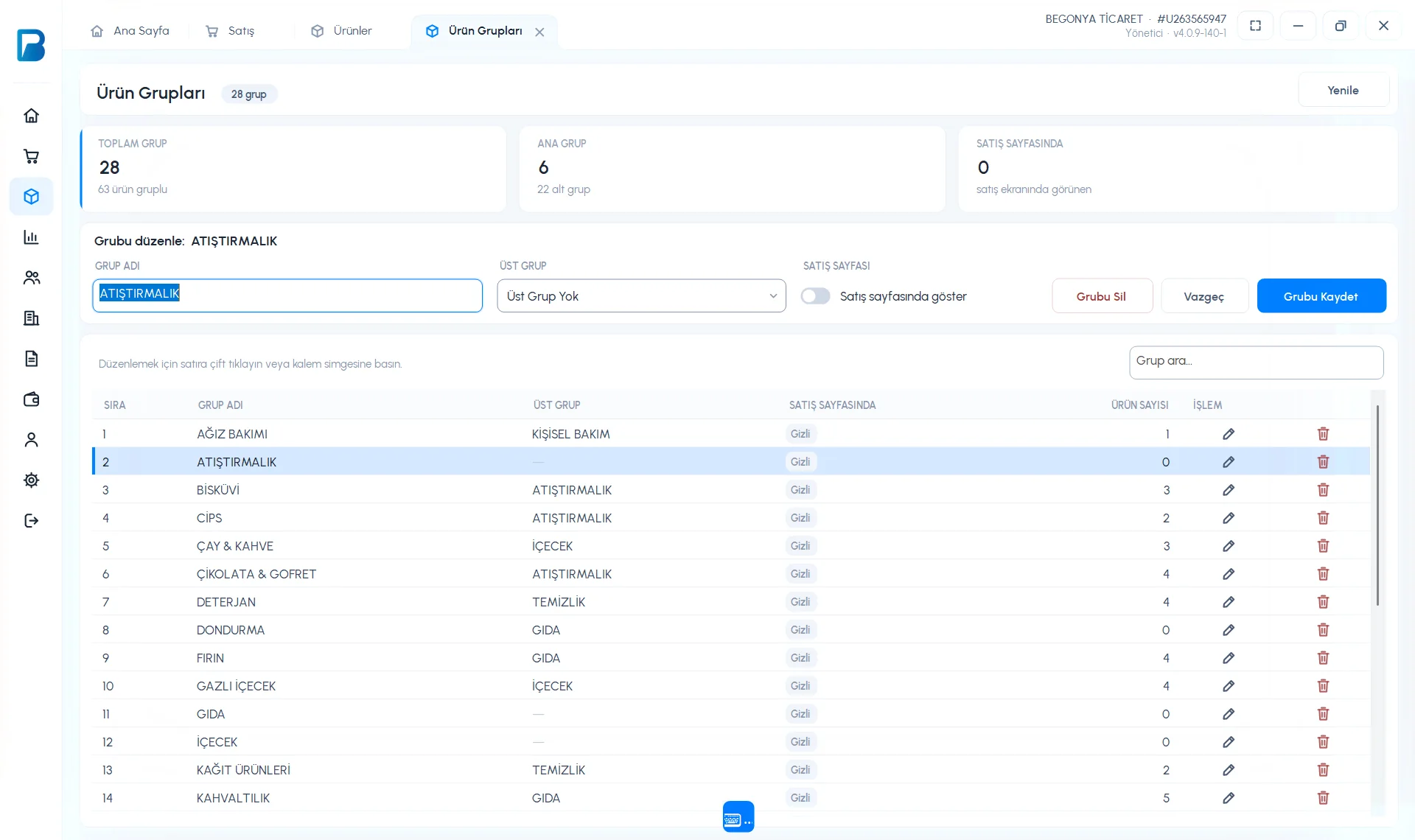 123
123
Чтобы отнести товар к группе, выберите группу в списке ГРУППА ТОВАРОВ в карточке товара и сохраните.
Массового повышения / снижения цен в группе и массового назначения групп через Excel в настольной программе нет; делайте это в веб-панели, изменения придут в программу при синхронизации. В бесплатной версии с ограничениями группы товаров — функция PRO.
Группы товаров
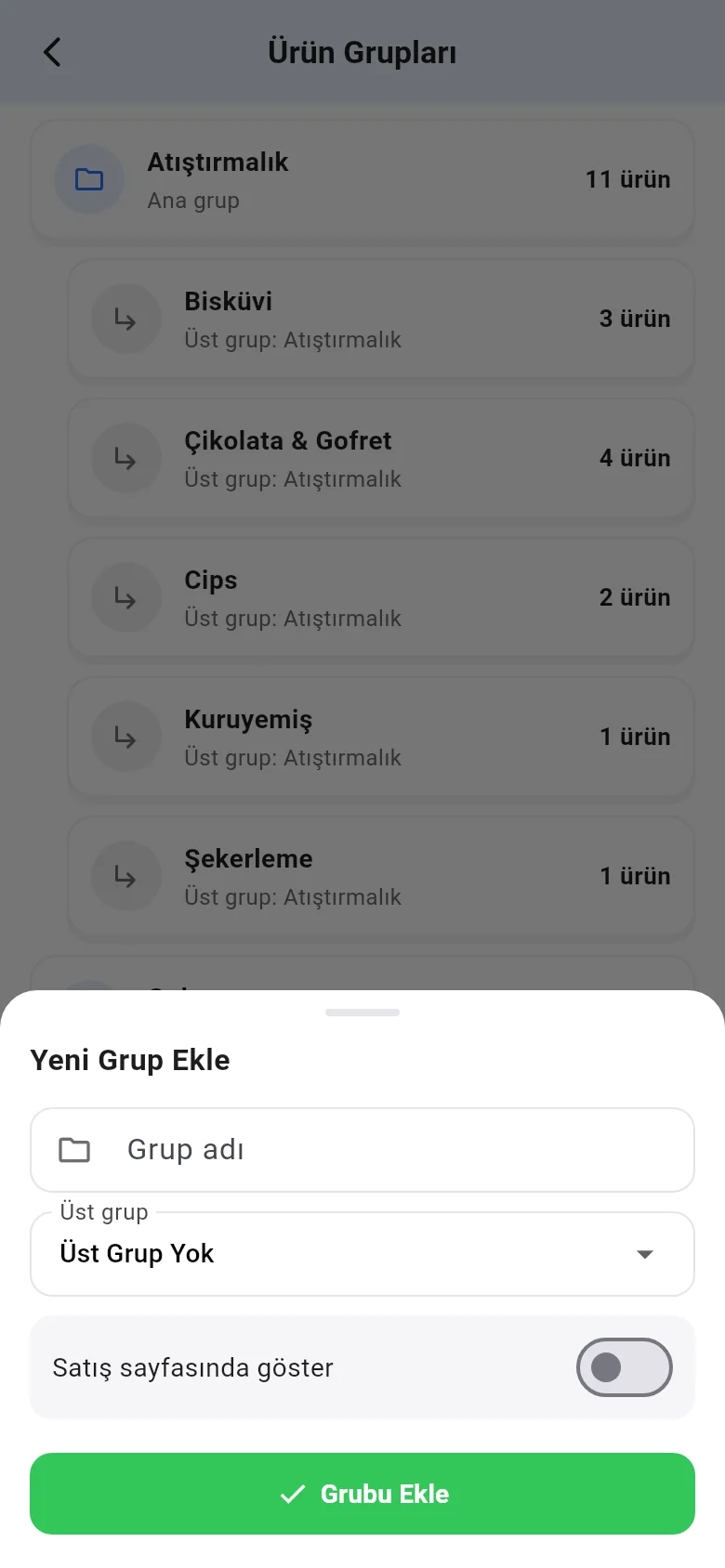
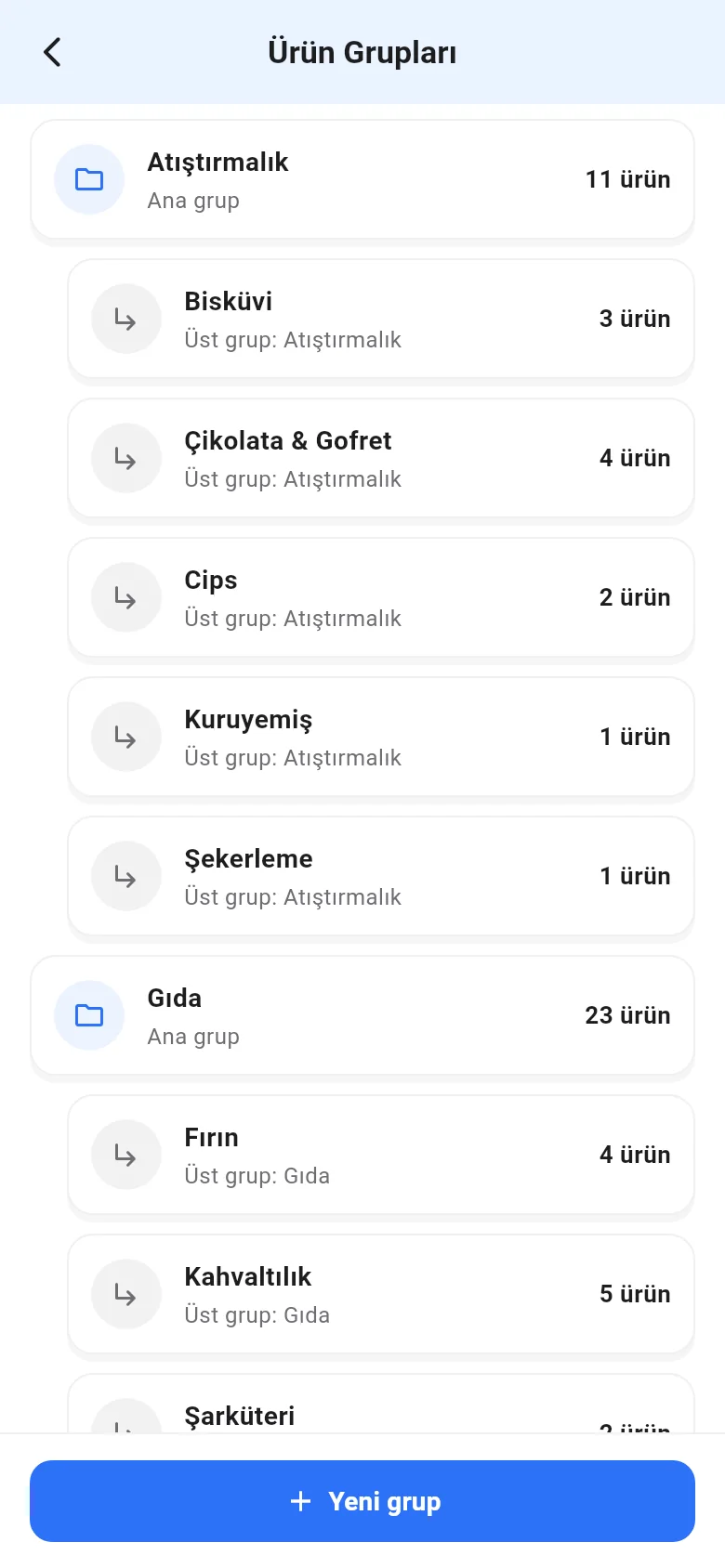
На странице Меню › Группы товаров нажмите Новая группа внизу; задайте Название группы, Родительская группа и Показывать на странице продаж и нажмите Добавить группу. Чтобы изменить или удалить группу, нажмите на неё.
 1
1