Сотрудники и права доступа
Как создать отдельные аккаунты для кассиров, видеть, кто провёл какую продажу, и ограничить правами, что каждый сотрудник может видеть и делать.
Создав отдельные аккаунты сотрудников для кассиров, вы видите, кто провёл какую продажу, и можете правами ограничить, что каждый сотрудник может видеть и делать. Права сохраняются в вашем аккаунте и одинаково действуют в веб-панели и настольном приложении.
Добавление сотрудника
Откройте страницу «Сотрудники»
В меню слева нажмите Сотрудники, затем 1 Добавить сотрудника.
Введите данные для входа
Задайте 1 Имя сотрудника, 2 Код сотрудника, с которым он будет входить, и 3 Пароль не короче 5 символов.
 1234
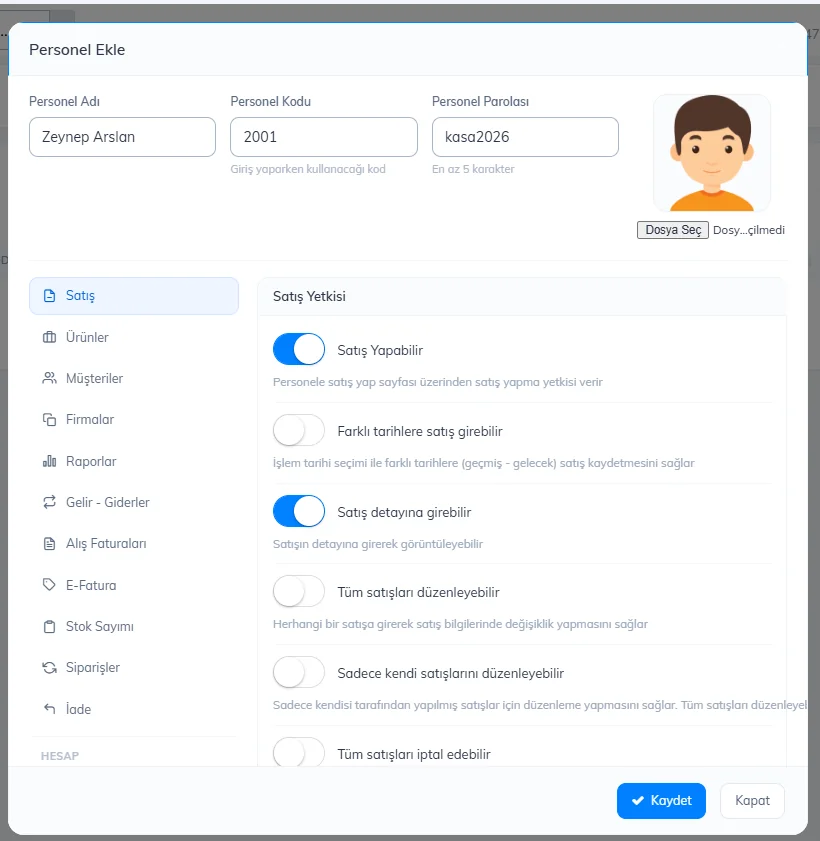
1234Выберите права
4 На вкладках слева (Продажа, Товары, Клиенты, Поставщики, Отчёты, Доходы и расходы, Приходные накладные, Электронные счета, Инвентаризация, Заказы, Возврат) включите то, что разрешено сотруднику. Например, для кассира:
- Может проводить продажи и Может открывать детали продажи: включено
- Может изменять / отменять все продажи: выключено (при необходимости включите только для своих продаж)
- Может вручную изменять цену товара во время продажи: выключено
- Скидка: если включено, ограничьте максимальную скидку (в % или ₺)
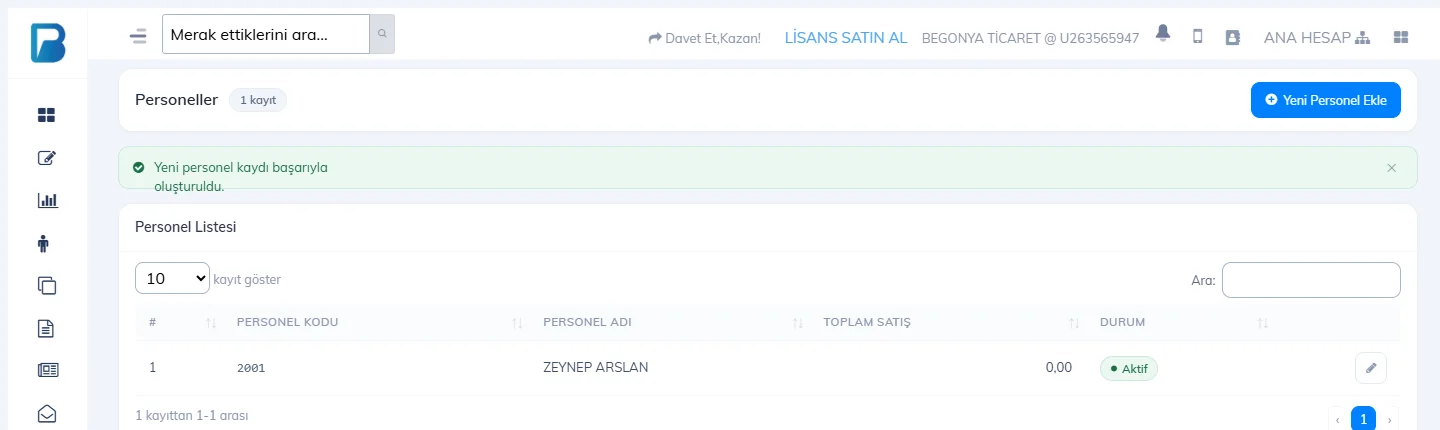
Сохраните
Нажмите Сохранить. Сотрудник появится 2 в списке. Значком карандаша его данные и права можно изменить позже.
 12
12
Права администратора на вкладке Права на аккаунт дают сотруднику доступ ко всему вашему аккаунту. Выдавайте их только тем, кому доверяете. Уволившегося сотрудника лучше не удалять, а деактивировать: его прошлые продажи по-прежнему будут видны в отчётах под его именем.
Добавление сотрудника
Откройте страницу «Сотрудники»
В меню слева нажмите Сотрудники, затем 1 + Добавить сотрудника.
 1
1Введите данные аккаунта
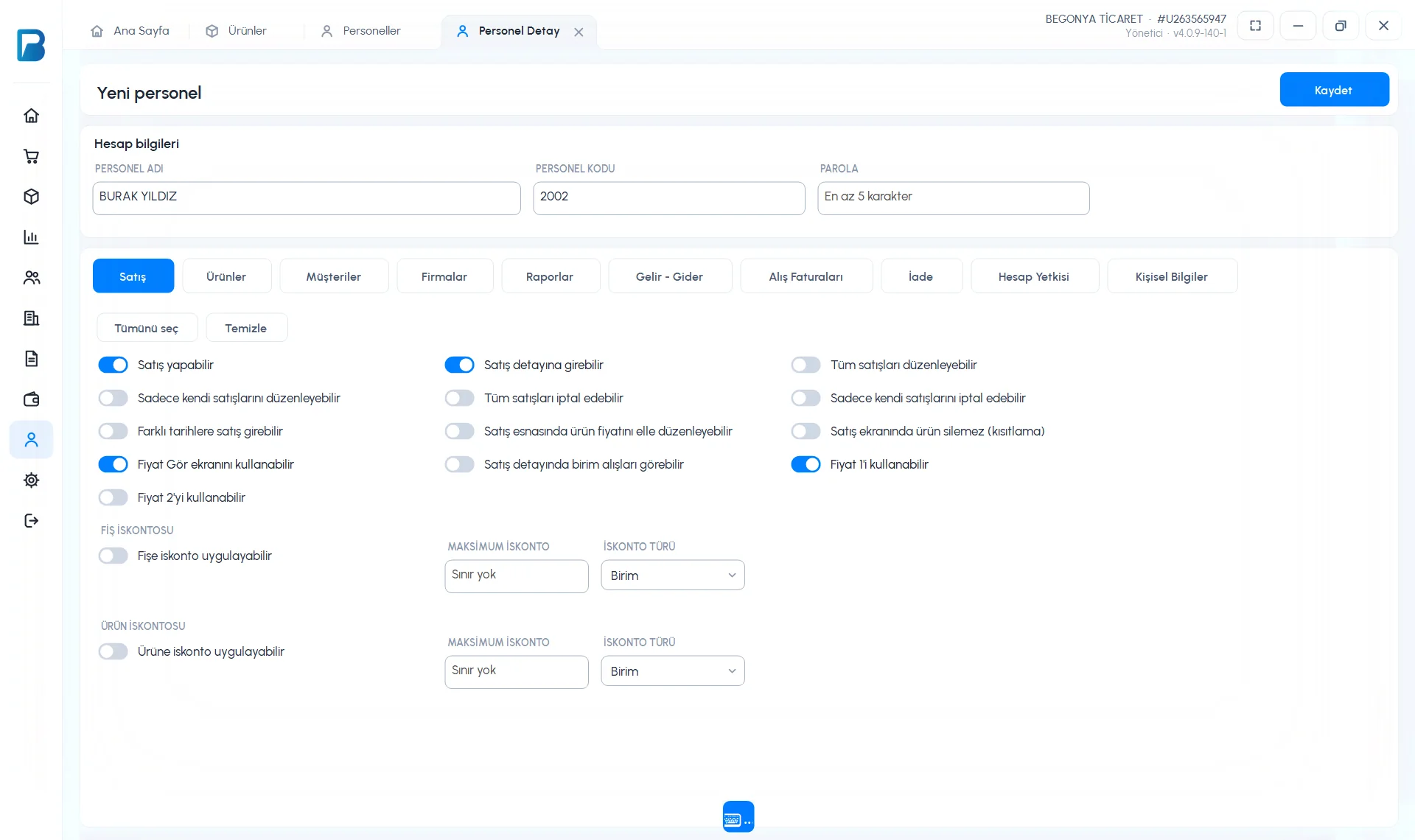
1 Введите ИМЯ СОТРУДНИКА, КОД СОТРУДНИКА (для входа на кассе) и ПАРОЛЬ (не короче 5 символов).
Выберите права
2 На каждой вкладке (Продажа, Товары, Клиенты, Поставщики, Отчёты, Доходы и расходы, Приходные накладные, Возврат, Права на аккаунт, Личные данные) дайте разрешения 3 переключателями. Чтобы включить всё на вкладке, нажмите Выбрать все, чтобы выключить — Очистить.
 123
123Сохраните
Нажмите Сохранить в правом верхнем углу.
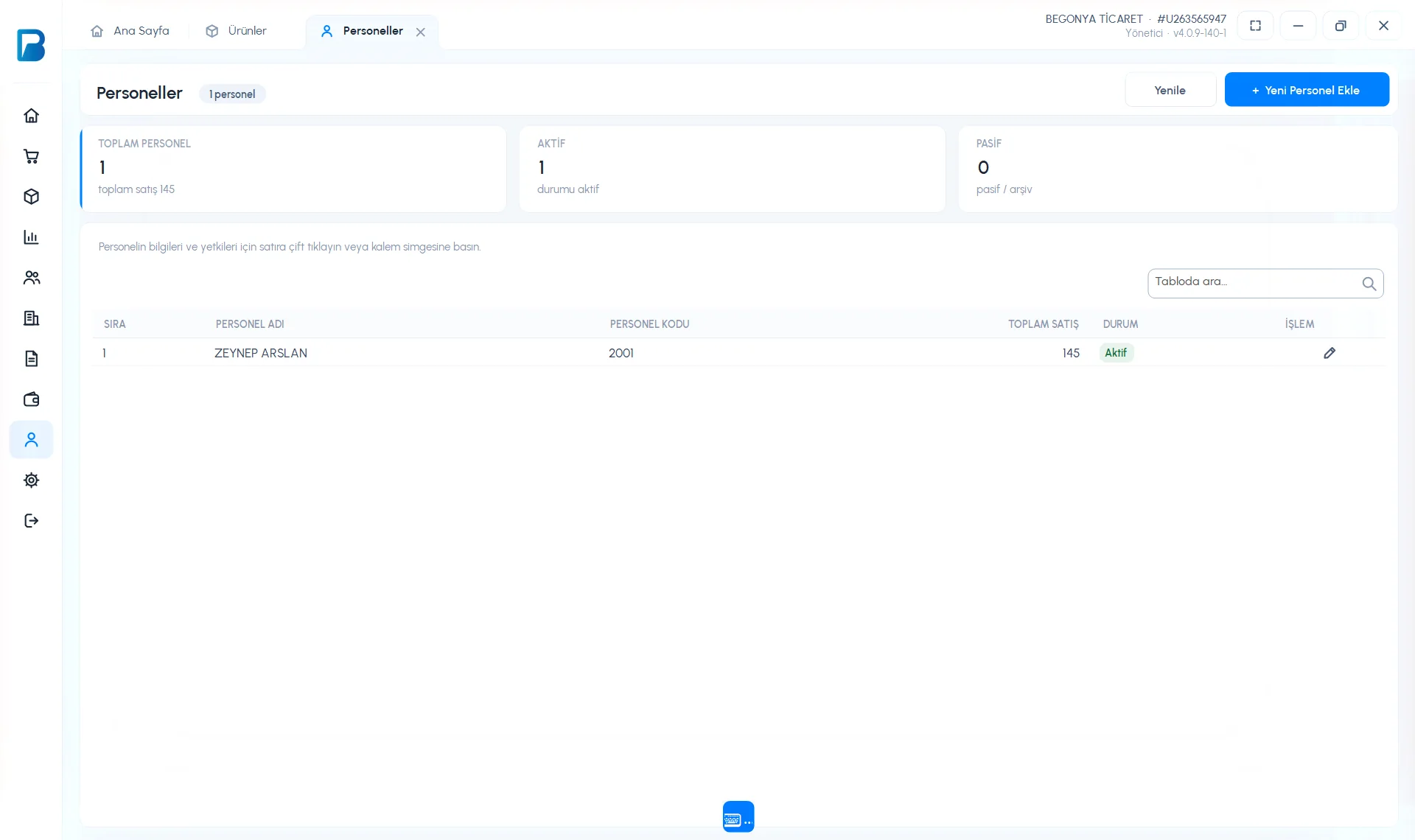
Изменение прав
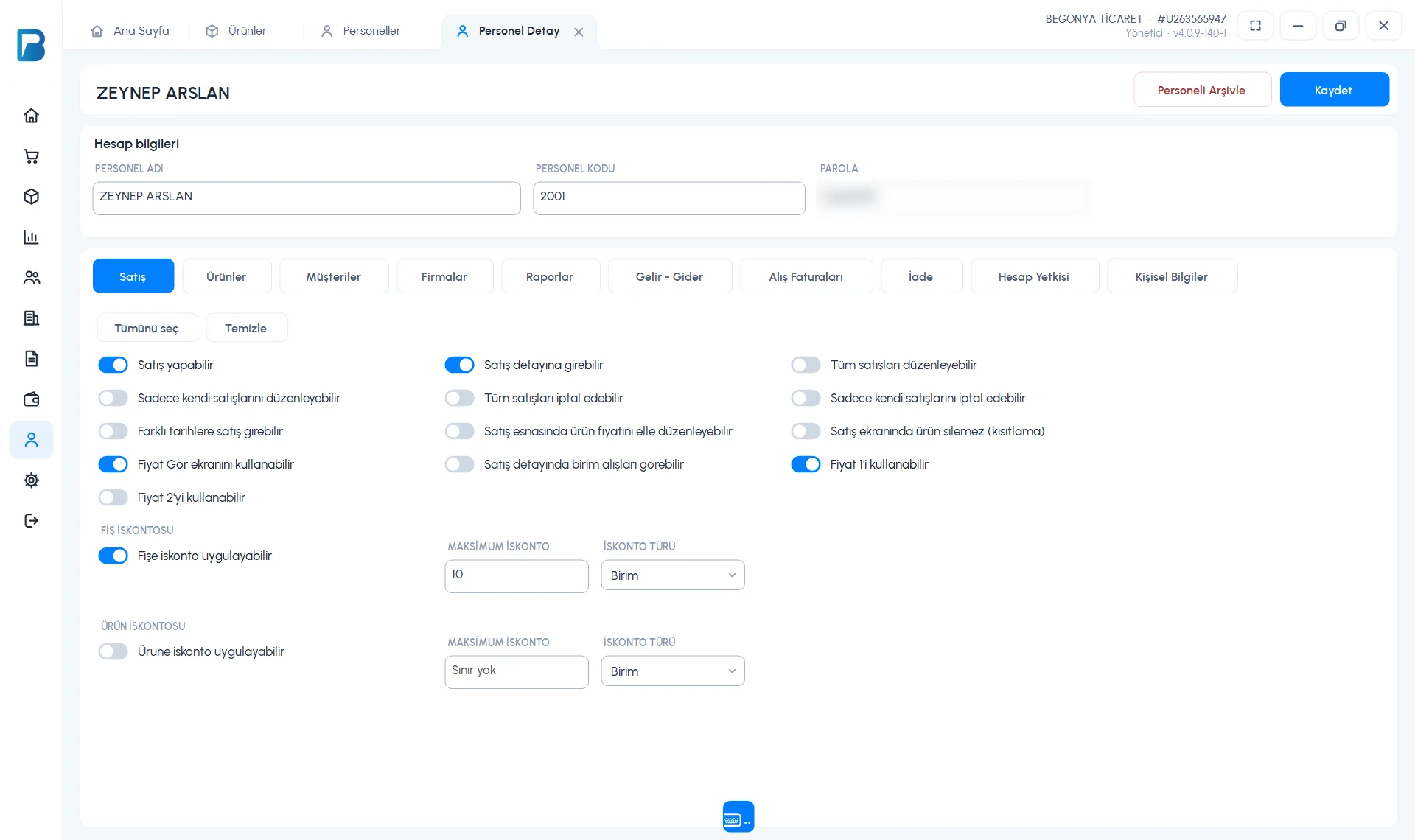
Дважды щёлкните по сотруднику в списке. 1 Измените права на вкладках и нажмите 2 Сохранить. Уволившегося сотрудника не удаляйте, а переведите в неактивные кнопкой 3 Архивировать сотрудника: его прошлые продажи сохранятся.
 123
123- Продажа: проведение продаж, детали продажи, изменение / отмена (всех или только своих продаж), продажа другой датой, ручное изменение цены, «Проверка цены», «Цена 1» / «Цена 2»; Скидка на чек / товар и МАКСИМАЛЬНАЯ СКИДКА.
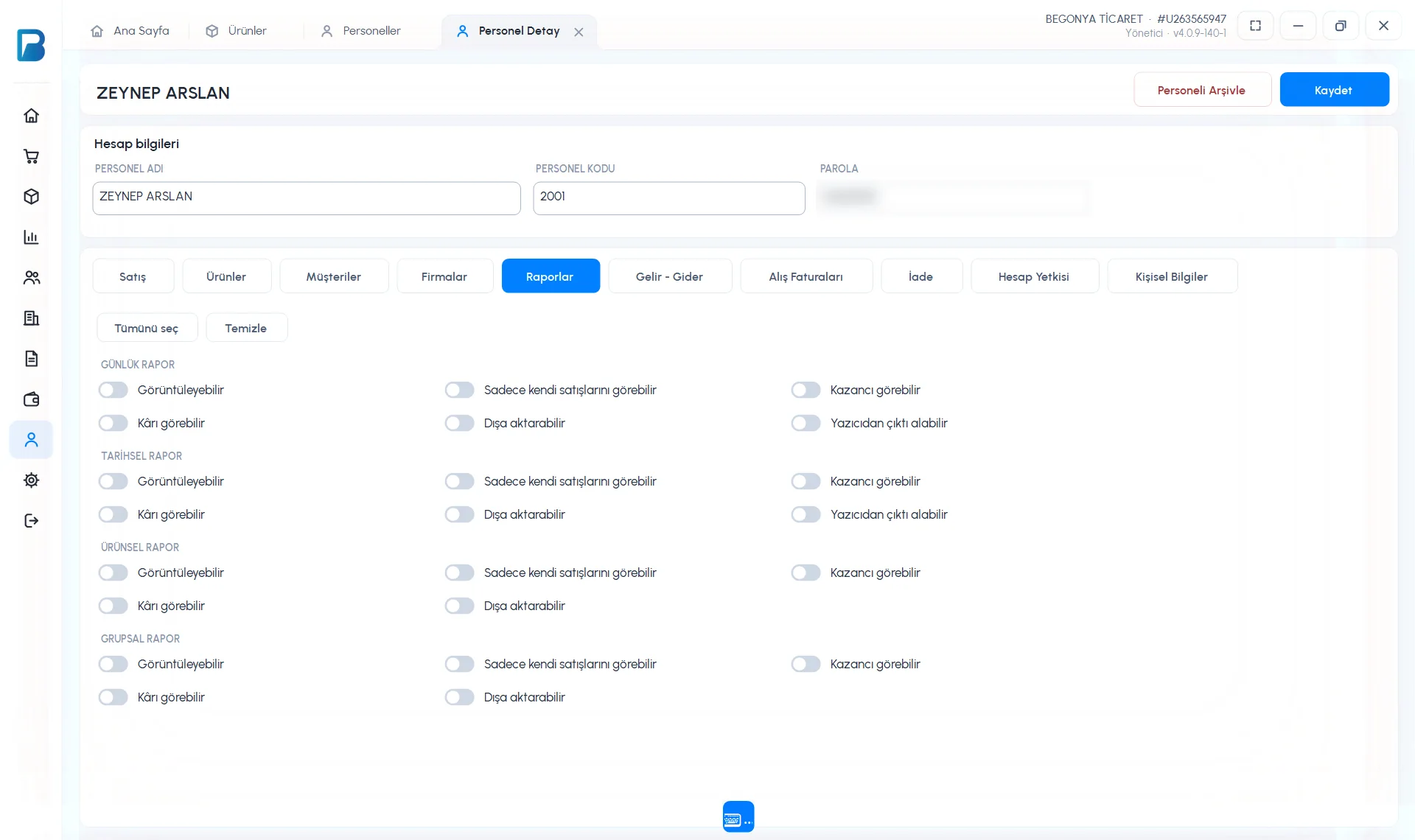
- Отчёты: отдельно просмотр ежедневного отчёта, отчёта по периодам, по товарам и по группам, только свои продажи, просмотр выручки / прибыли, экспорт и печать.
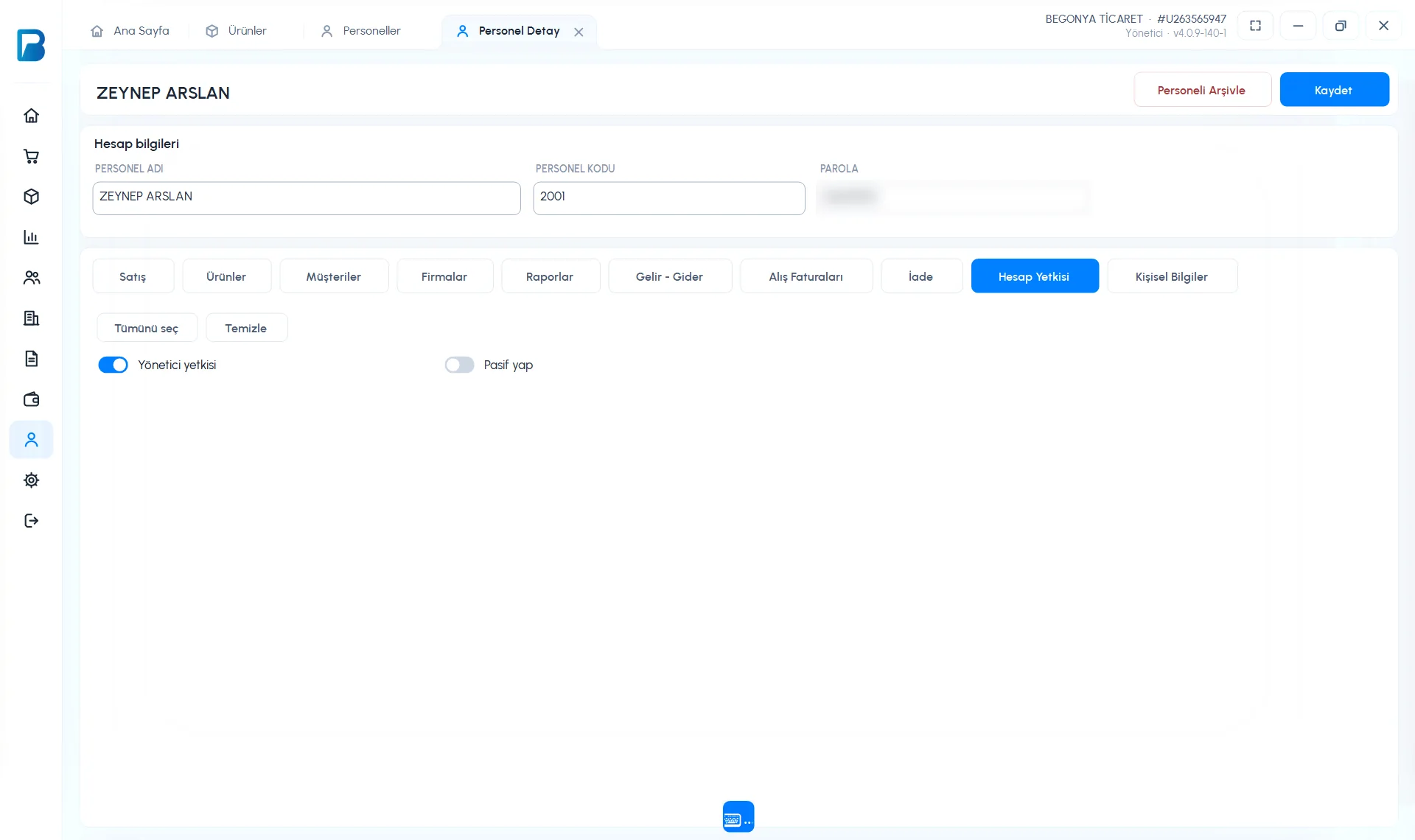
- Права на аккаунт: Права администратора (все права) и Деактивировать.
Добавлять сотрудников и менять права можно только при входе владельца аккаунта (администратора). В бесплатной ограниченной версии сотрудники — функция PRO. О входе сотрудников и смене сотрудника на кассе читайте в статье Вход сотрудника.
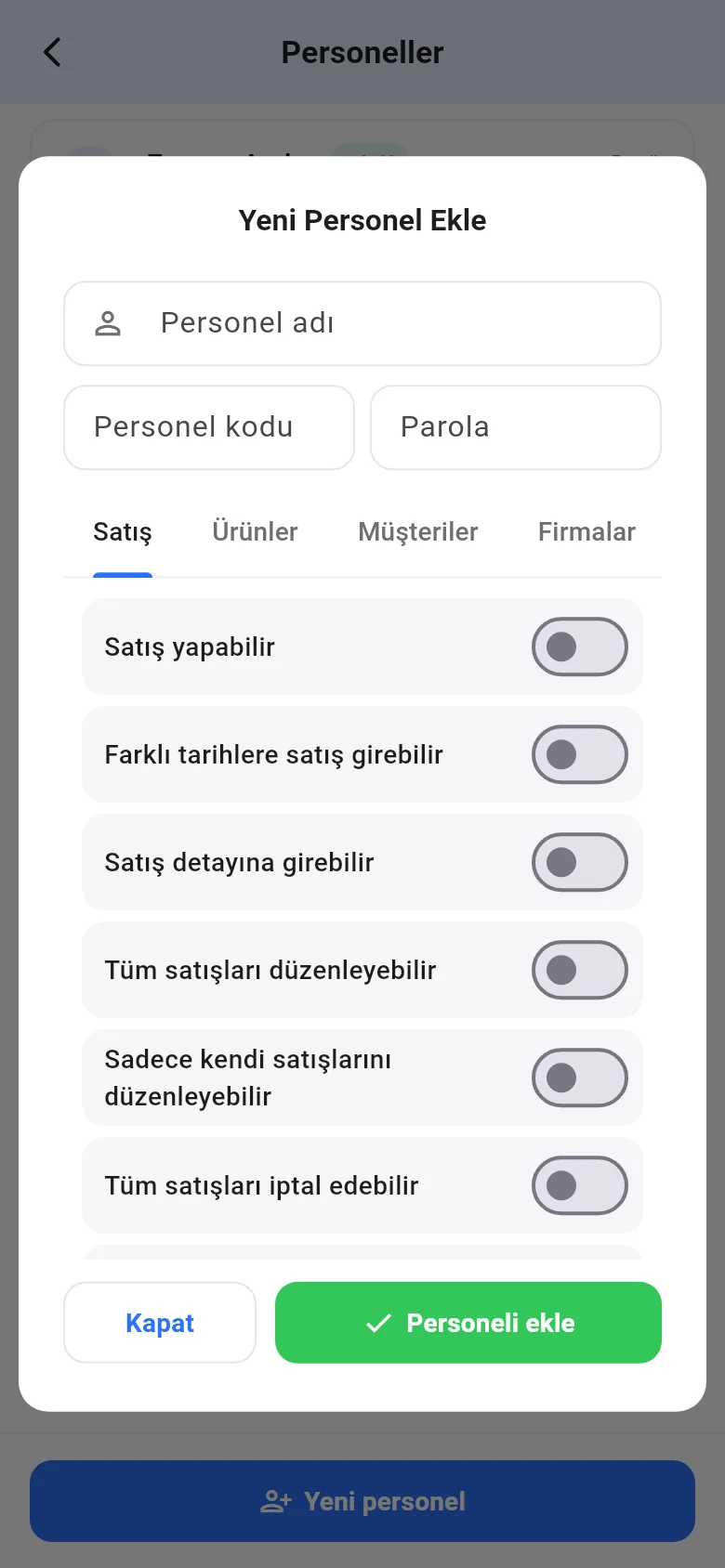
Добавление сотрудника в мобильном приложении
В Меню › Сотрудники нажмите 1 Новый сотрудник, введите Имя сотрудника, Код сотрудника и Пароль, включите права на вкладках и нажмите Добавить сотрудника.
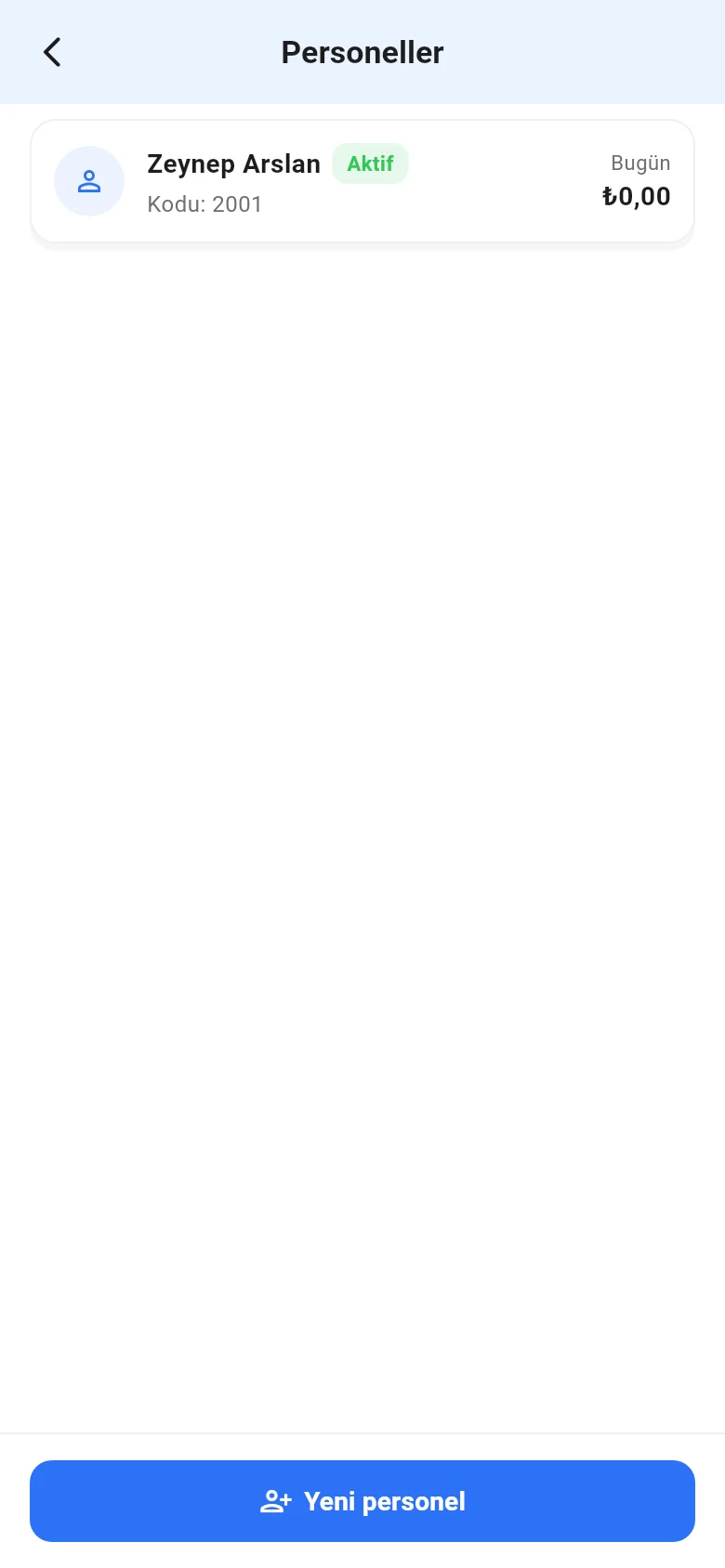 1
1