




Первая настройка: подготовка BenimPOS к работе
Пошаговый список первой настройки: данные компании, настройки чека, загрузка товаров, быстрые списки, сотрудники и оборудование кассы.
Перед началом работы с BenimPOS достаточно один раз выполнить шаги ниже. Всё делается в веб-панели; настольная программа и мобильное приложение получают эти настройки из вашего аккаунта автоматически.
Список проверки
1. Введите данные компании
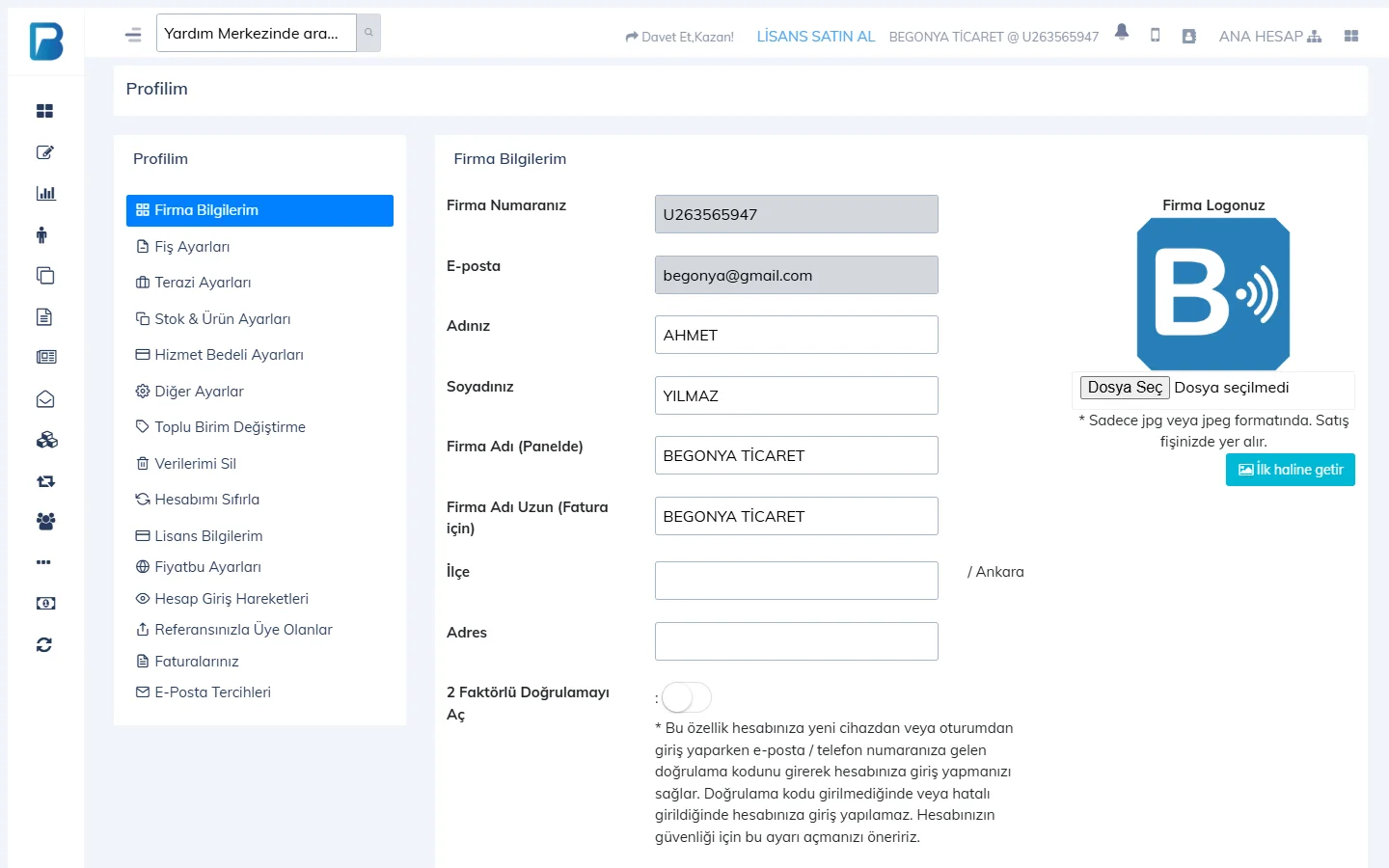
Откройте страницу Мой профиль из меню пользователя в правом верхнем углу. На вкладке Данные моей компании заполните название компании, поле Полное название компании (для счетов), которое будет видно в чеке, район и адрес, затем нажмите Обновить и сохранить. Чтобы в чеке печатался логотип, загрузите на этой же странице логотип в формате .jpg.
 1234
1234Подробнее: Данные компании и логотип
Если ваша компания находится за пределами Турции или вы будете пользоваться панелью на другом языке, на вкладке Основные настройки выберите язык, страну, валюту, ставку НДС и часовой пояс: Язык, страна и региональные настройки.
2. Настройте чек
На вкладке Настройки чека той же страницы укажите ширину чековой ленты (58 или 80 мм). Добавьте текст, который будет печататься внизу чека (условия возврата, телефон и т. п.). Печать чека и шаблон
3. Загрузите товары
Если товаров немного, добавьте их по одному на странице Товары › Добавление и изменение товаров, сканируя штрихкод. Если товаров много, загрузите их массово файлом Excel: Массовая загрузка товаров через Excel.
В базе товаров BenimPOS более 3,2 млн готовых товаров со штрихкодами. Если в Настройки остатков и товаров включено Автоматическое создание товаров системой, то при сканировании на продаже готового товара, которого нет в вашем аккаунте, карточка товара создаётся автоматически.
4. Настройте списки быстрых товаров
Товары без штрихкода — хлеб, бублики, овощи и фрукты — вынесите в быстрые списки справа на экране продажи. Списки быстрых товаров
5. Добавьте сотрудников
Создайте отдельный код сотрудника и пароль для каждого, кто работает на кассе, и задайте права. Добавление сотрудников и права
6. Подготовьте кассу
Если касса будет на компьютере, установите настольную программу (она продаёт и без интернета). Установка настольной программы. Для продаж с телефона или планшета скачайте мобильное приложение. Подключите сканер штрихкодов и принтер чеков; если у вас есть фискальная касса (ÖKC), настройте интеграцию с фискальной кассой.
7. Проведите первую продажу
Проведите пробную продажу по шагам из статьи Как продавать?. Ошибочные продажи можно отменить в подробностях продажи.
Если вы переходите со старой программы, балансы клиентов можно импортировать через Excel, а поставщиков добавить на странице Поставщики.
 1234
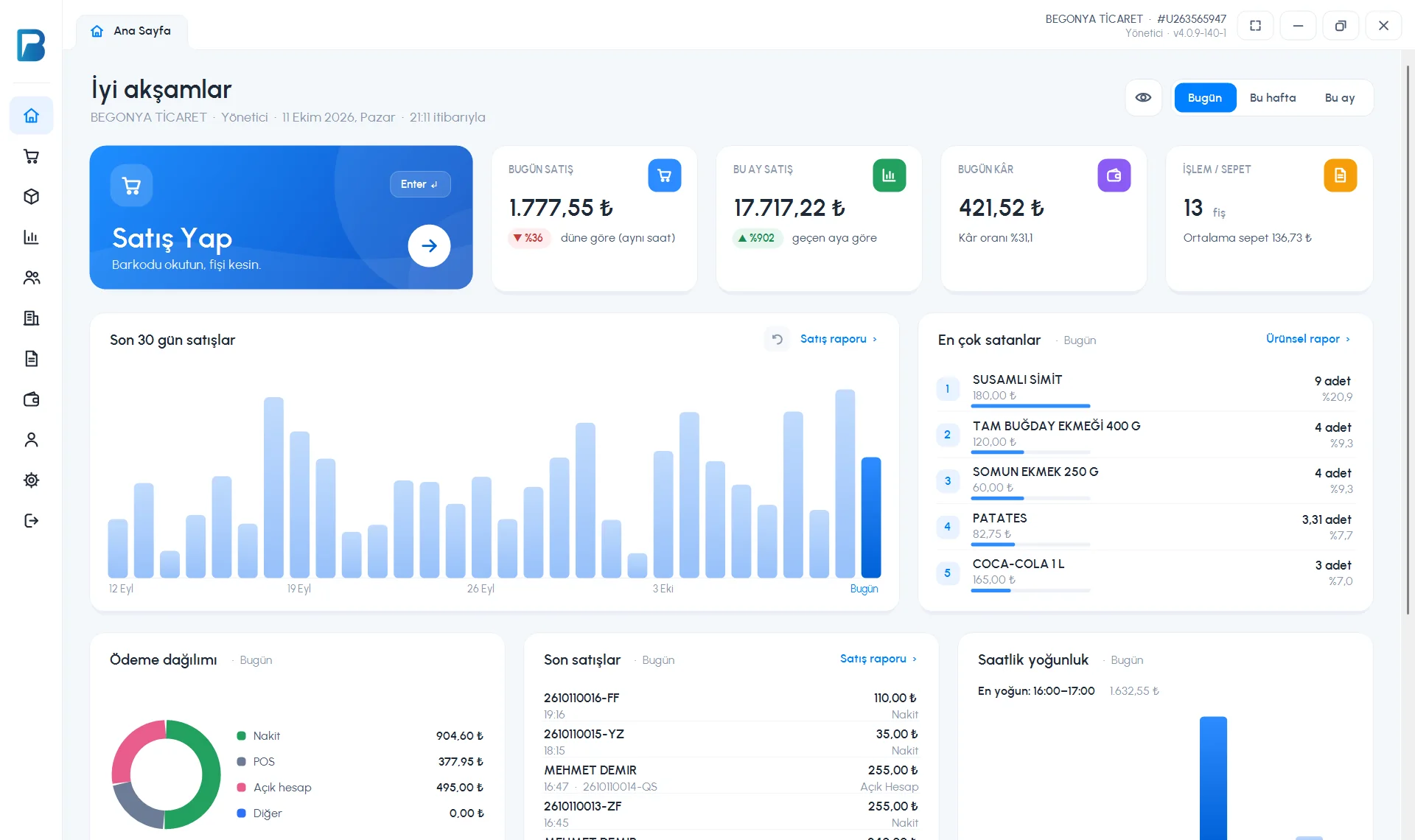
1234Первые настройки в настольной программе
После входа настольная программа автоматически загружает настройки и товары, заданные в веб-панели. Несколько настроек, которые относятся к конкретному компьютеру, задаются в самой программе:
- На странице Настройки › Настройки профиля в карточке Чек и продажа выберите ширину чека (ШИРИНА ЧЕКА) и НАСТРОЙКА ПЕЧАТИ.
- Сделайте принтер чеков принтером по умолчанию в Windows: программа отправляет чек на принтер по умолчанию.
- Если вы используете весы, заполните карточку Весы на той же странице: Продажа с весами.
- Если у вас сенсорный экран, включите Виртуальная клавиатура: Виртуальная клавиатура.
Некоторые настройки — массовая загрузка товаров через Excel, филиалы, способы оплаты и права сотрудников — задаются только в веб-панели. Изменения попадают в настольную программу при синхронизации.
Первые настройки в мобильном приложении
Отдельной настройки в мобильном приложении нет: достаточно войти в свой аккаунт. На странице Меню › Профиль можно изменить данные компании, названия быстрых списков и цен, ширину чека.
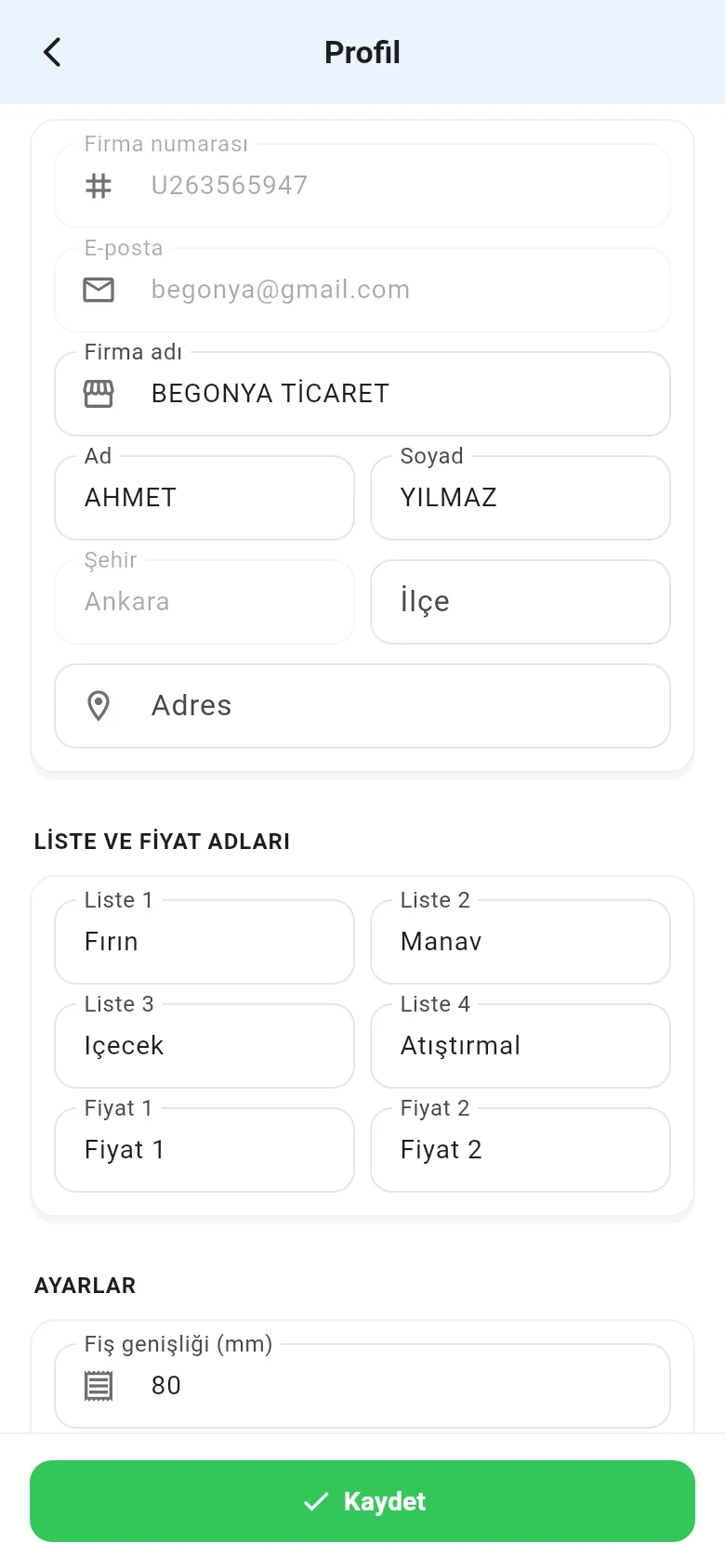
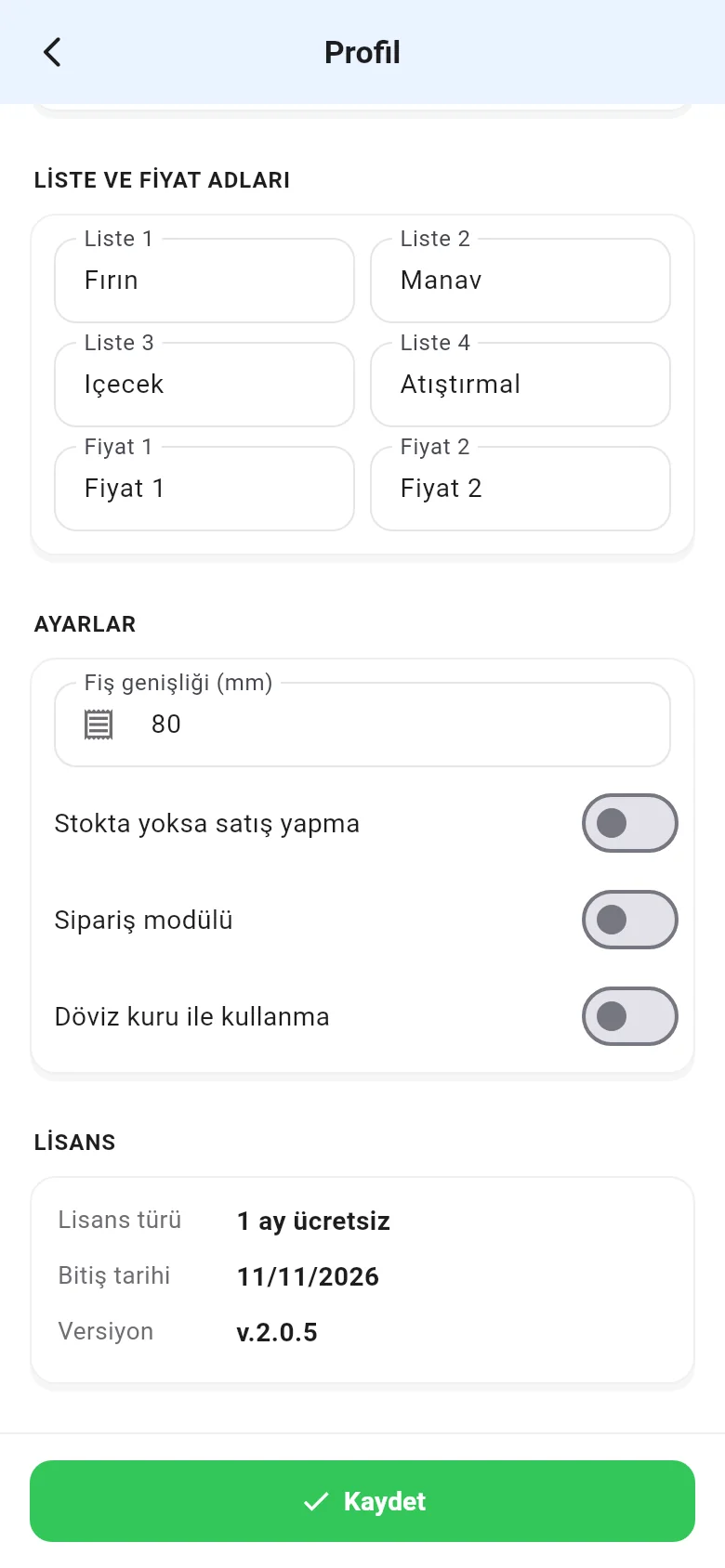
Массовой загрузки через Excel, логотипа, способов оплаты и добавления филиалов в мобильном приложении нет; делайте это в веб-панели.