



Rut takibi: saha satış ve müşteri ziyaretleri
Saha satışçılarınıza günlük rut planlayın; ziyaretleri, yapılmayanları, uzaklığı, satış, sipariş ve tahsilatı, notları ve fotoğrafları takip edin. İnternetsiz de çalışır.
Rut takibiyle saha satışçılarınızın hangi gün hangi müşterileri hangi sırayla ziyaret edeceğini planlarsınız. Satışçı mobil uygulamada günün listesini görür, ziyarete başlar, satış, sipariş ya da tahsilat yapar, not ve fotoğraf ekler; siz de web panelinde kimin hangi müşteriye gittiğini, ne sattığını, hangi ziyaretlerin atlandığını ya da hiç yapılmadığını takip edersiniz. Rut takibi lisanslı hesaplarda kullanılır.
Konum yalnızca satışçı Ziyarete başla'ya dokunduğunda bir kez alınır. Sürekli konum takibi yapılmaz.
Sayfa içi tur
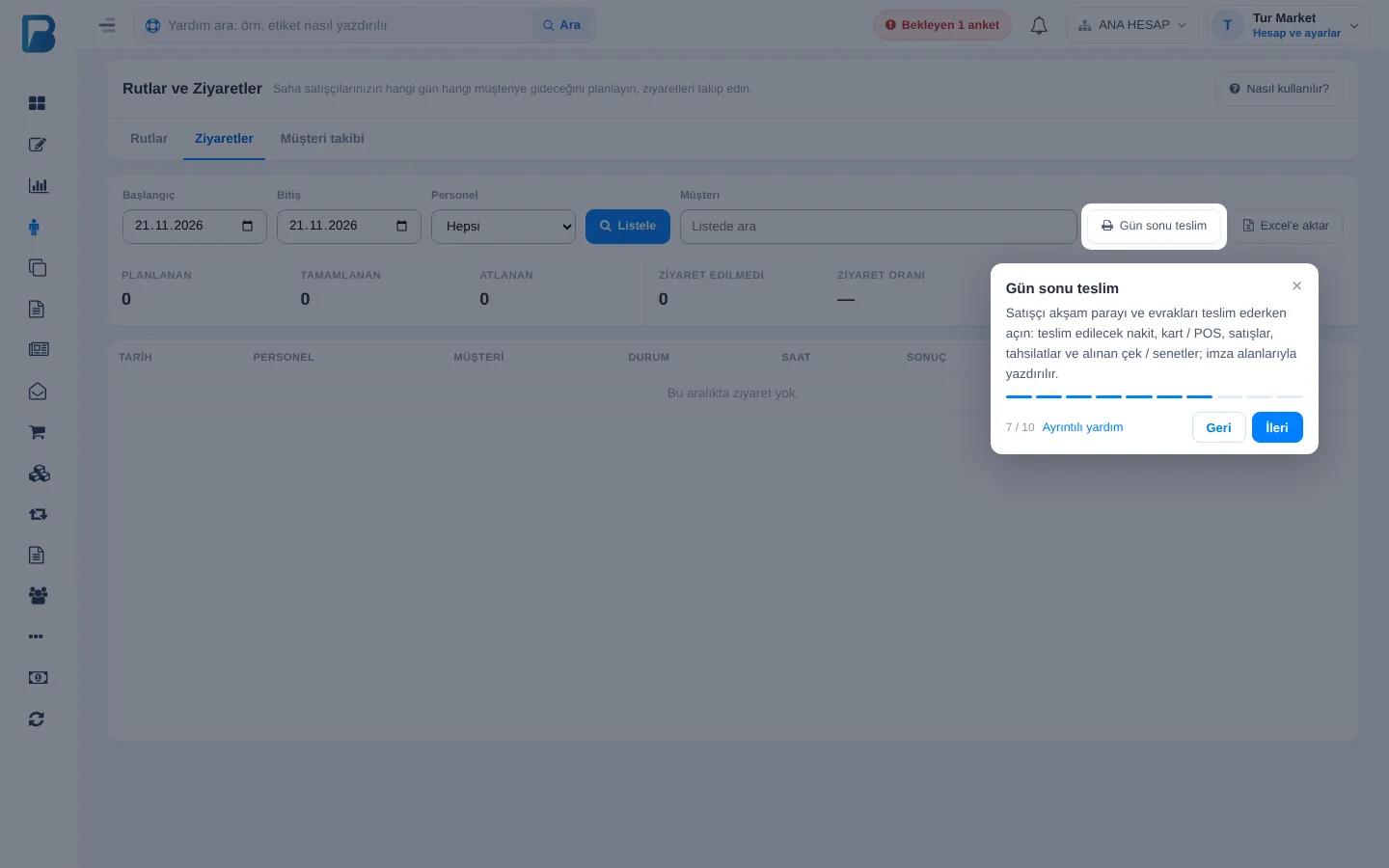
Sayfayı ilk açtığınızda sağ altta Bu sayfayı tanıyalım mı? kartı çıkar. Turu başlat'a basınca sayfadaki alanlar sırayla 1 vurgulanır ve 2 yanında ne işe yaradığı yazar. 3 İleri ile ilerleyin, Geri ile dönün; klavyede ok tuşları ve Esc de çalışır. 4 Ayrıntılı yardım bu makaleyi açar. Turu istediğiniz zaman 5 Nasıl kullanılır? ile yeniden açabilirsiniz.
 12345
Yetkiler
Hesap sahibi her şeyi görür. Personel için Personeller › personel › Müşteriler sekmesindeki Rut Yetkisi bölümünü kullanın: Rutları ve tüm ziyaretleri görebilir sayfayı ve raporu açar, Rut oluşturup düzenleyebilir rut ekleme ve değiştirmeyi açar. Kendisine rut atanan personel mobilde Rutum'u bu yetkiler olmadan da kullanır ve yalnız kendi ziyaretlerini görür.
Rut oluşturma
Sayfayı açın
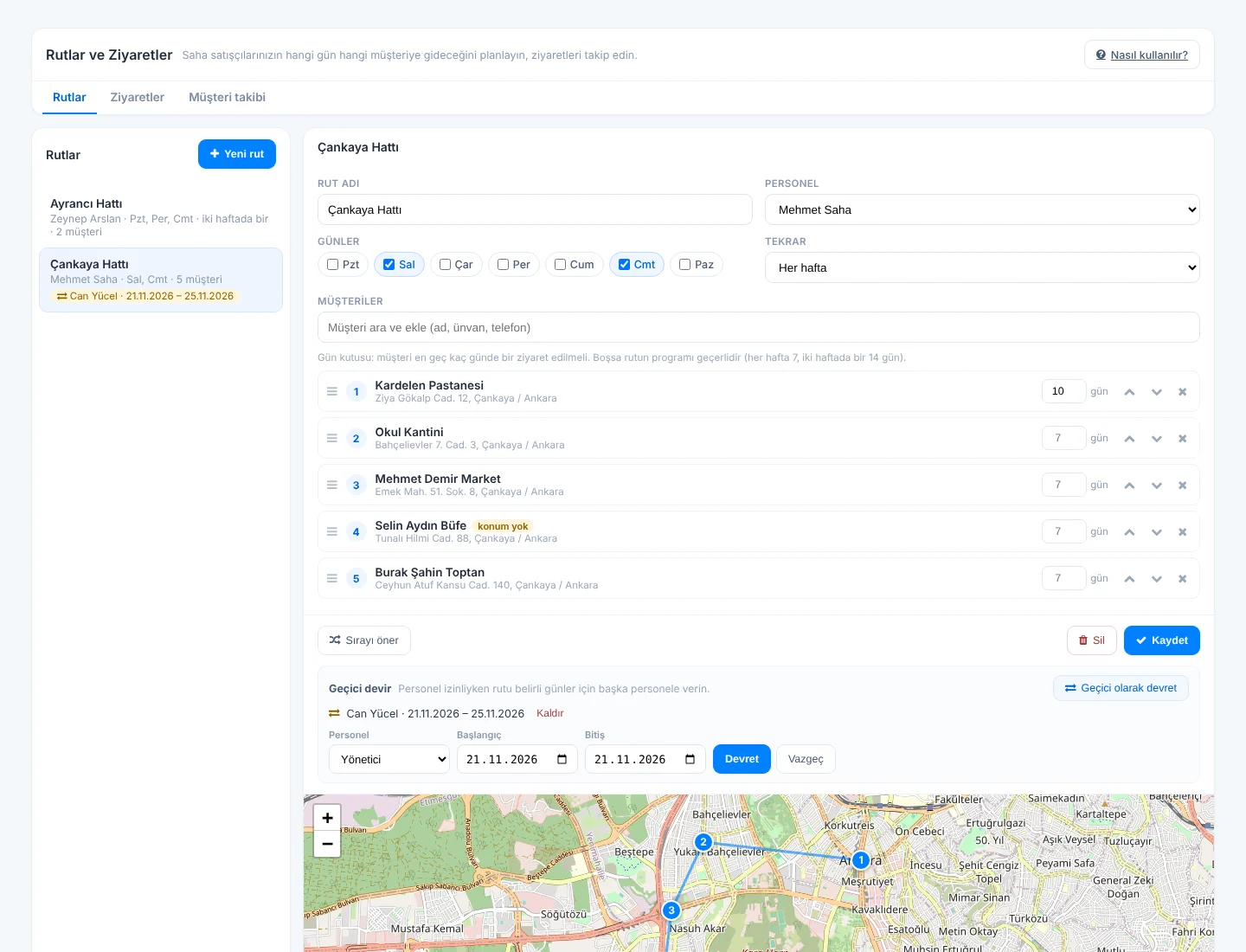
Soldaki menüden Müşteriler › Rutlar ve Ziyaretler'i açıp 1 Yeni rut'a basın.
Rutu tanımlayın
Rut adı ve rutu gezecek Personel'i seçin. 2 Günler'den gidilecek günleri işaretleyin. Tekrar: Her hafta ya da İki haftada bir (rutun kaydedildiği hafta ilk hafta sayılır).
Müşterileri ekleyin
3 Arama kutusuna müşterinin adını, ünvanını ya da telefonunu yazıp listeden seçin. 4 Ziyaret sırasını sürükleyerek ya da oklarla değiştirin. Konumu kayıtlı olmayan müşterilerin yanında konum yok yazar; satışçı ilk ziyarette konumu karta kaydedebilir. Bir müşteri birden çok rutta olabilir; aynı gün aynı satışçıya tek ziyaret olarak düşer. 7 Müşterinin yanındaki gün kutusu, o müşterinin en geç kaç günde bir ziyaret edilmesi gerektiğidir; boş bırakılırsa rutun programı geçerlidir (her hafta 7, iki haftada bir 14 gün).
Sırayı önerin ve kaydedin
5 Sırayı öner, konumu kayıtlı müşterileri en kısa güzergâha göre sıralar; listedeki ilk müşteri başlangıç kabul edilir. Sıra haritada çizgiyle görünür. 6 Kaydet'e basın.
 123456789
Rutu değiştirdiğinizde bugünün henüz başlanmamış ziyaretleri yeni listeye göre yenilenir; başlanmış, tamamlanmış ya da atlanmış ziyaretler değişmez. Değişiklik geçmiş günleri etkilemez. Silinen rutun geçmiş ziyaretleri raporda kalır.
Geçici devir
Satışçı izinli ya da raporluysa rutu silmeden başka birine verin: rutu açın, 8 Geçici olarak devret'e basın, personeli ve tarih aralığını seçip Devret'e basın. Bu günlerde ziyaretler devralan personelin Rutum ekranına düşer; tarih bitince rut kendiliğinden asıl personele döner. 9 Devredilen rut listede işaretlenir. Erken dönerse Kaldır'a basın; rut bugünden itibaren asıl personele geçer. Geçmiş günlerin kaydı değişmez.
Ziyaretleri takip etme
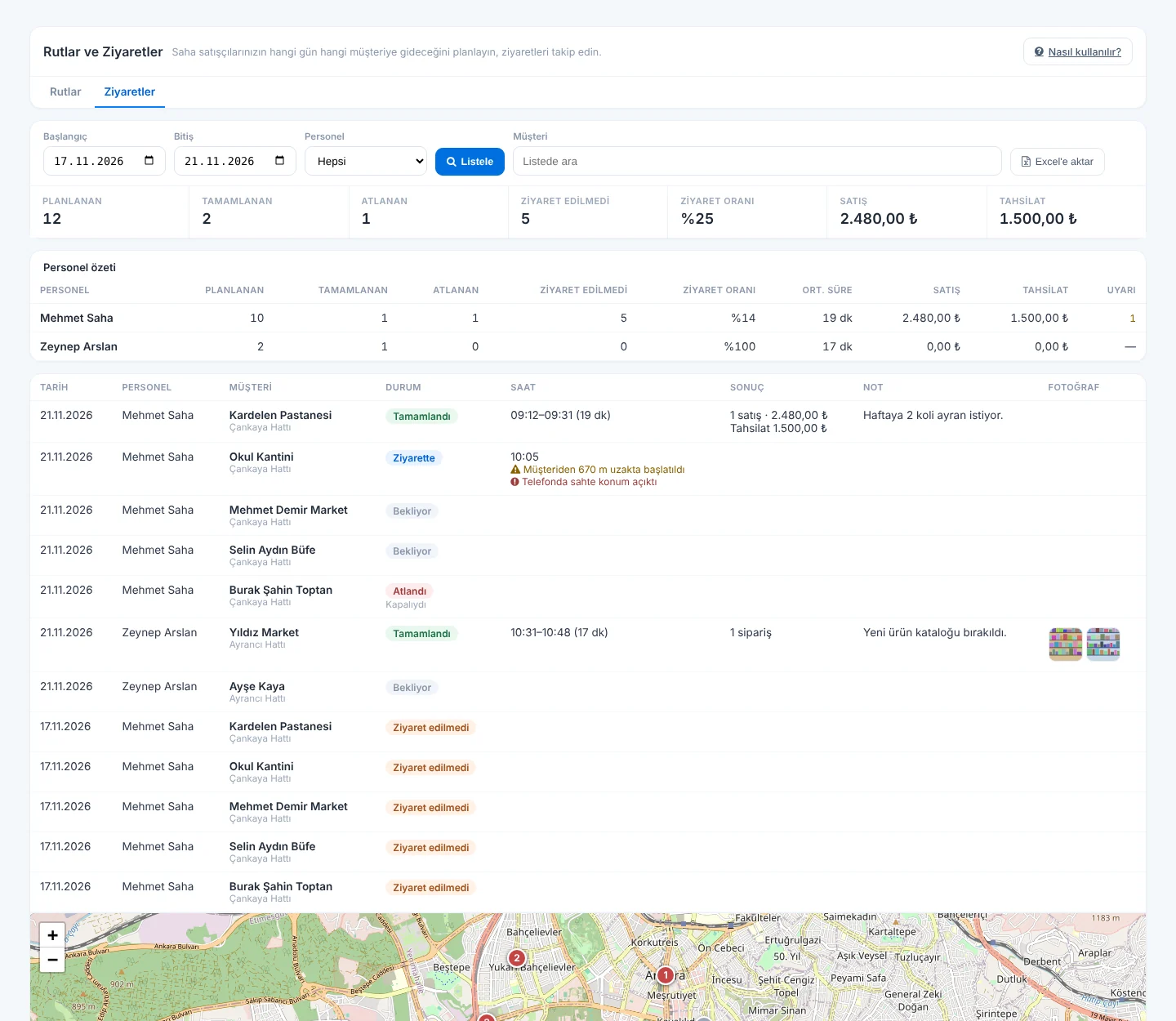
Ziyaretler sekmesinde 1 tarih aralığını ve personeli seçip Listele'ye basın; Müşteri kutusuyla listede arama yapın. 2 Üstte planlanan, tamamlanan, atlanan ve yapılmayan ziyaret sayıları, ziyaret oranı ve ziyaretlerde yapılan satış ile tahsilat toplamı görünür. Birden çok personel listelendiğinde 3 Personel özeti her satışçının ziyaret oranını, ortalama ziyaret süresini, satışını, tahsilatını ve uyarı sayısını yan yana gösterir. 6 Excel'e aktar listeyi tüm ayrıntılarıyla indirir.
 123456
- Plan her gün kendiliğinden oluşur; satışçı uygulamayı hiç açmasa da o günün ziyaretleri listede yer alır. Geçmiş günde yapılmayan ziyaret 5 Ziyaret edilmedi, başlanıp bitirilmeyen Bitirilmedi olarak görünür.
- Ziyaret oranı: tamamlanan planlı ziyaretlerin, sonuçlanmış planlı ziyaretlere oranıdır; bugün henüz sırası gelmemiş ziyaretler hesaba girmez.
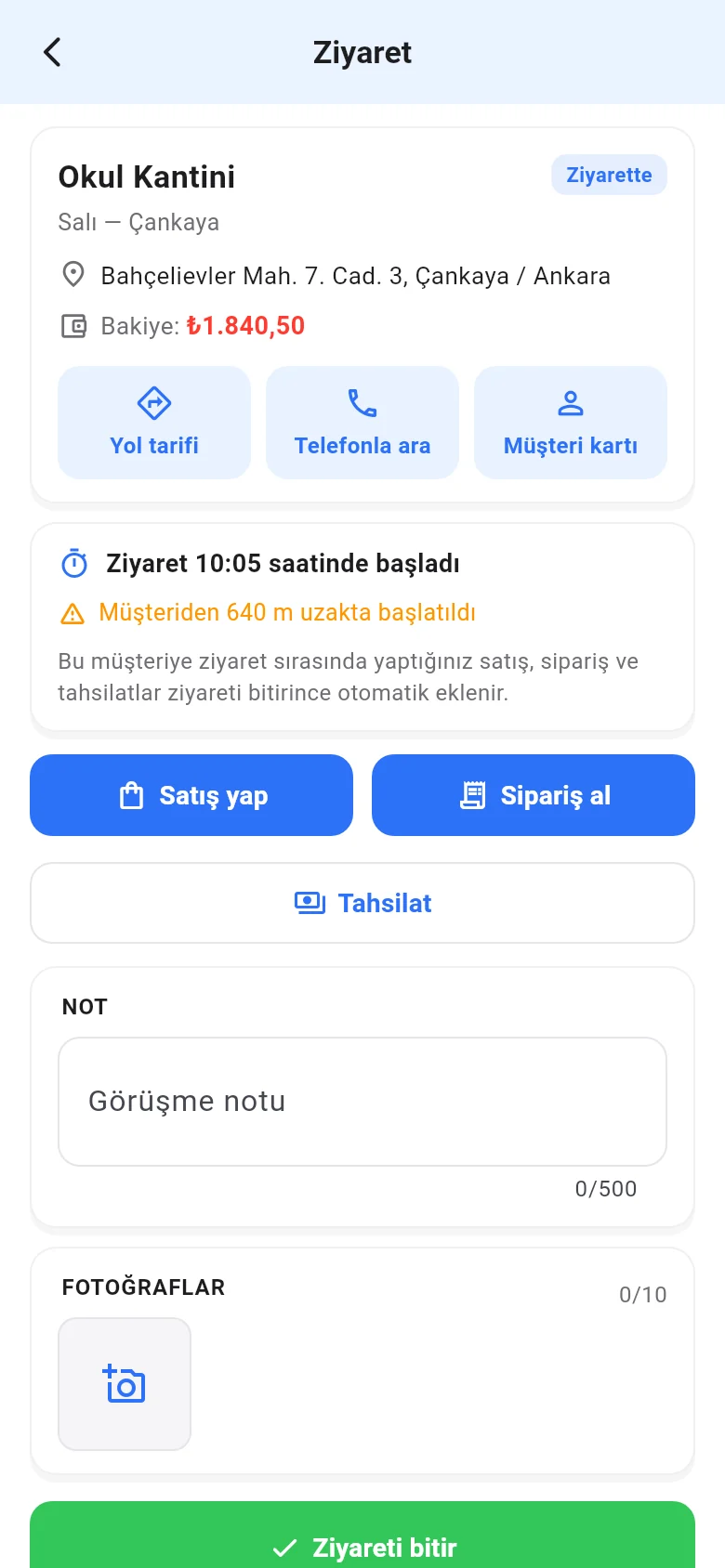
- Satışçı ziyareti müşterinin kayıtlı konumundan 300 metreden uzakta başlattıysa Müşteriden … uzakta başlatıldı, telefonda konumu değiştiren bir uygulama açıksa 4 Telefonda sahte konum açıktı uyarısı görünür. Ziyaret engellenmez, durum kayda geçer.
- Satış, sipariş ve tahsilat, ziyaretin başlangıcından bitişine kadar o müşteriye yapılan işlemlerden otomatik bulunur; internetsiz yapılıp sonradan gelen satışlar da yakalanır.
- Haritada tamamlanan ziyaretler yeşil, atlanan ve yapılmayanlar kırmızı, bekleyenler gri görünür. Rut dışı ziyaretler Plansız ziyaret olarak listelenir.
Gün sonu teslim raporu
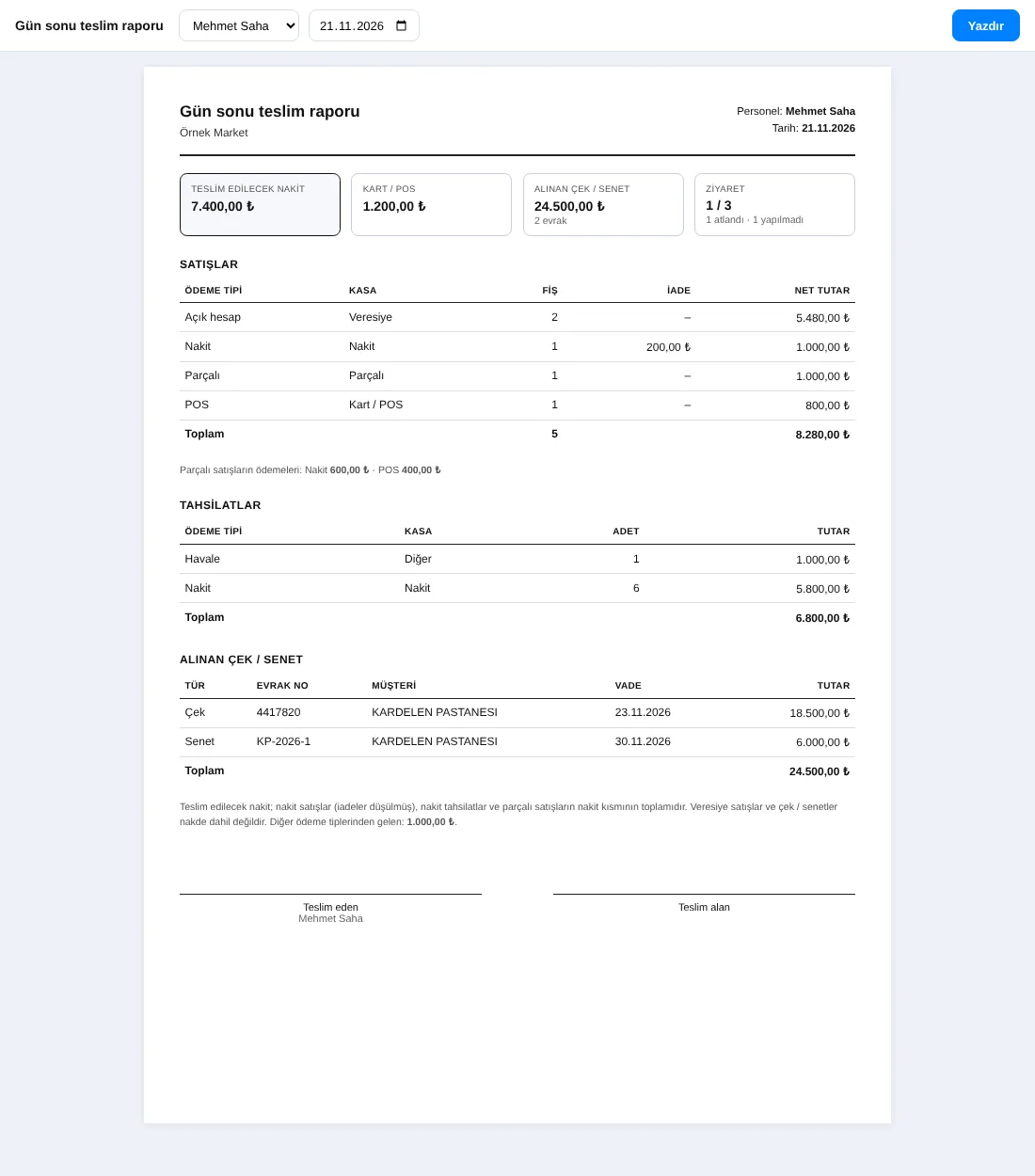
Satışçı gün sonunda parayı ve evrakları teslim ederken Ziyaretler sekmesindeki Gün sonu teslim düğmesine basın: seçili personelin Bitiş tarihindeki günü yeni sekmede açılır (tek bir günü listelediğinizde Personel özeti'ndeki yazıcı simgesi de o personelin raporunu açar). 1 Personeli ve 2 günü buradan da değiştirebilir, 3 Yazdır ile kâğıda alabilirsiniz.
4 Teslim edilecek nakit; nakit satışlar (iadeler düşülmüş), nakit tahsilatlar ve parçalı satışların nakit kısmının toplamıdır. Yanında kart / POS toplamı, alınan çek / senetler ve ziyaret sayısı yer alır. 5 Satışlar ödeme tipine göre, ardından tahsilatlar ve o gün alınan çek / senetler listelenir. 6 Teslim eden ve teslim alan imzalar.
 123456
Rapor personelin kendi kullanıcısıyla yaptığı bütün satış ve tahsilatları gösterir; rut dışında yaptıkları da dahildir. Veresiye satışlar ve çek / senetler nakde katılmaz.
Müşteri takibi
Müşteri takibi sekmesi rutlardaki her müşterinin son ziyaretini ve hedefini gösterir. 1 Personel seçin, müşteri arayın; Yalnız gecikenler işaretliyken yalnız hedefini geçen müşteriler listelenir. 2 Üstte takipteki, zamanında, geciken ve hiç ziyaret edilmeyen müşteri sayıları görünür. 3 Hedefi geçen müşteride kaç gün geciktiği, 4 rut kurulduğundan beri gidilmeyende Hiç ziyaret edilmedi yazar. Listeyi Excel'e aktar ile indirebilirsiniz.
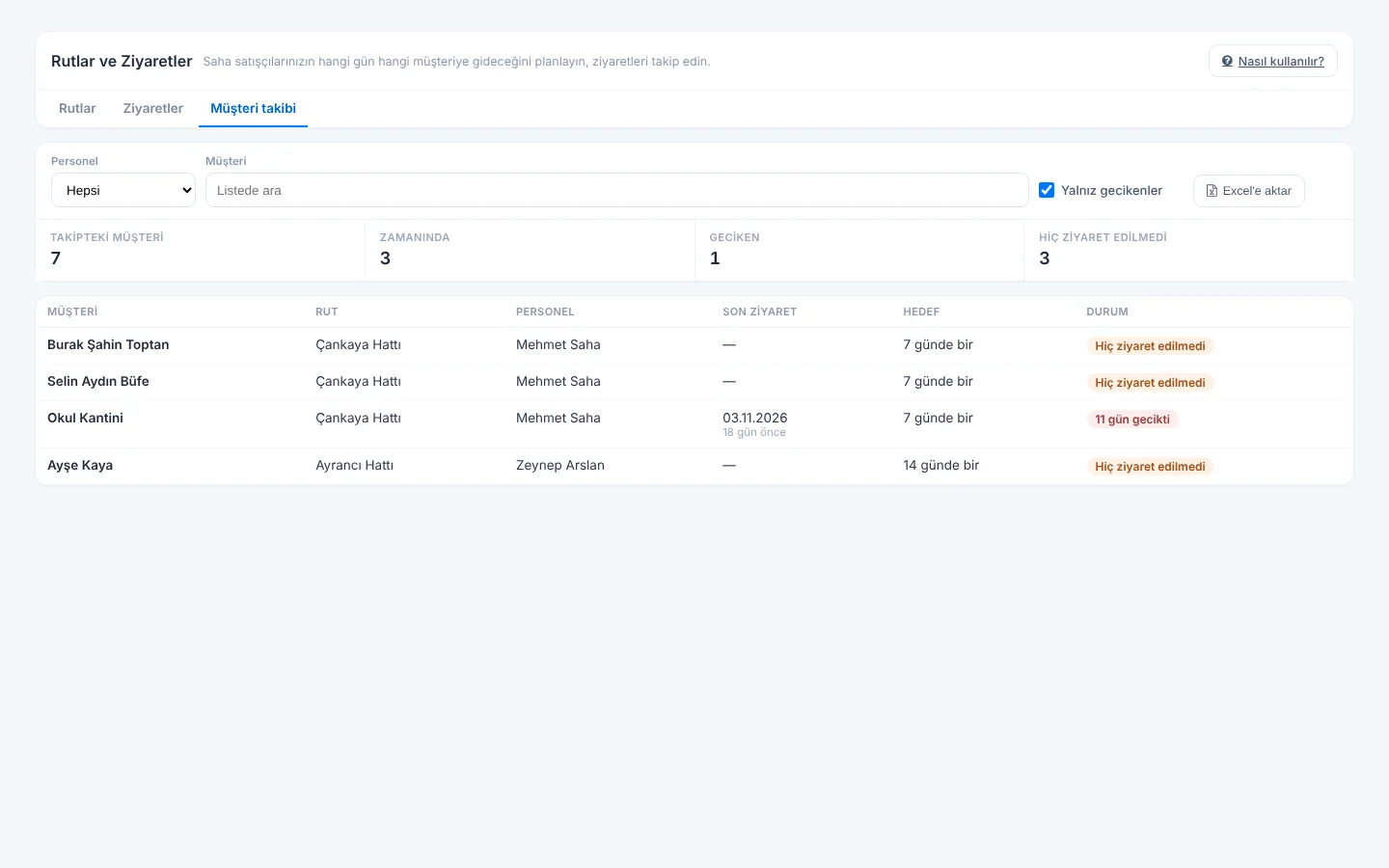 1234
Rut takibi masaüstü uygulamada yoktur. Rutları web panelinden oluşturun; satışçılar ziyaretleri mobil uygulamadan yapar.
Rutum
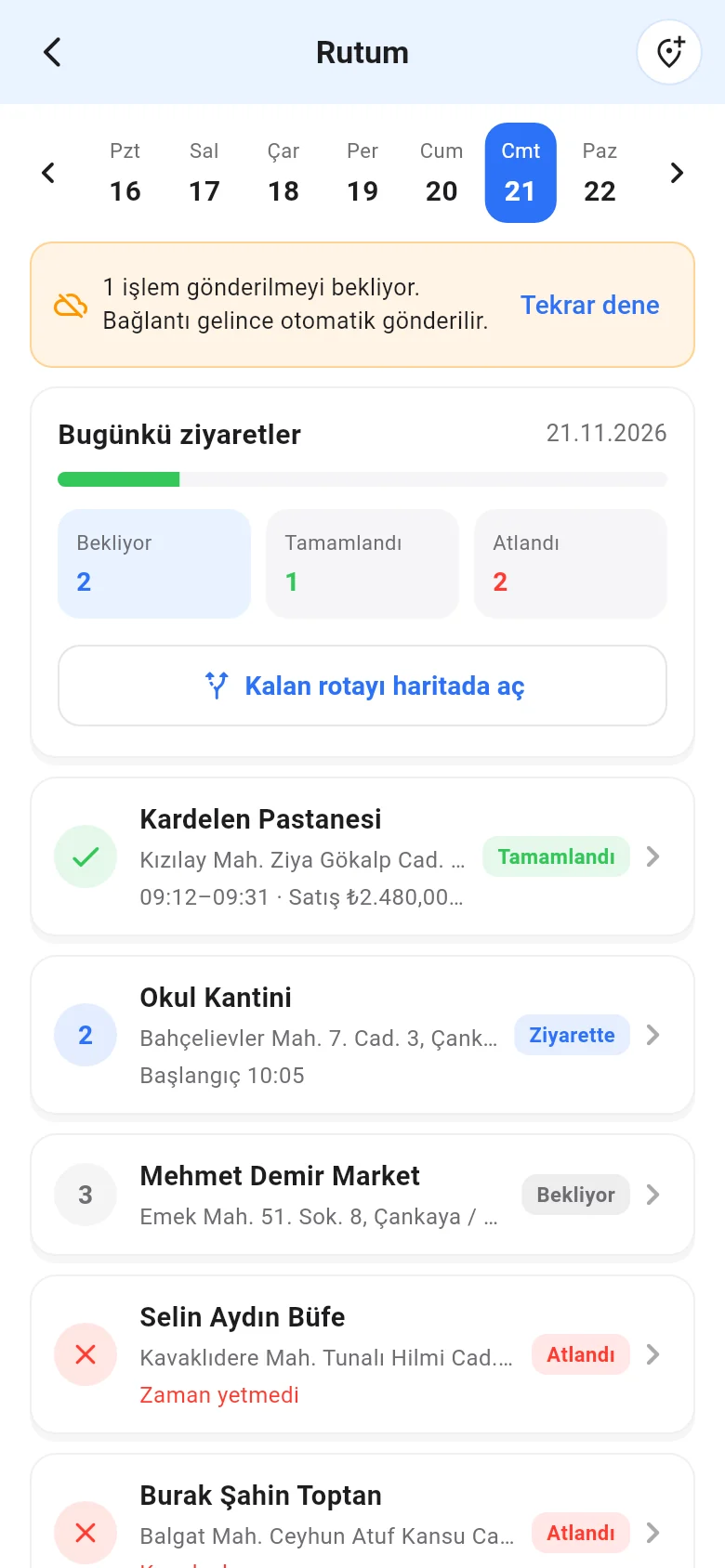
Rutu olan personelin ana sayfasında Bugünkü rutun kartı ve Menü › Rutum görünür. 1 Üstteki hafta şeridinden gün seçin: geçmiş günlerde o günün kaydı, ileri günlerde planlanan müşteriler görünür; ziyaretler yalnız kendi gününde başlatılır. 2 Rutta olmayan bir müşteriye gittiyseniz sağ üstten Plansız ziyaret ekleyin. 3 Kalan rotayı haritada aç, henüz gidilmemiş müşterileri sırasıyla Google Haritalar'da yol tarifi olarak açar. 4 Müşteriler rut sırasıyla listelenir. Hedefini geçen müşterinin satırında kırmızıyla … gündür ziyaret edilmedi yazar.
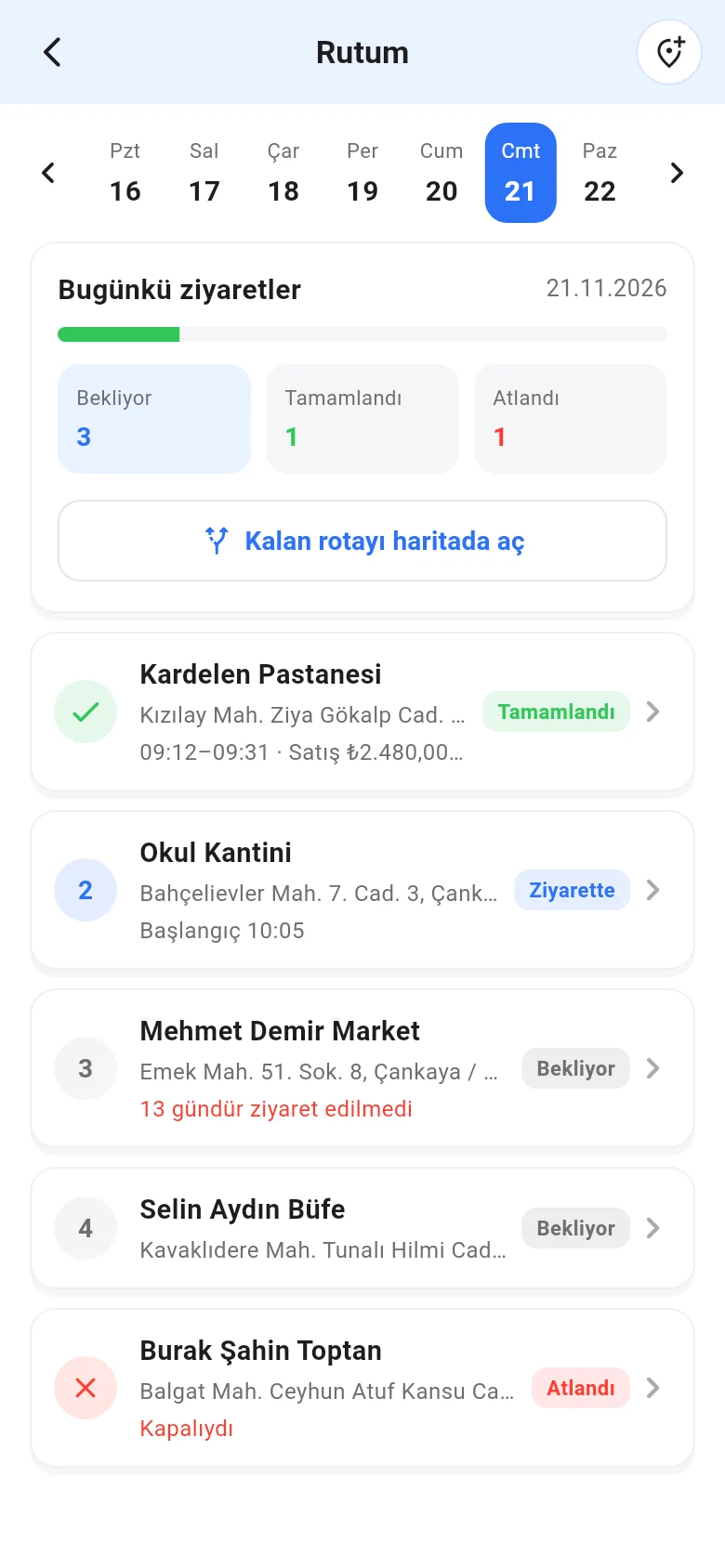 1234
Ziyarete başlama ya da atlama
Müşteriye dokunun. Kartta adres, müşterinin güncel bakiyesi ve 1 Yol tarifi, Telefonla ara, Müşteri kartı düğmeleri vardır; altta önceki ziyaretlerin tarihi, sonucu ve notu görünür. 2 Müşterinin yanına varınca Ziyarete başla'ya dokunun: konumunuz bir kez alınır. Müşterinin konumu kayıtlı değilse bulunduğunuz konumu karta kaydetmeyi önerir. Müşteriden 300 metreden uzaktaysanız uyarı çıkar, ziyaret yine başlar.
Gidemediyseniz 3 Ziyaret edemedim, atla'ya dokunun, 1 sebebi seçip 2 Atla'ya dokunun. Yanlışlıkla atladıysanız ziyareti açıp Geri al'a dokunun.
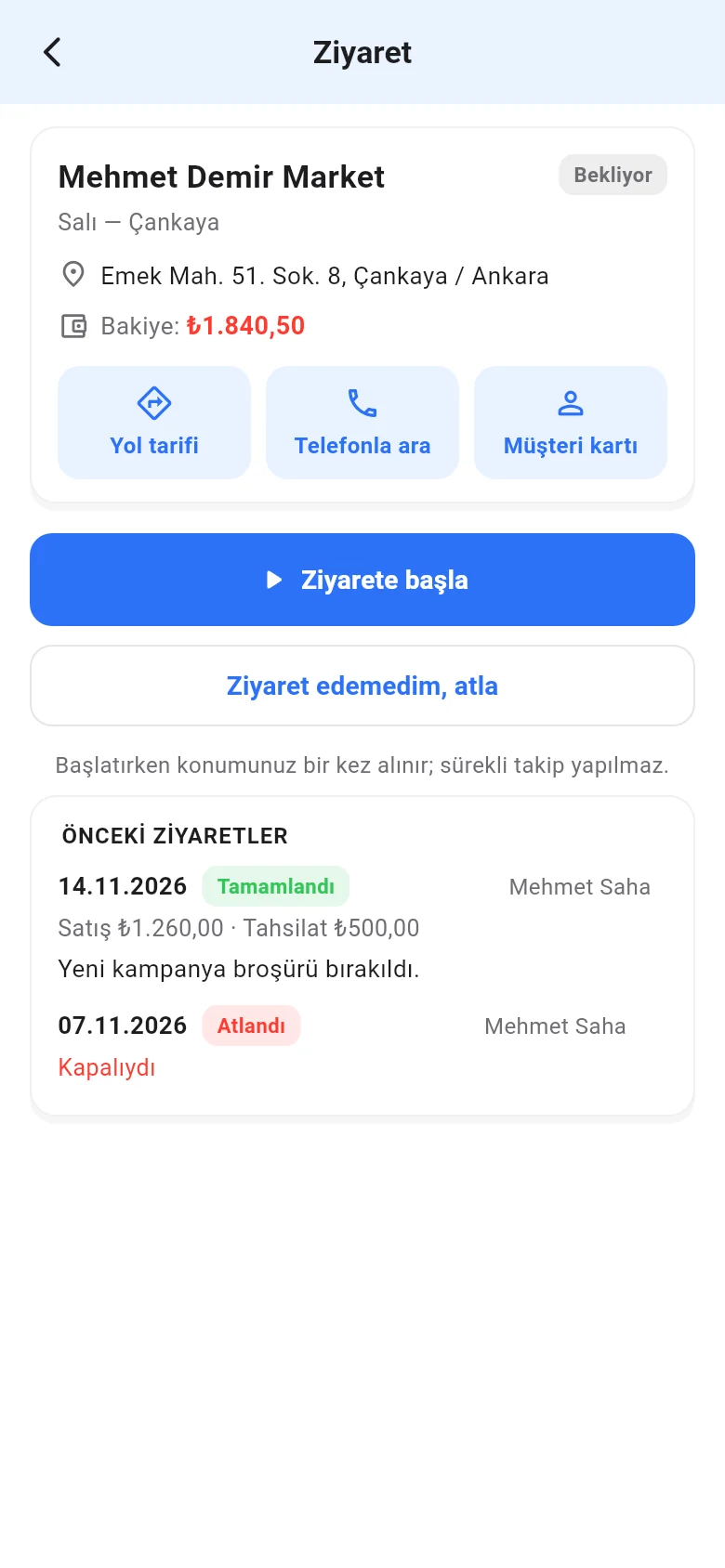 123
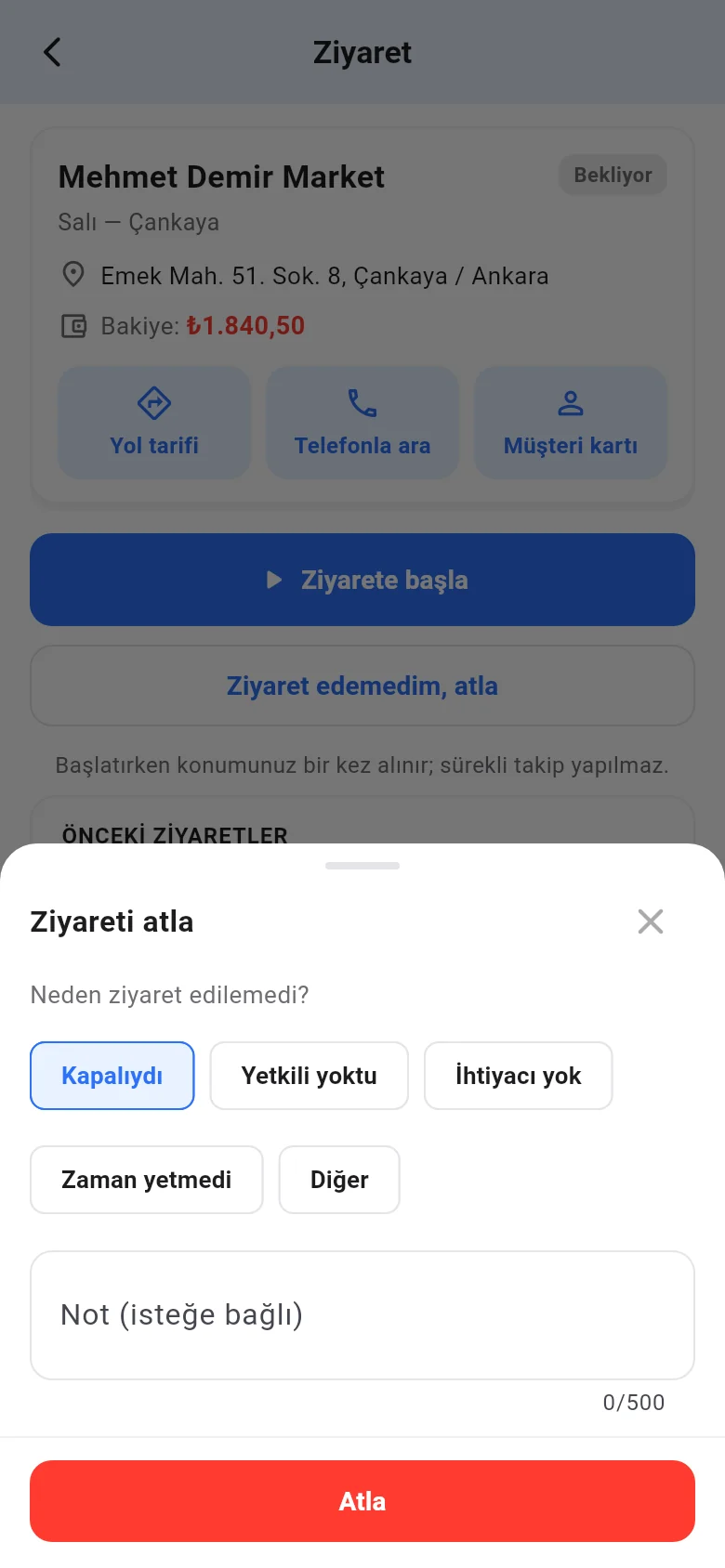 12
Ziyaret sırasında
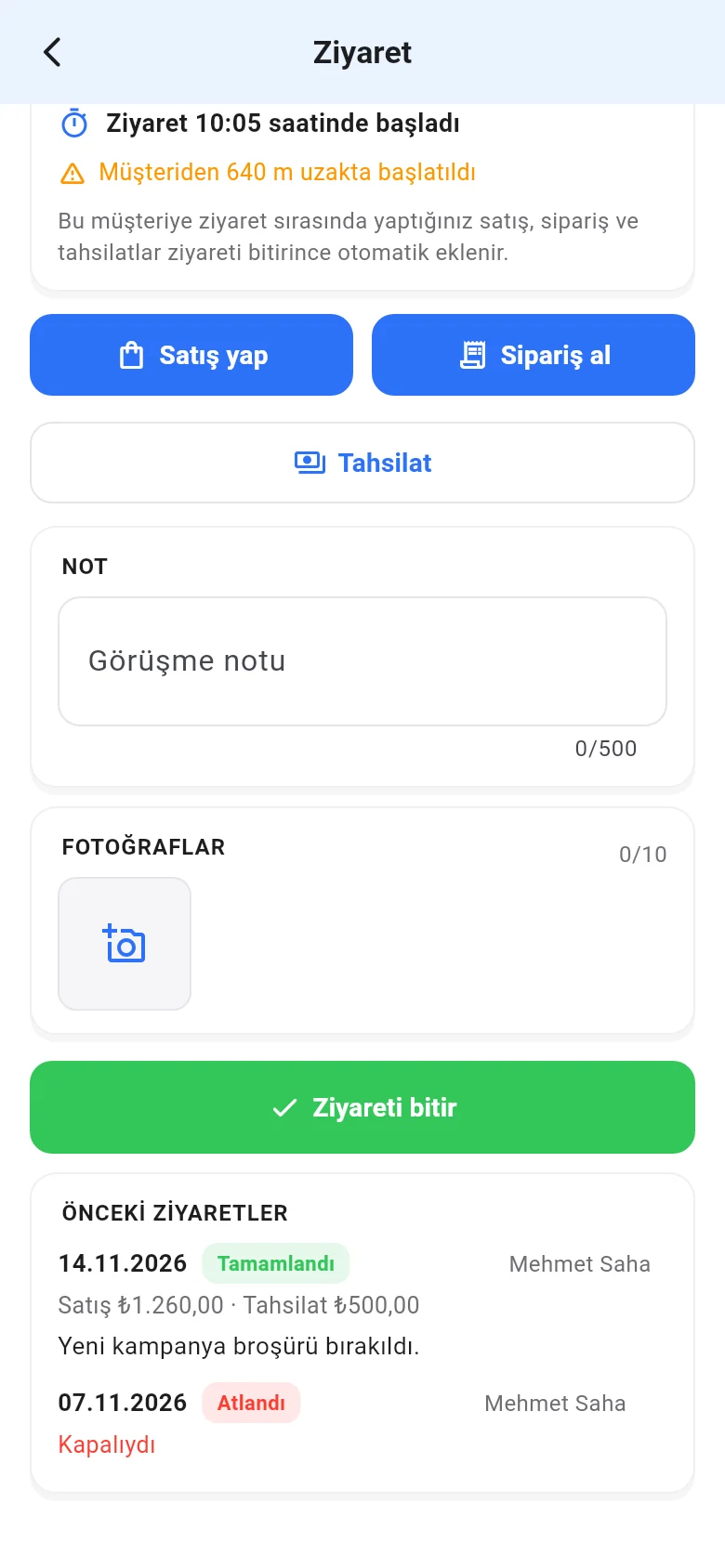
1 Müşterinin bakiyesi ve 2 ziyaretin başladığı saat ile müşteriye uzaklık görünür. 3 Satış yap satış ekranını müşteri seçili açar. 4 Sipariş al aynı ekranı sipariş için açar; ürünleri ekleyip Siparişi kaydet'e dokunun (sipariş modülü açık ve sipariş oluşturma yetkiniz varsa görünür). 5 Tahsilat müşteri kartını açar. Görüşme notunu yazın, fotoğraf çekin ya da galeriden ekleyin (en fazla 10). 1 İşiniz bitince Ziyareti bitir'e dokunun. 2 Önceki ziyaretler, müşteriye son gidişlerde ne konuşulduğunu gösterir.
 12345
 12
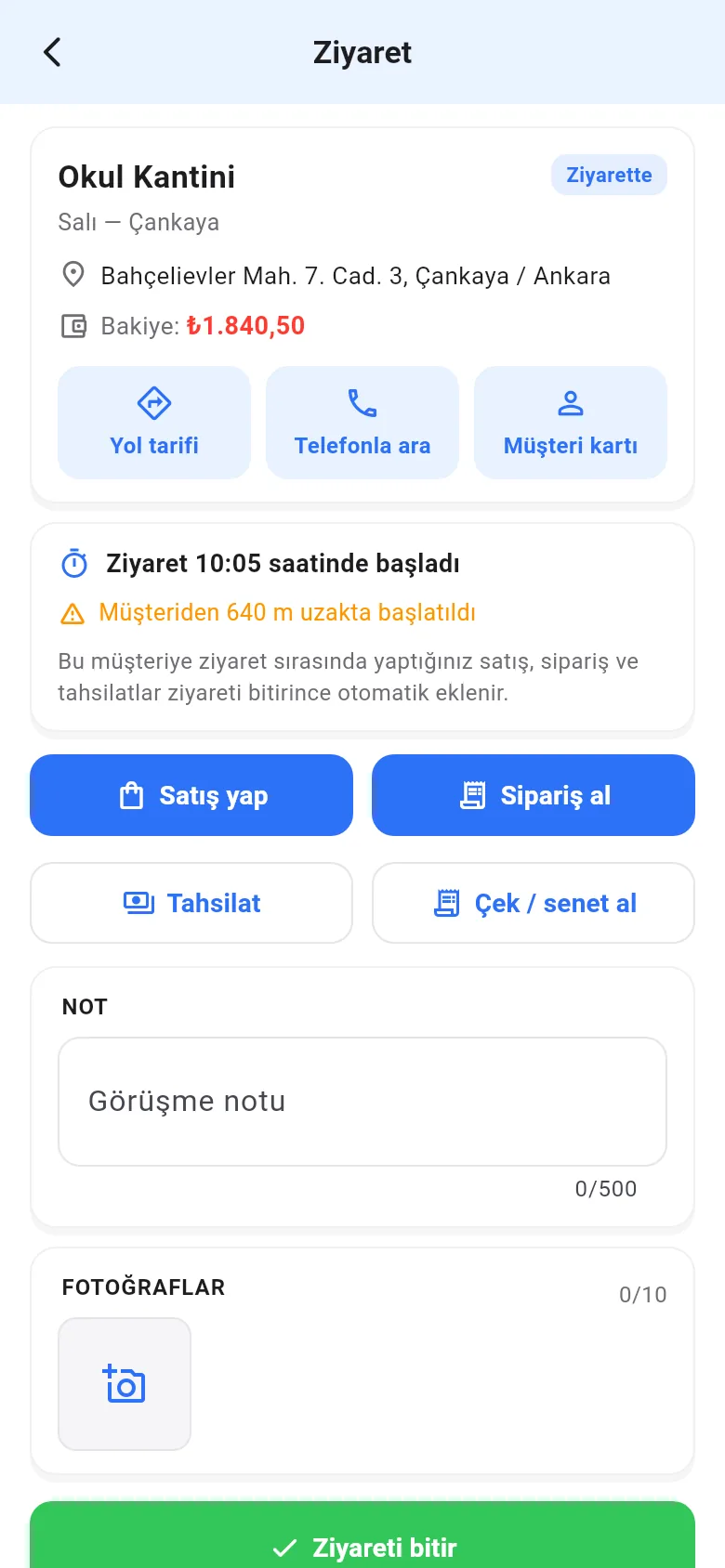
Çek / senet takibi kullanan hesaplarda ziyarette 1 Çek / senet al düğmesi de görünür (çek / senet ekleme yetkisi gerekir): evrak girişi müşteri seçili açılır. Evrak müşteri hesabına çek / senet ayarına göre işlenir ve gün sonu raporunda görünür.
 1
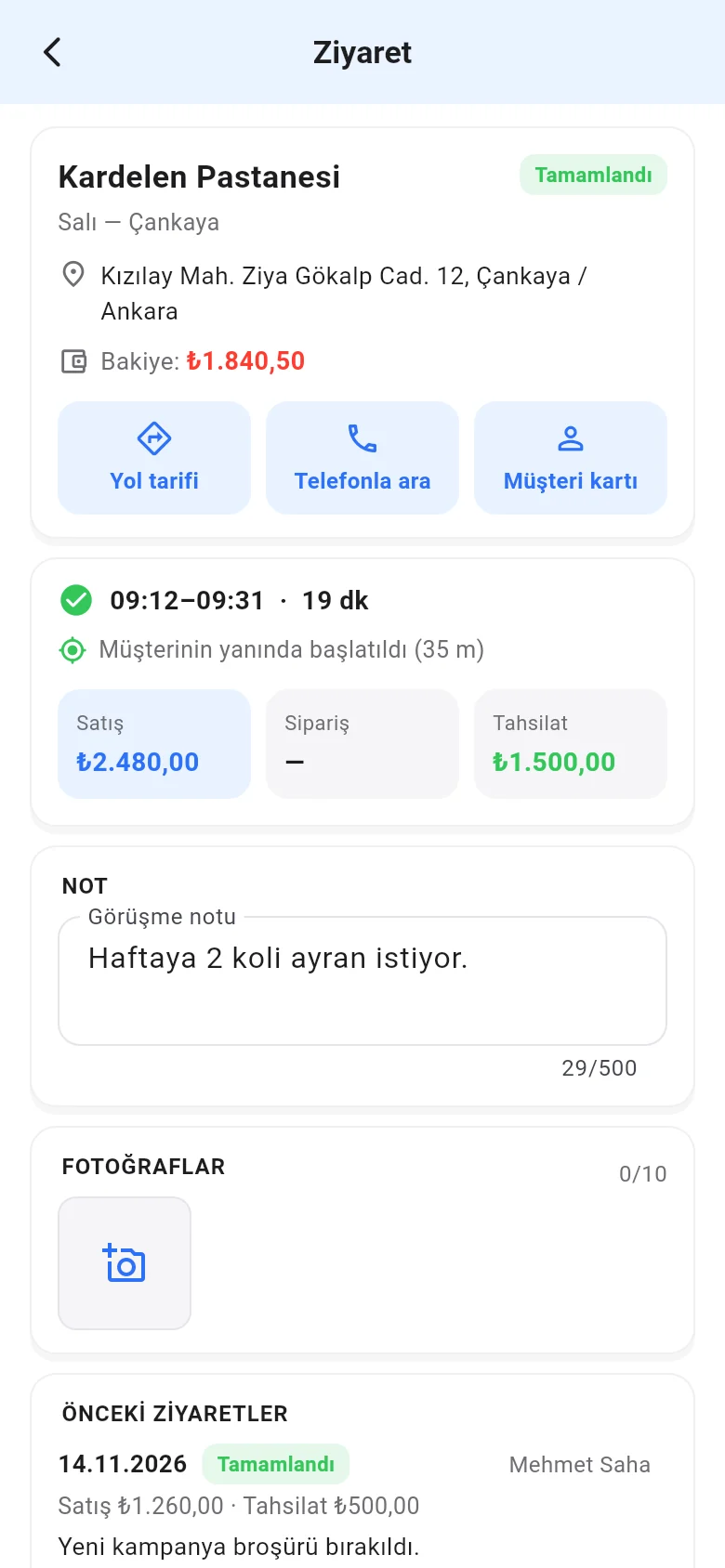
Tamamlanan ziyarette 1 başlangıç-bitiş saati, süre ve konum bilgisi, 2 ziyaret sırasında yapılan satış, sipariş ve tahsilat görünür.
 12
Gün sonu
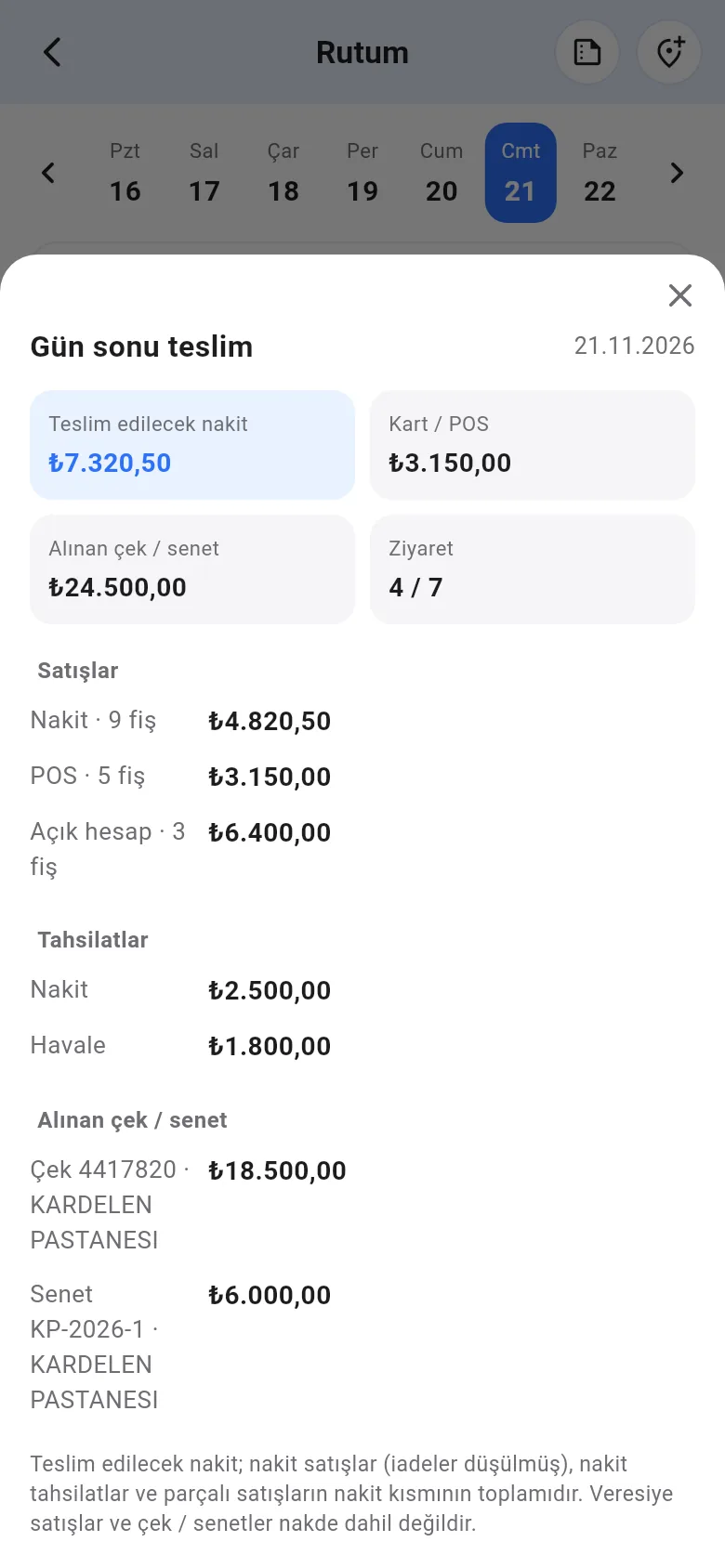
Rutum'da sağ üstteki 1 simgeye dokunun; seçili günün özeti açılır: 2 teslim edilecek nakit, kart / POS, alınan çek / senet ve ziyaret sayısı, 3 ödeme tipine göre satışlar ve tahsilatlar, 4 alınan çek / senetler. Geçmiş bir günü görmek için önce hafta şeridinden günü seçin.
 1234
İnternet olmadığında
Çekmeyen yerlerde de çalışabilirsiniz: Ziyarete başla, Ziyareti bitir, atlama, geri alma, not ve fotoğraf telefonda saklanır ve bağlantı gelince telefonun saatiyle sırasıyla gönderilir. 1 Bekleyen işlem olduğunda listenin üstünde şerit görünür; Tekrar dene ile hemen gönderebilirsiniz. İnternet yokken son alınan liste gösterilir. Plansız ziyaret eklemek için internet gerekir.
 1
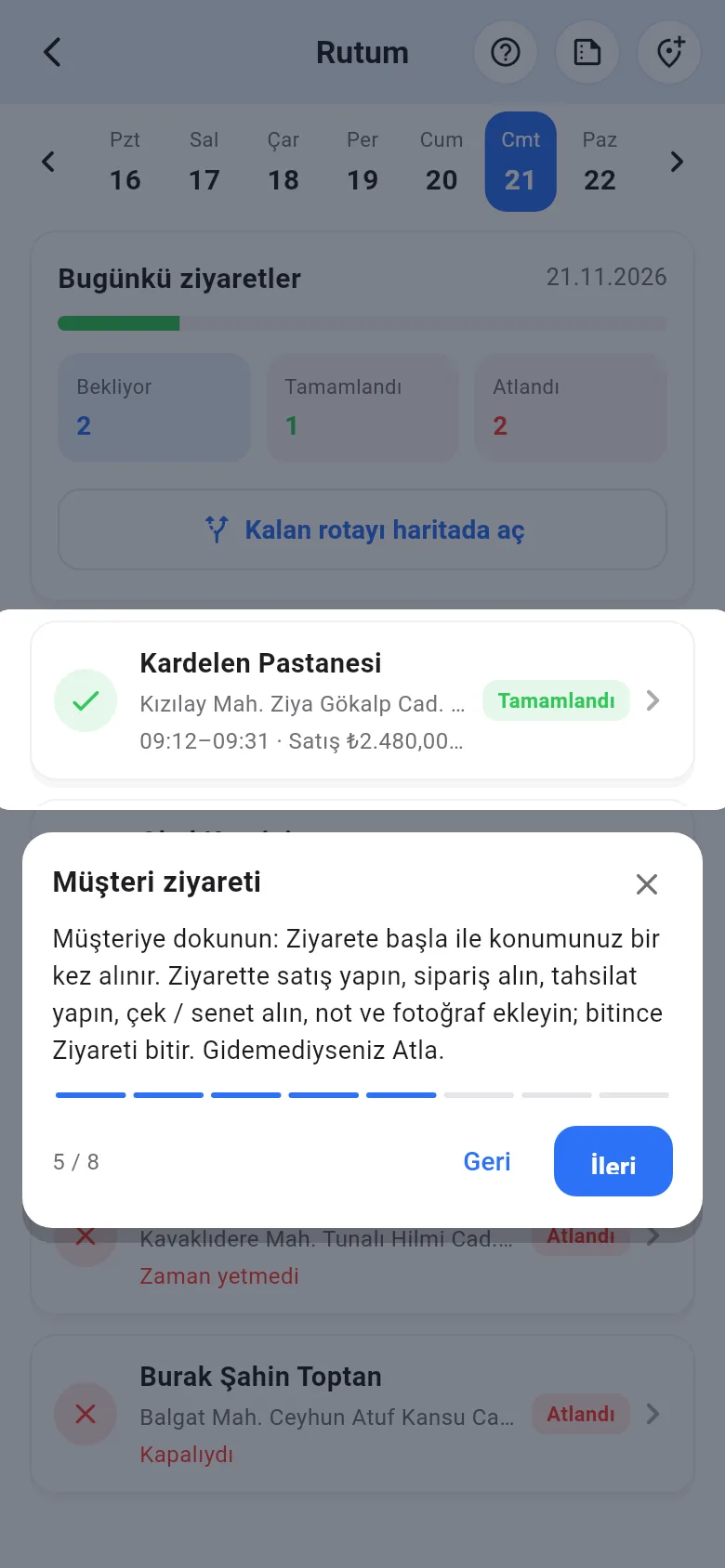
Mobilde de ekranı ilk açtığınızda aynı tur önerilir: 1 alan vurgulanır, 2 altında açıklaması çıkar. Turu istediğiniz zaman sağ üstteki 3 ? simgesiyle yeniden açabilirsiniz.
 123
- Telefonda konumu değiştiren bir uygulama açıksa ziyaret yine başlar; bu durum ziyarete yazılır ve yöneticiye görünür.
- Satışçı yalnızca kendisine atanmış rutları ve ziyaretleri görür.
- Rut oluşturma ve düzenleme web panelinden yapılır.