




Müşteriye borç ekleme, ekstre ve hesap kapatma
Müşteriye elle borç yazın, yanlış ödemeyi silin, hesap özeti (ekstre) yazdırın, borçlu müşterileri listeleyin.
Müşterinin açık hesap satışları borcuna eklenir, aldığınız ödemeler borcundan düşülür. Satış dışında elle borç (veresiye) ekleyebilir, yanlış girilen ödemeyi silebilir, müşteriye hesap özeti (ekstre) verebilirsiniz. Ödeme alma adımları için: Açık hesap satış ve ödeme ekleme.
Müşteri kartındaki işlemler
 1
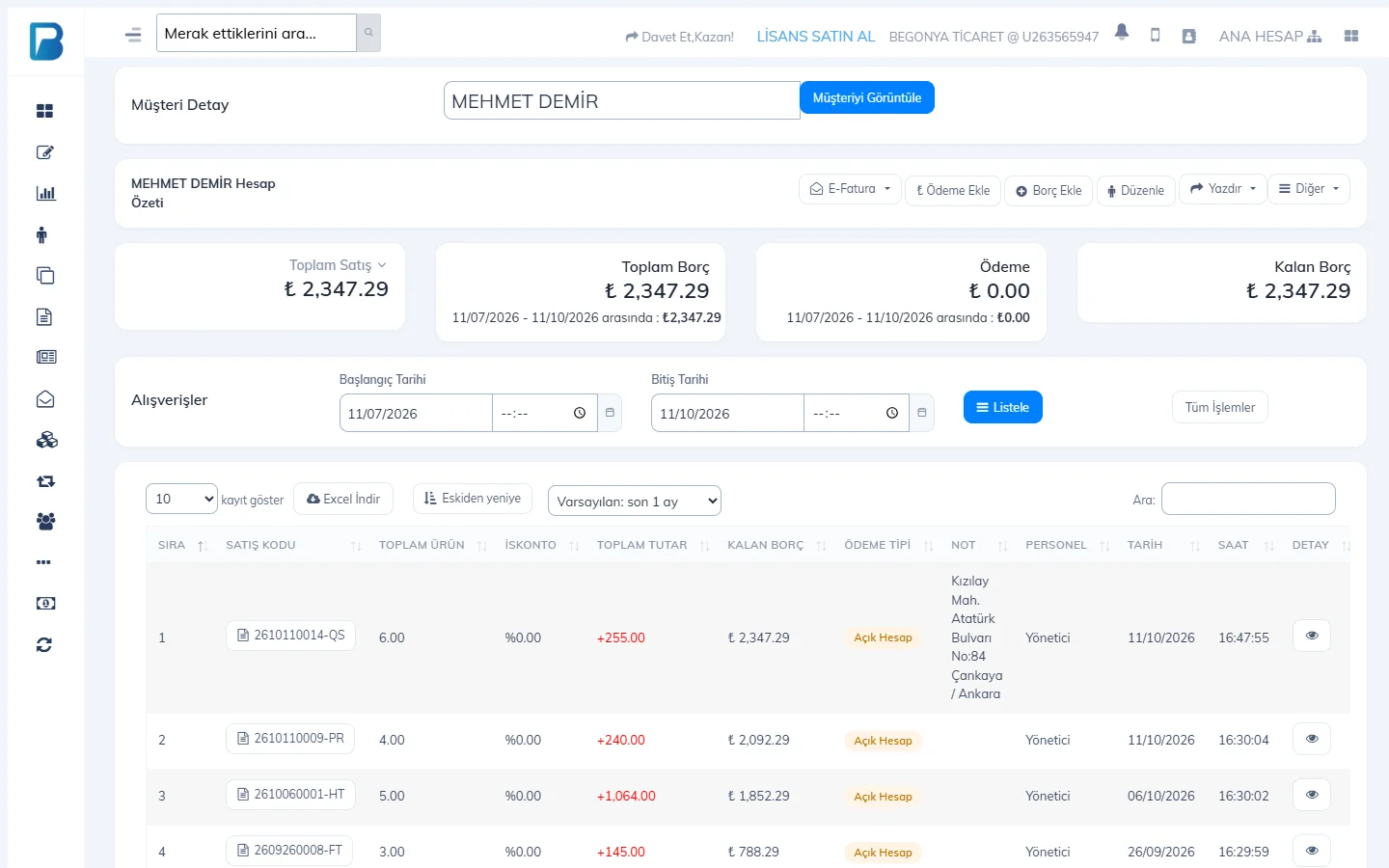
- Ödeme Ekle: müşteriden aldığınız ödemeyi kaydeder.
- Borç Ekle: satış dışında müşteriye borç yazar (ör. eski programdan devreden bakiye). Tutar ve açıklama girip kaydedin.
- Diğer › Alacak ekle: sizin müşteriye borçlu olduğunuz tutarı (müşterinin alacağını) ya da müşteriye yaptığınız ödemeyi kaydeder.
- Diğer › Müşterinin hesabını sıfırla: hesabı kapatır; tüm işlemler müşterisiz (carisiz) olur.
- Diğer › SMS / WhatsApp: müşteriye SMS ya da WhatsApp mesajı gönderir.
Ekstre (hesap özeti) yazdırma
Müşteri kartında Yazdır menüsünden A4 yazıcı ile (Özet), A4 yazıcı ile (Detay), Termal yazıcı ile (Özet) ya da (Detaylı)'yı seçin. Kartın altındaki Alışverişler listesinde tarih aralığı seçip Listele'ye basarak belirli bir dönemin hareketlerini görebilir, Excel İndir ile dışa aktarabilirsiniz.
Yanlış ödemeyi silme ve makbuz
Müşteri kartındaki Alışverişler listesinde ödeme satırının sonundaki çöp kutusu simgesine basıp onaylayın; kalan borç yeniden hesaplanır. Yazıcı simgesi o ödemenin makbuzunu yazdırır. Ödeme silme yetkisi personelde ayrıca verilir.
Müşterinin aldığı ürünler
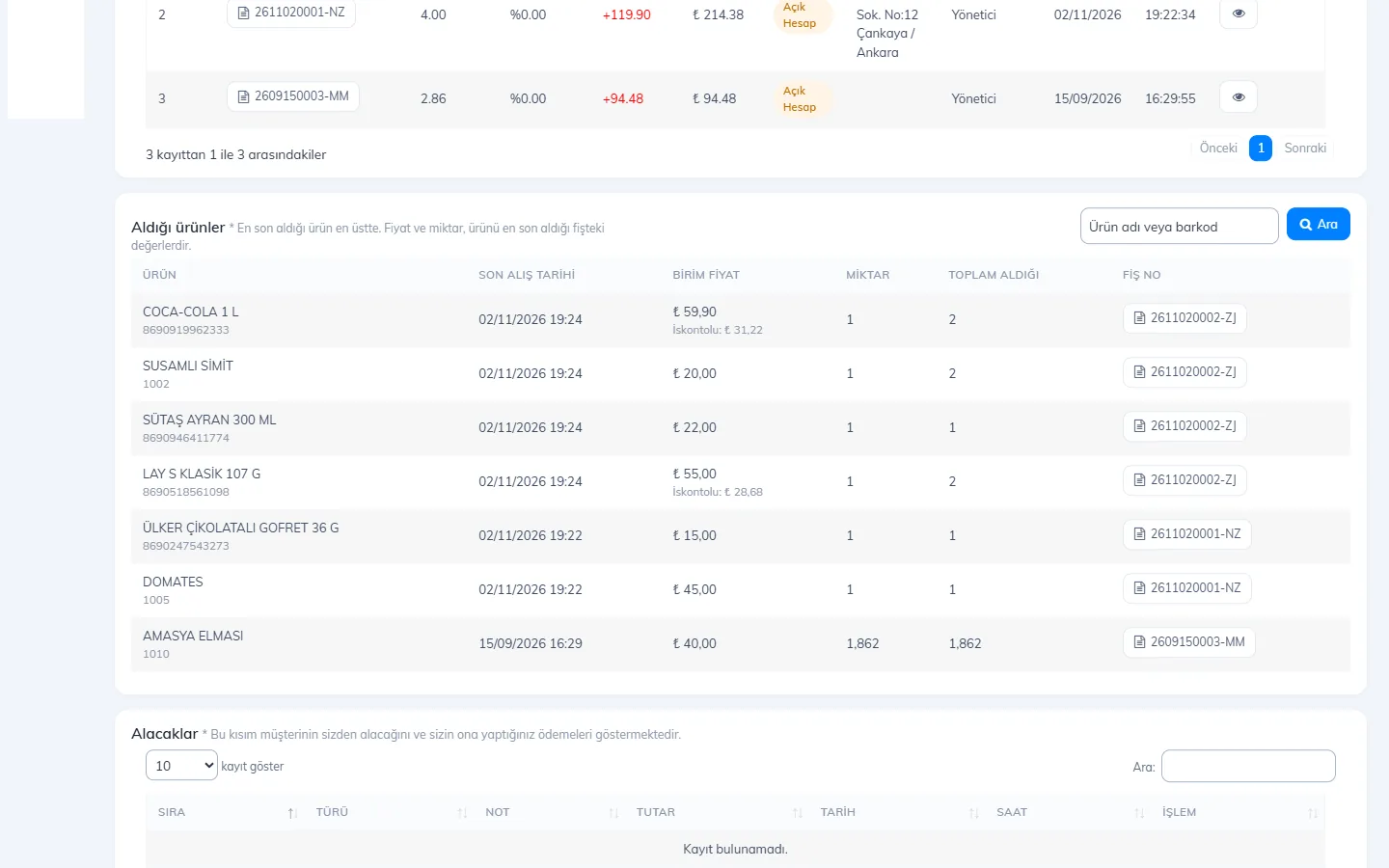
Müşteri kartının altındaki 1 Aldığı ürünler kartında müşterinin aldığı her ürün bir kez listelenir; en son aldığı ürün en üsttedir. Her satırda Son alış tarihi, Birim fiyat, Miktar, Toplam aldığı ve Fiş no görünür. Fiyat ve miktar, ürünü en son aldığı fişteki değerlerdir; ürün o fişte iskontolu satıldıysa fiyatın altında İskontolu: … yazar. Fiş no düğmesine basınca o satış açılır.
Bir ürünü bulmak için 2 Ürün adı veya barkod kutusuna yazıp Ara'ya basın. Liste uzunsa altta Önceki / Sonraki ile sayfalar arasında geçin.
 12
Borçlu müşterileri görme
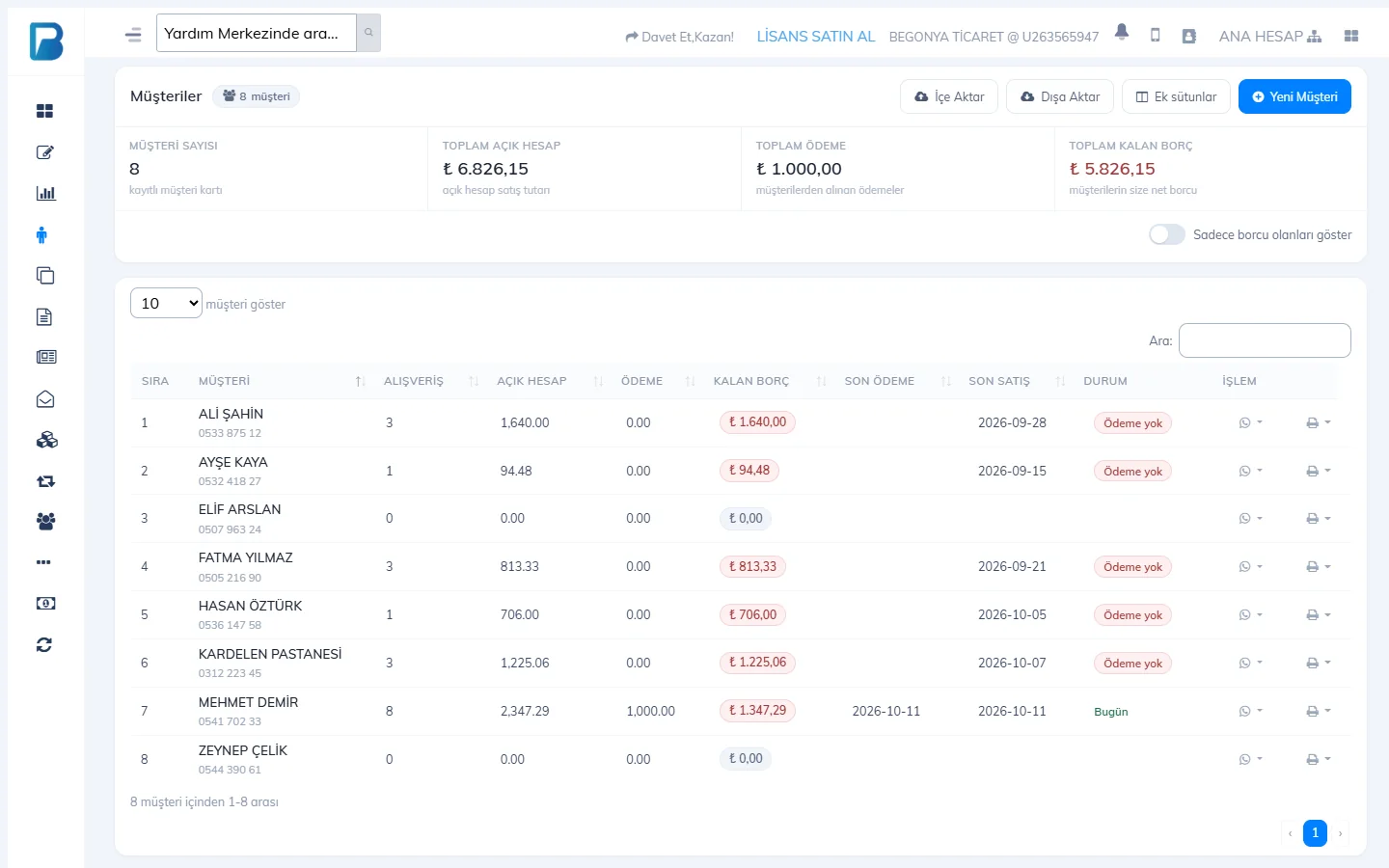
Müşteriler sayfasında Sadece borcu olanları göster'i açın. Üstteki kutular toplam açık hesap, toplam ödeme ve TOPLAM KALAN BORÇ'u gösterir. Vadesi yaklaşan müşteriler ana sayfadaki Vadesi yaklaşanlar kartında listelenir.
 123
Başka para biriminde ödeme
Ödeme Ekle penceresinde Para birimi'nden ödemenin birimini seçin (ör. hesabınız USD, müşteri TL ödüyor); Kur güncel kurla dolar, değiştirebilirsiniz. Tutarı o birimle yazın; kaydedilecek tutar hemen altında görünür. Ödeme kurla hesabınızın para birimine çevrilir, ödenen tutar ve kur ödeme notuna yazılır.
Müşteri kartı
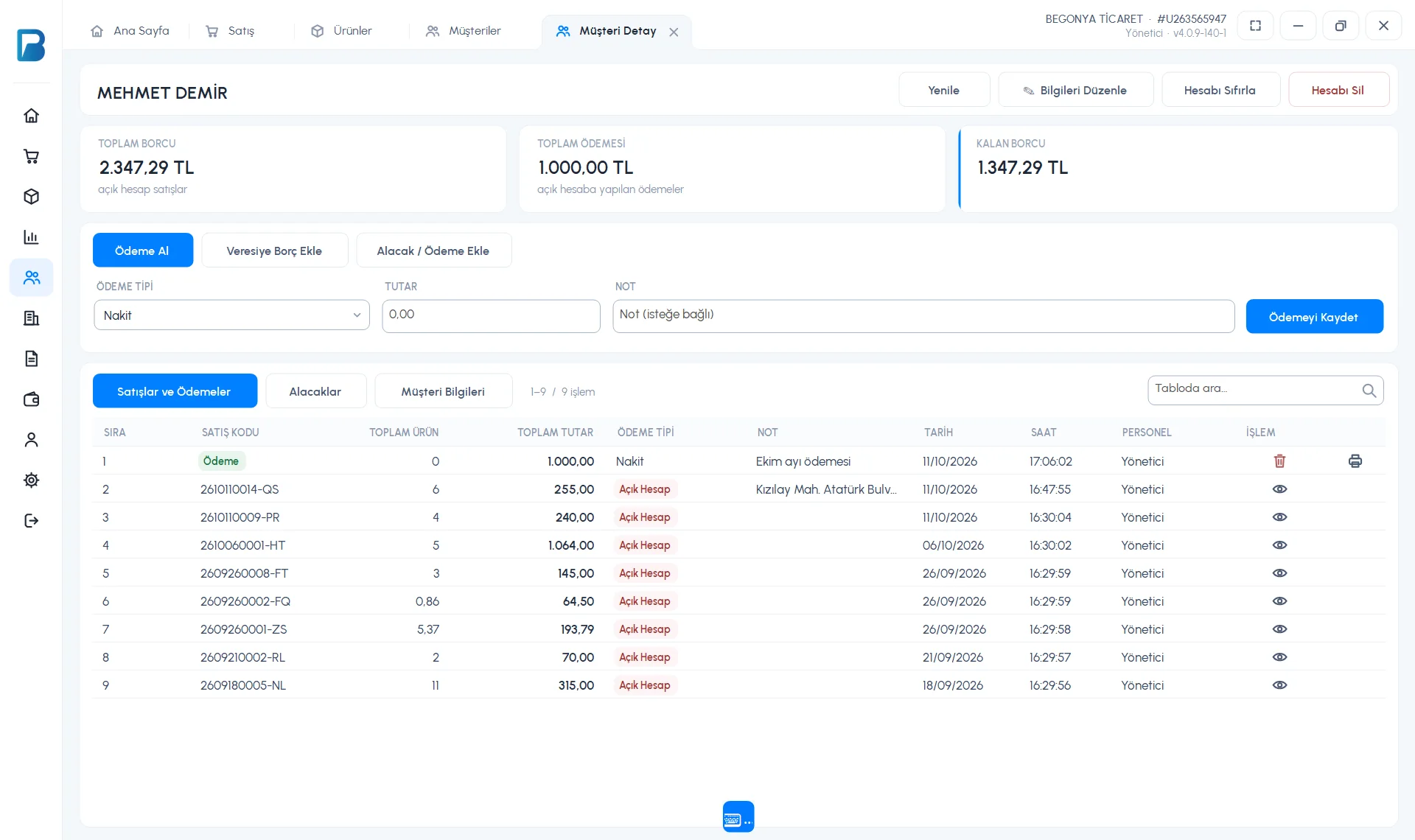
Müşteriler listesinde müşteriye çift tıklayın. Üstte 1 TOPLAM BORCU, TOPLAM ÖDEMESİ ve KALAN BORCU görünür; altta 6 tüm açık hesap satışları ve ödemeleri listelenir (satırdaki göz simgesi satış detayını açar).
 123456
Ödeme alma
2 Ödeme Al sekmesinde ÖDEME TİPİ'ni seçin, TUTAR ve isteğe bağlı NOT girip 5 Ödemeyi Kaydet'e basın.
Borç ekleme (veresiye)
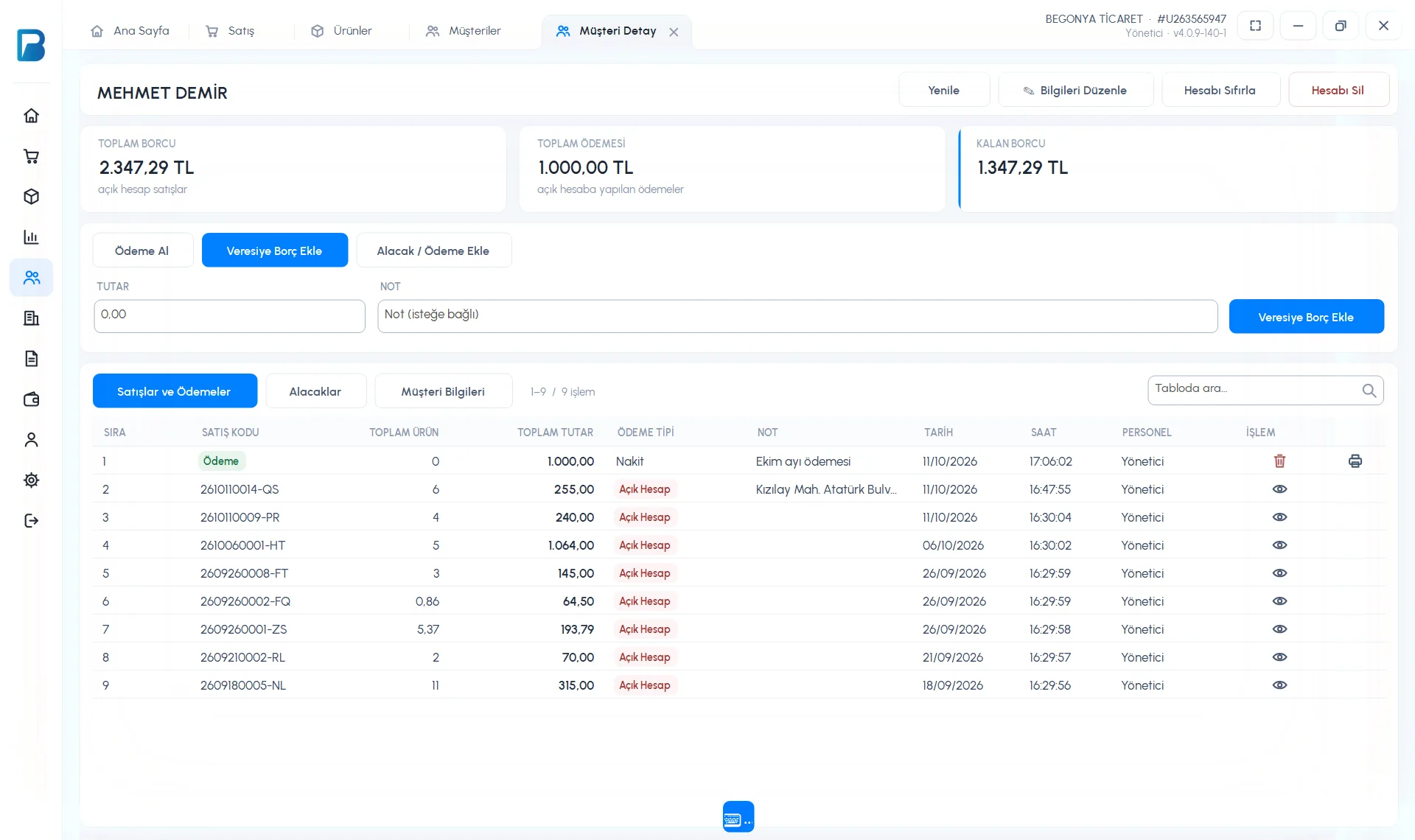
Satış yapmadan borç yazmak için (ör. devreden eski borç) 1 Veresiye Borç Ekle sekmesinde 2 TUTAR ve NOT girip 3 Veresiye Borç Ekle'ye basın.
 123
Alacak ya da müşteriye ödeme
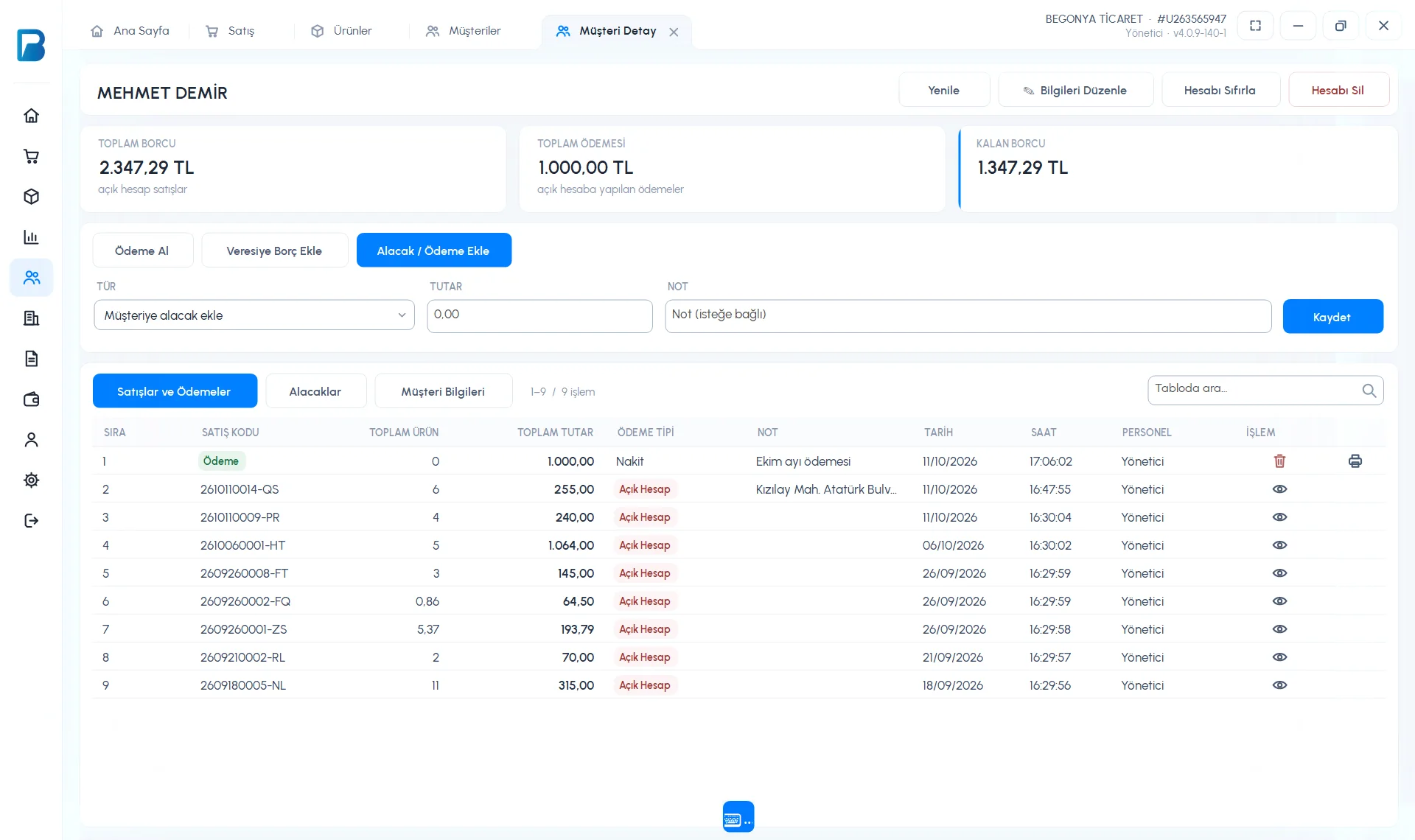
1 Alacak / Ödeme Ekle sekmesinde 2 TÜR listesinden Müşteriye alacak ekle (müşterinin sizden alacağı) ya da Müşteriye yapılan ödeme'yi seçin, tutarı girip 3 Kaydet'e basın. Alacaklar ayrı Alacaklar listesinde görünür.
 123
- Ödemeyi iptal etmek için listede ödeme satırındaki çöp kutusu simgesine basın; yazıcı simgesi ödeme makbuzu yazdırır.
- Hesabı Sıfırla, kalan borç ve alacak sıfırken müşterinin hesabını kapatır.
- Borçlu müşterileri görmek için Müşteriler listesinde Borcu / Alacağı Devam Edenler'i kullanın.
Müşterinin aldığı ürünler
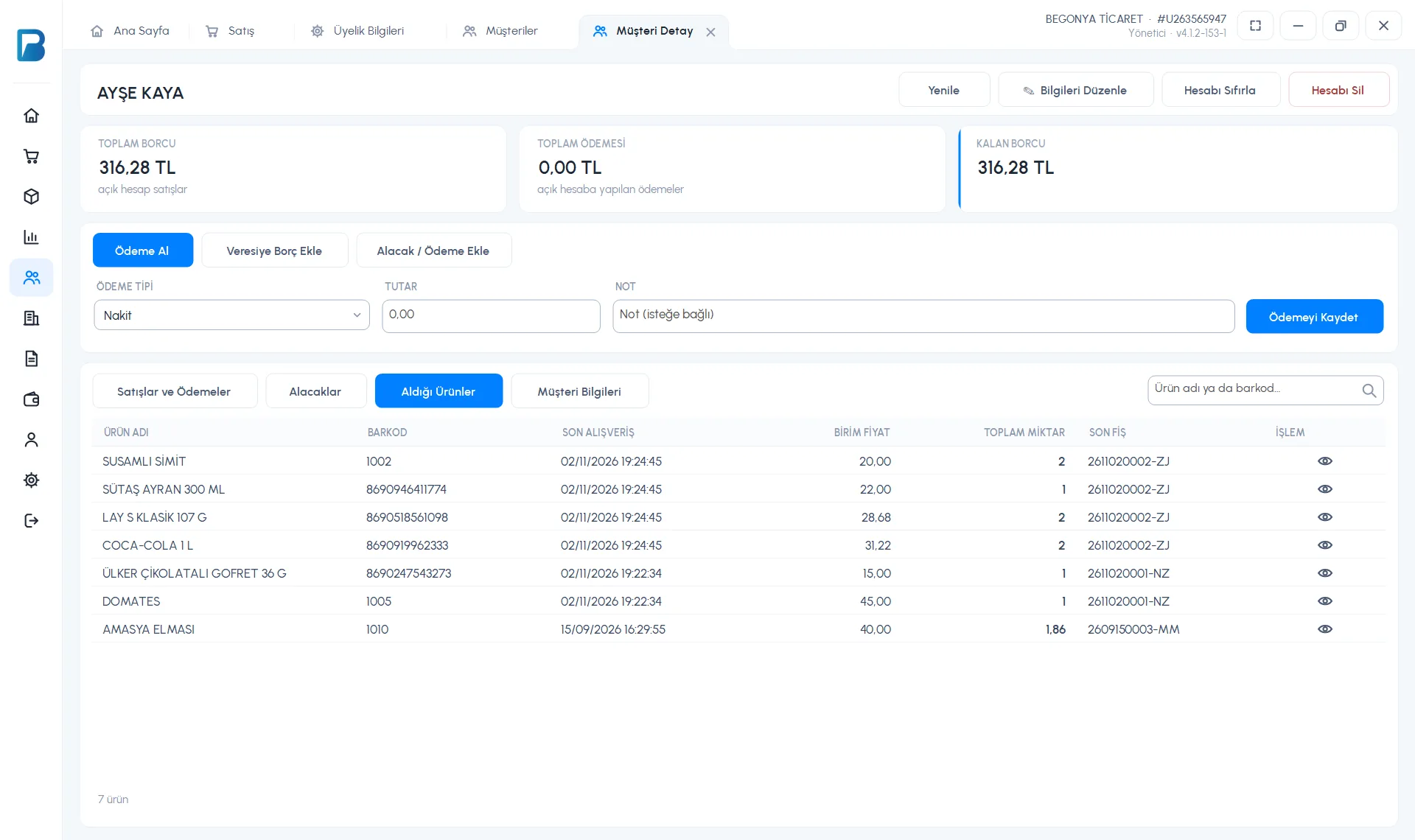
Müşteri kartının alt kısmındaki 1 Aldığı Ürünler sekmesine tıklayın. Müşterinin aldığı her ürün bir kez listelenir; en son aldığı en üsttedir. SON ALIŞVERİŞ, BİRİM FİYAT (son alıştaki fiyat, satır indirimi düşülmüş), TOPLAM MİKTAR ve SON FİŞ sütunları görünür. Son fişe tıklayınca o satışın detayı açılır. Sekmelerin sağındaki 2 Ürün adı ya da barkod… kutusuna yazarak listeyi süzebilirsiniz.
 12
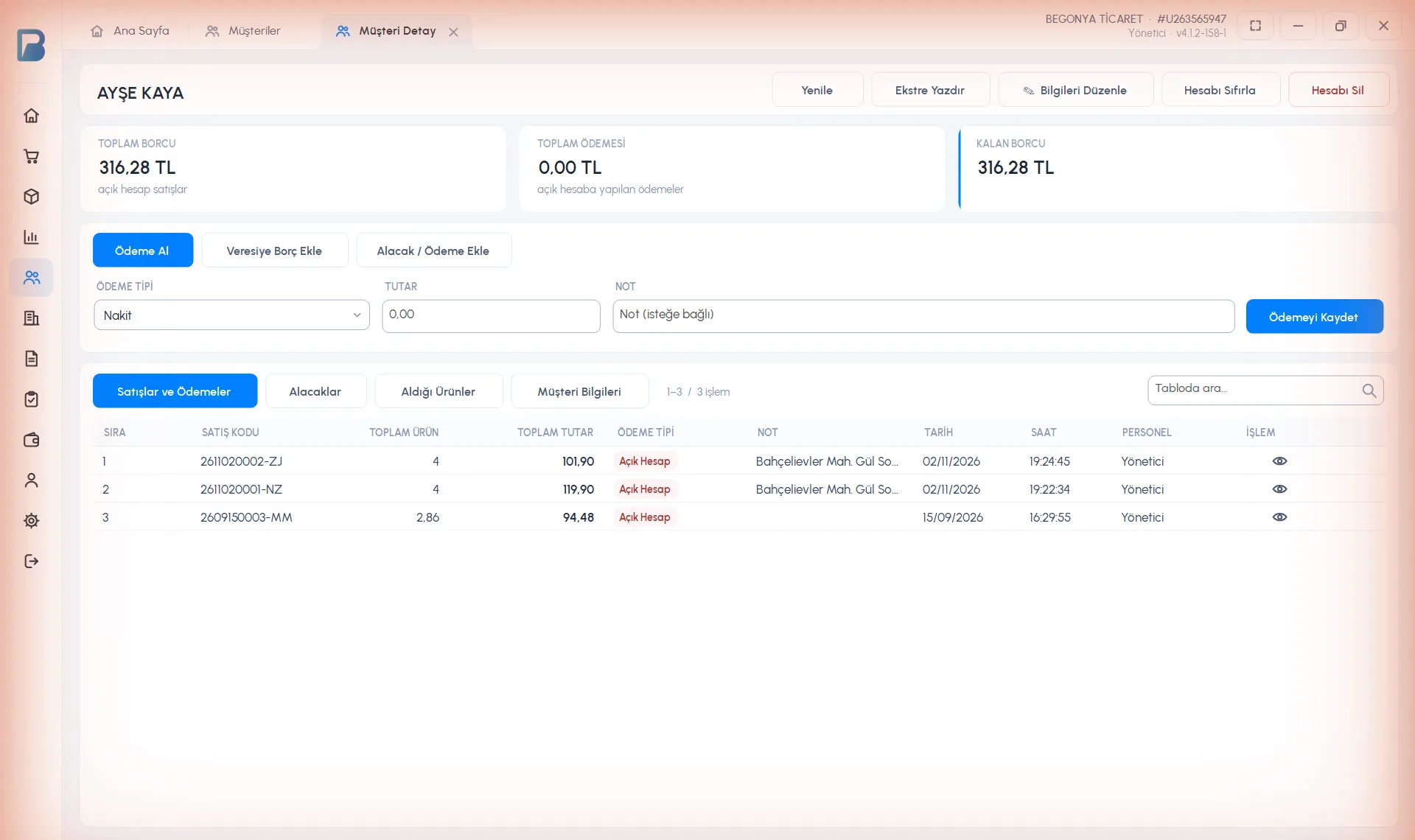
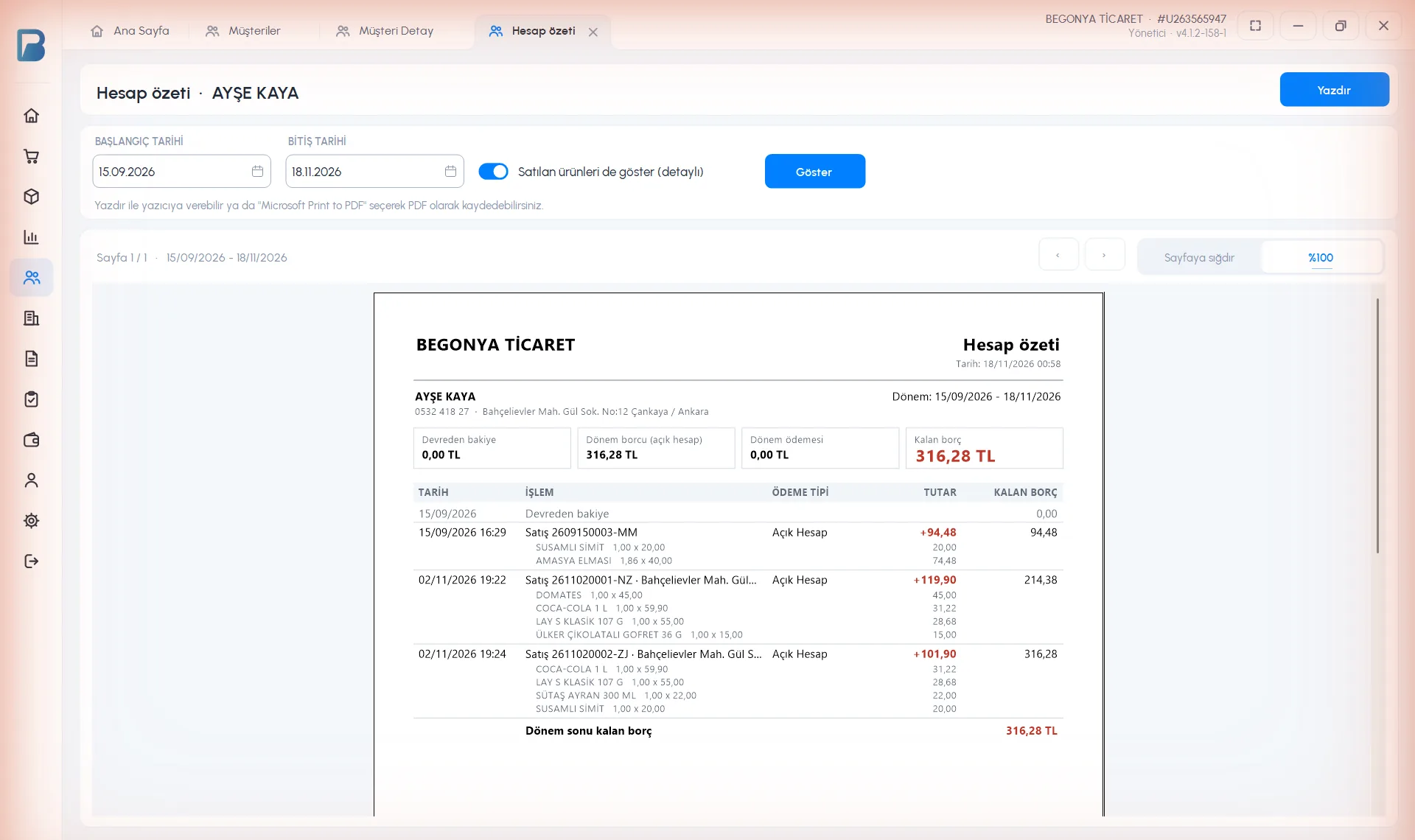
Hesap özeti için müşteri kartında üstteki 1 Ekstre Yazdır'a basın; ekstre yeni sekmede açılır. 1 Başlangıç ve bitiş tarihini seçin, satılan ürünlerin de görünmesini istiyorsanız 2 Satılan ürünleri de göster (detaylı)'yi açıp 3 Göster'e basın; önizleme aynı sayfada yenilenir. 4 Sayfaya sığdır ya da %100 ile görünümü değiştirebilirsiniz. Ekstrede devreden bakiye, dönemdeki satışlar ve ödemeler, her satırdan sonra kalan borç ve dönem sonu kalan borç yer alır. 5 Yazdır ile yazıcıya verebilir ya da yazıcı olarak Microsoft Print to PDF'i seçip PDF olarak kaydederek müşteriye gönderebilirsiniz.
 1
 12345
Başka para biriminde ödeme
Ödeme Al sekmesinde PARA BİRİMİ'nden ödemenin birimini seçin; KUR güncel kurla dolar. Tutarı o birimle yazıp Ödemeyi Kaydet'e basın; kaydedilecek tutar onayınıza sunulur. Ödeme hesabınızın para birimine çevrilir, ödenen tutar ve kur nota yazılır.
Borç ekleme
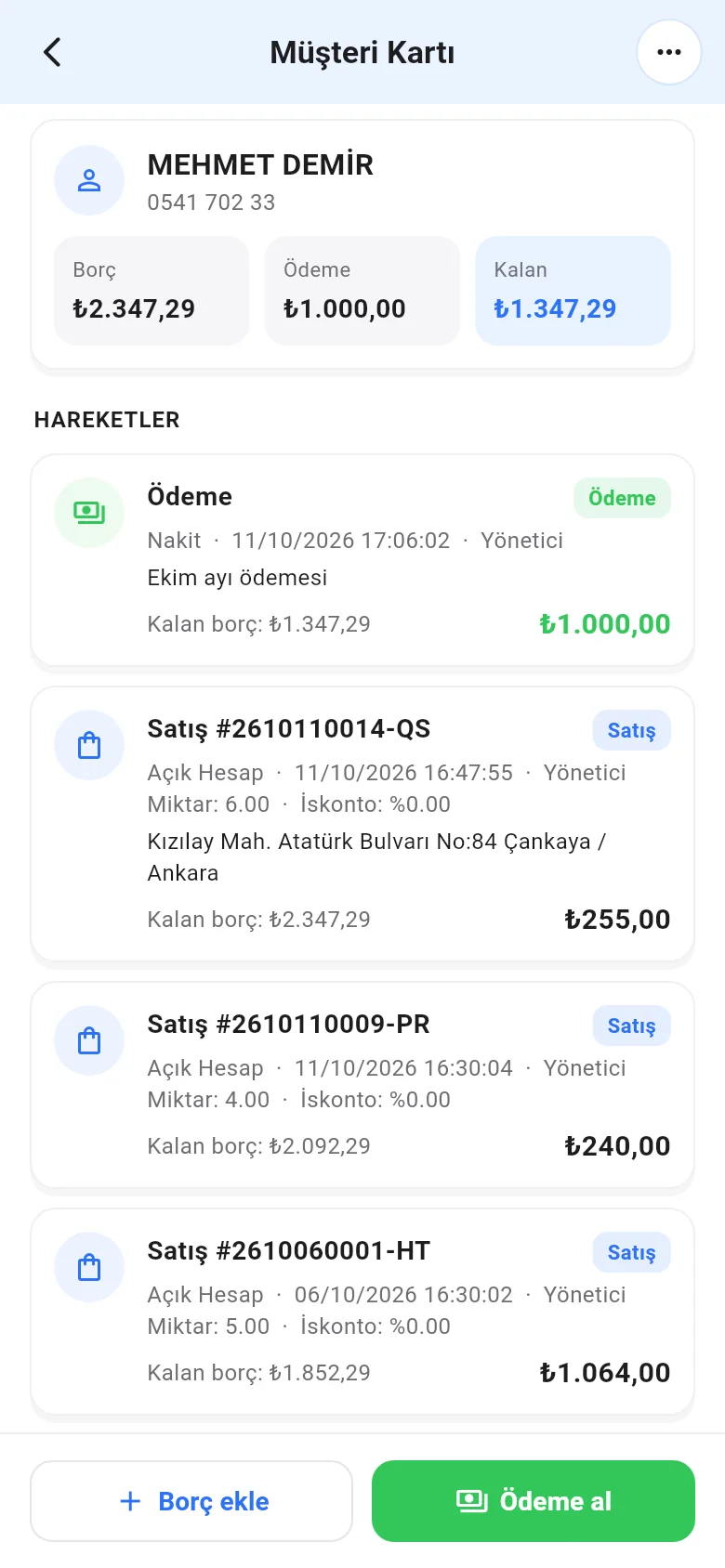
Müşteri kartında alttaki Borç ekle'ye dokunun; Borç tutarı, Not ve İşlem tarihi'ni girip kırmızı Borç ekle düğmesine dokunun.
 123
Aldığı ürünler
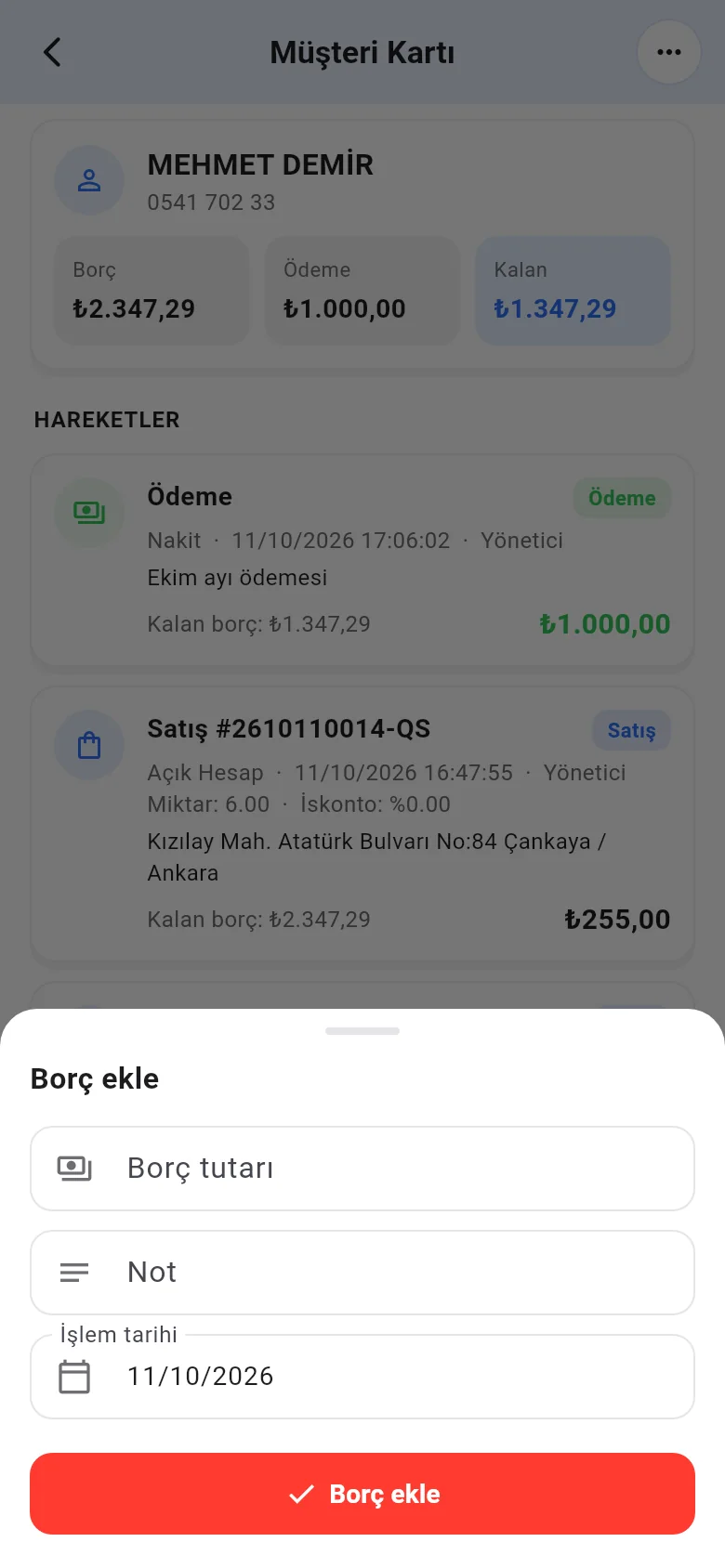
Müşteri kartında Hareketler yanındaki 1 Aldığı ürünler'e dokunun. 2 Müşterinin aldığı her ürün en son aldığı tarih (Son alış), birim fiyat ve miktarla listelenir; en son aldığı en üsttedir. 3 Fiş #…'ye dokunursanız o satış açılır. 4 Ürün adı veya barkod kutusuyla arayabilir, 5 yanındaki simgeyle barkod okutabilirsiniz.
 12345
Ekstre
Müşteri kartında İşlemler menüsünden Özet yazdır, Detaylı yazdır ya da Tarih aralığı ile yazdır / gönder'i seçin. PDF hazırlanır; yazdırabilir ya da WhatsApp/e-posta ile paylaşabilirsiniz.
- Ödemeyi silmek için HAREKETLER'de ödemeye dokunun ve Ödemeyi iptal et'i seçin; aynı ekranda Ödeme makbuzu yazdır da vardır.
- Hesabı sıfırlamak için Ödeme al formunda ödeme tipi olarak Tutar sıfırlama'yı seçin.
- Borçlu müşteriler için Müşteriler listesinde Kalan borca göre sırala.
Müşteriye satış yapma
Müşteri kartında üstteki 1 Satış yap simgesine (ya da İşlemler menüsündeki Satış yap'a) dokunun. Satış ekranı 1 bu müşteri fişe seçili olarak açılır; müşterinin iskontosu ve fiyat türü uygulanır. Satışı bitirip geri döndüğünüzde müşteri kartındaki borç ve hareketler yenilenir.
 1
 1
Borçlu ve alacaklı müşteriler
Müşteriler listesinde arama kutusunun altındaki 1 Borçlular'a dokunduğunuzda yalnız kalan borcu olan müşteriler, 1 Alacaklılar'a dokunduğunuzda fazla ödeme yapmış (alacağı olan) müşteriler listelenir; Tümü ile tüm listeye dönersiniz. Grup seçimi ve sıralamayla birlikte kullanılabilir. Alttaki toplam seçime göre değişir; 2 alacaklılarda Müşterilerin toplam alacağı yazar.
 1
 12
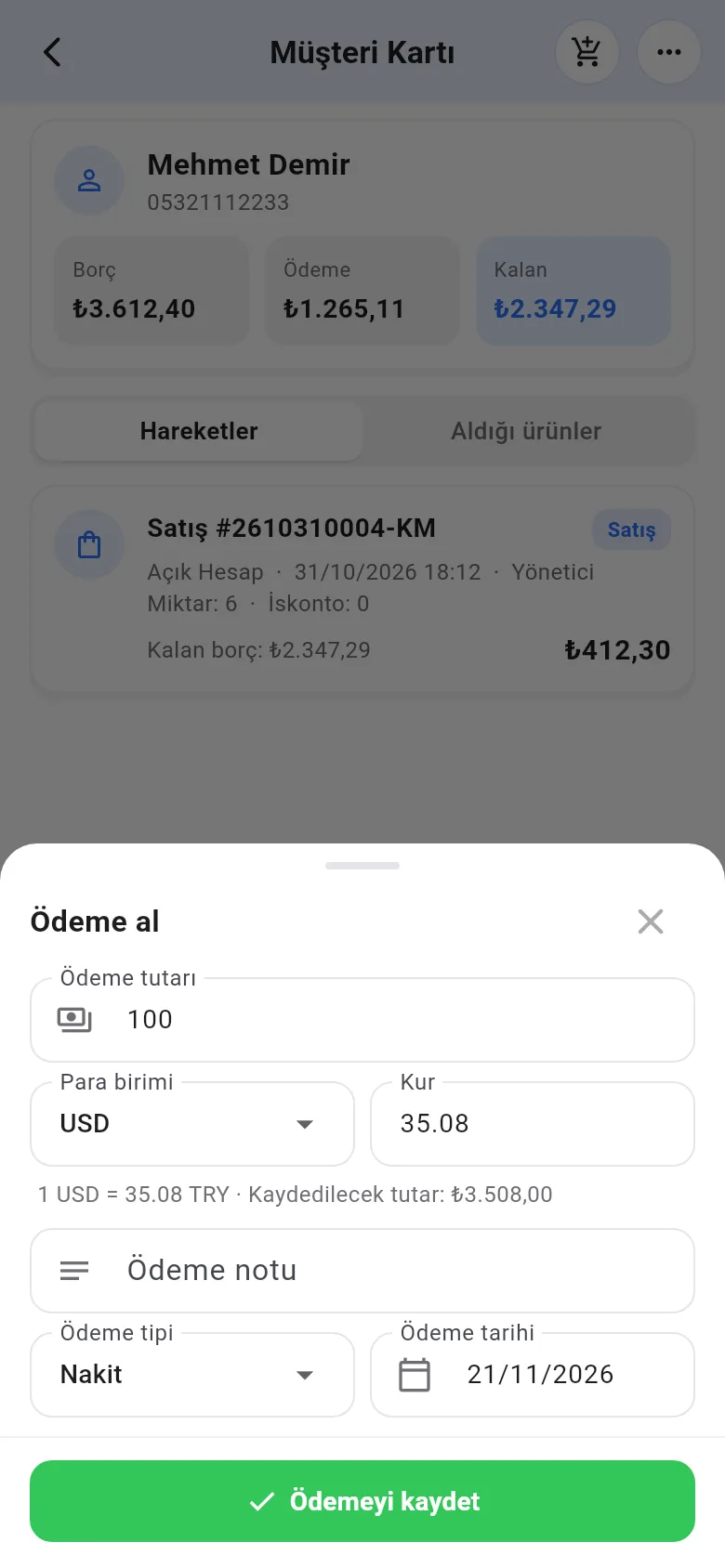
Başka para biriminde ödeme
Ödeme al penceresinde 1 Para birimi'nden ödemenin birimini seçin; yanındaki Kur güncel kurla dolar. Tutarı o birimle yazın; 2 kaydedilecek tutar hemen altında görünür. Ödeme hesabınızın para birimine çevrilir, ödenen tutar ve kur ödeme notuna yazılır.
 12