




Şubeler arası ürün transferi
Şubeler ya da depo ile mağaza arasında ürün transfer edin, alıcı fiyatlarını güncelleyin, transferleri listeleyin.
Birden fazla şubeniz (ya da depo olarak açtığınız bir şubeniz) varsa ürünleri şubeler arasında transfer edebilirsiniz. Transfer edilen ürünler gönderen şubenin stoğundan düşer, alıcı şubeye alış faturası olarak eklenir. Alıcıda ürün kartı yoksa otomatik oluşturulur.
Yeni transfer
Transfer sayfasını açın
Ürünler › Ürün Transferleri sayfasını açın. (Bu menü hesabınızda en az bir şube varken görünür.) Bir ürünün kartındaki Ürün işlemleri › Transfer et de bu sayfayı açar.
Ürünleri ekleyin
Barkod okutarak ya da adıyla arayarak ürünleri bulun; listede ana hesap ve şubelerdeki stok ve fiyatları görürsünüz. Ürüne çift tıklayıp Miktar'ı girin.
Bilgileri tamamlayın
Transfer edilecek şubeyi, işlem tarihini ve transfer tanımını (ör. "Haftalık sevkiyat") seçin. Alıcı şubedeki satış fiyatlarını da gönderen fiyatla eşitlemek için Alıcıdaki fiyatları güncelle'yi açın.
Transfer edin
Transfer et'e basın.
- Diğer detaylar bölümünden transferi bir cariye (müşteri/firma) bağlayabilir, ödeme tipi ve fiyat türü seçebilirsiniz.
- Transferler listesinde tarih aralığı ve gelen/giden seçimiyle filtreleyin; Excel İndir ile dışa aktarın.
- Tamamlanan transfere ürün eklenemez; yeni ürünler için ayrı transfer oluşturun. Transferin alıcısını değiştirebilir ya da iptal edebilirsiniz.
Alıcı şube onayı
Ürünlerin alıcı şubenin stoğuna, alıcı şube teslim aldığını onaylayınca girmesini istiyorsanız Profilim › Diğer Ayarlar sayfasında 1 Transferlerde alıcı onayı altındaki Transferler alıcı şube onaylayınca stoğa girsin'i açın ve kaydedin.
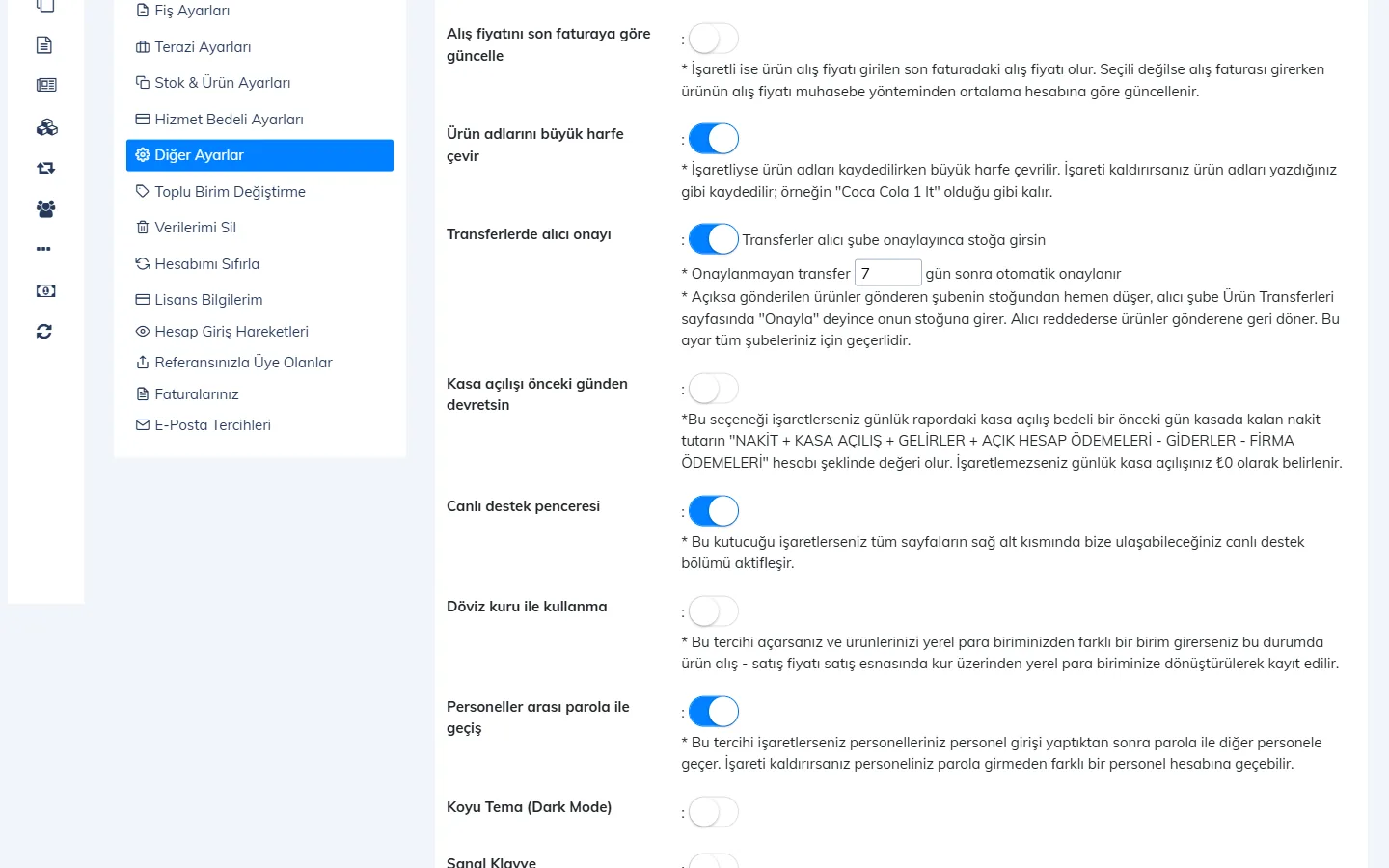 1
- Gönderilen ürünler gönderen şubenin stoğundan hemen düşer. Transfer listede Onay bekliyor olarak görünür.
- Alıcı şube Ürünler › Ürün Transferleri sayfasında transferin satırındaki Onayla'ya basınca ürünler onun stoğuna girer. Reddet'e basarsa ürünler gönderen şubenin stoğuna geri döner.
- Onaylanmayan transfer 7 gün sonra kendiliğinden onaylanır. Gün sayısını aynı ayardaki Onaylanmayan transfer … gün sonra otomatik onaylanır kutusundan değiştirebilirsiniz (1–90 gün).
- Ayar tüm şubeleriniz için geçerlidir; personel girişiyle değiştirilemez. Kapalıyken transfer eskisi gibi anında tamamlanır.
- Yıl sonu devrinden önce onay bekleyen transferler kendiliğinden onaylanır.
Bu işlem masaüstü uygulamada yapılamaz. Ürün transferini web panelinden ya da mobil uygulamadan yapın.
Yeni transfer
Menü › Ürün Transferi sayfasında alttaki Yeni transfer'e dokunun. Ürünleri arayın ya da barkodunu tarayın, miktarları girin. TRANSFER BİLGİLERİ bölümünde Transfer edilecek şube, tanım ve işlem tarihini seçin; gerekirse Alıcıdaki fiyatları güncelle'yi açın. Transfer et'e dokunup onaylayın.
- Transferler listesinde Tümü / Gelen / Giden ve tarih aralığıyla filtreleyin.
- Transfer detayında Transferi iade et, Alıcıyı değiştir ve Transferi iptal et seçenekleri bulunur.
- Alıcı onayı açıksa (web panelinde Profilim › Diğer Ayarlar › Transferlerde alıcı onayı) bekleyen transferler listede Onay bekliyor rozetiyle görünür. Alıcı şube transferin detayını açtığında 1 Durum satırında Onay bekliyor yazar. 2 Onayla'ya dokununca ürünler stoğuna girer; 3 Reddet'e dokunursa ürünler gönderen şubeye geri döner.
- Menüde "Ürün Transferi" yoksa hesabınızda şube yoktur ya da transfer yetkiniz kapalıdır.
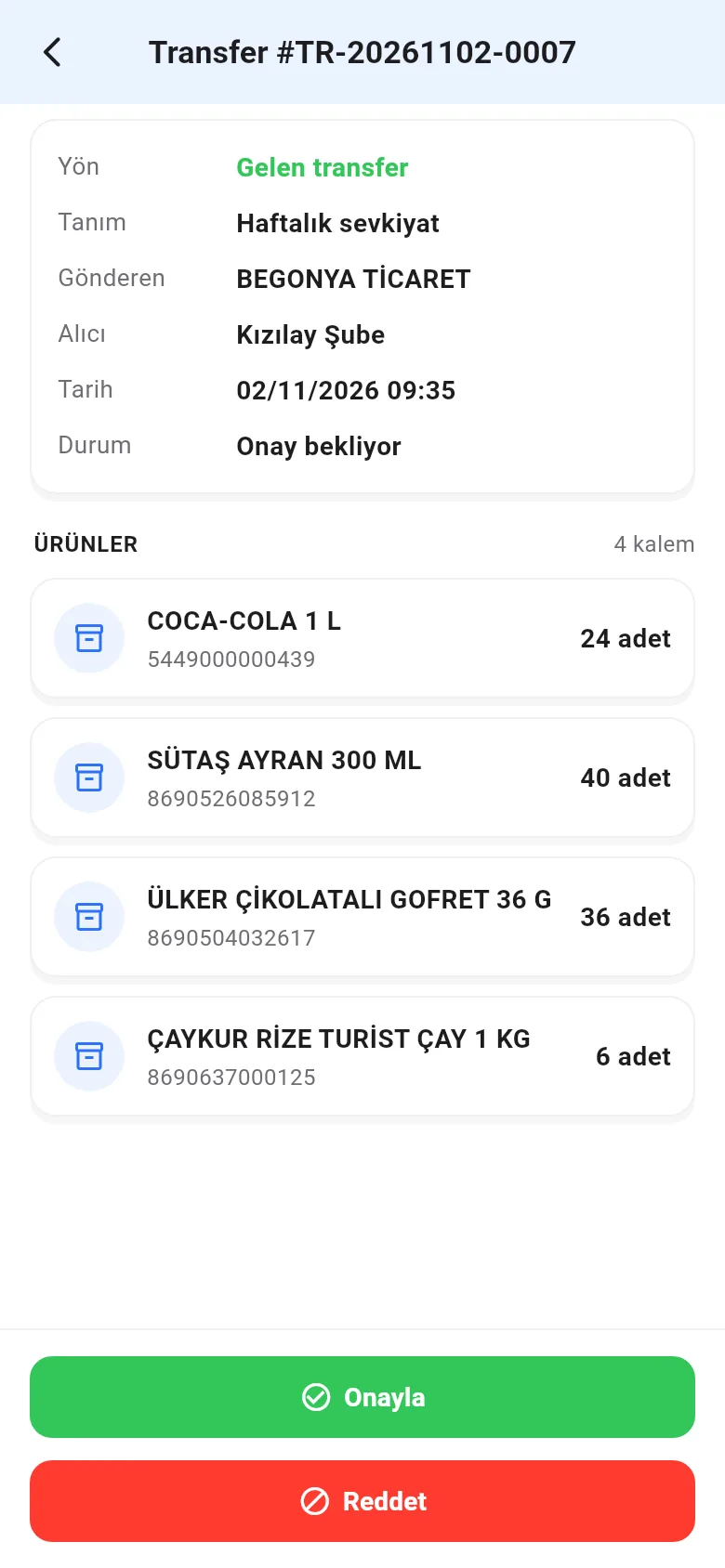 123
Uygulamanın güncel sürümünde çok sayıda ürünü art arda okutmak için arama kutusunun yanındaki barkod simgesine dokunun ve kamera ekranında Seri Okut'u açın. Kamera kapanmadan her okutma ürünü transfer listesine 1 adet ekler; aynı ürün yeniden okutulursa miktarı 1 artar.