



Денежный ящик: настройка и автоматическое открытие
Настройте денежный ящик, подключённый к чековому принтеру или к компьютеру, в настольном приложении: он открывается сам после продажи или вручную с экрана продаж.
Если на кассе есть денежный ящик, настольное приложение BenimPOS может открывать его автоматически после продажи. Настройка делается отдельно на каждом компьютере; на кассах без ящика ничего не меняется.
Как подключается ящик?
- Подключён к чековому принтеру: кабель ящика вставляется в разъём для ящика на задней панели чекового принтера (разъём RJ11, похожий на телефонный; на большинстве принтеров подписан DK или Cash Drawer). Это самый распространённый вариант. Неважно, подключён ли принтер по USB, по сети или через последовательный порт.
- Подключён к компьютеру (USB / COM): ящик подключается к компьютеру своим кабелем. После установки драйвера он появляется в Windows как COM-порт.
Дополнительные программы устанавливать не нужно. Для ящика, подключённого к чековому принтеру, достаточно, чтобы принтер был установлен в Windows и печатал чеки.
Настройка денежного ящика
Откройте страницу настроек
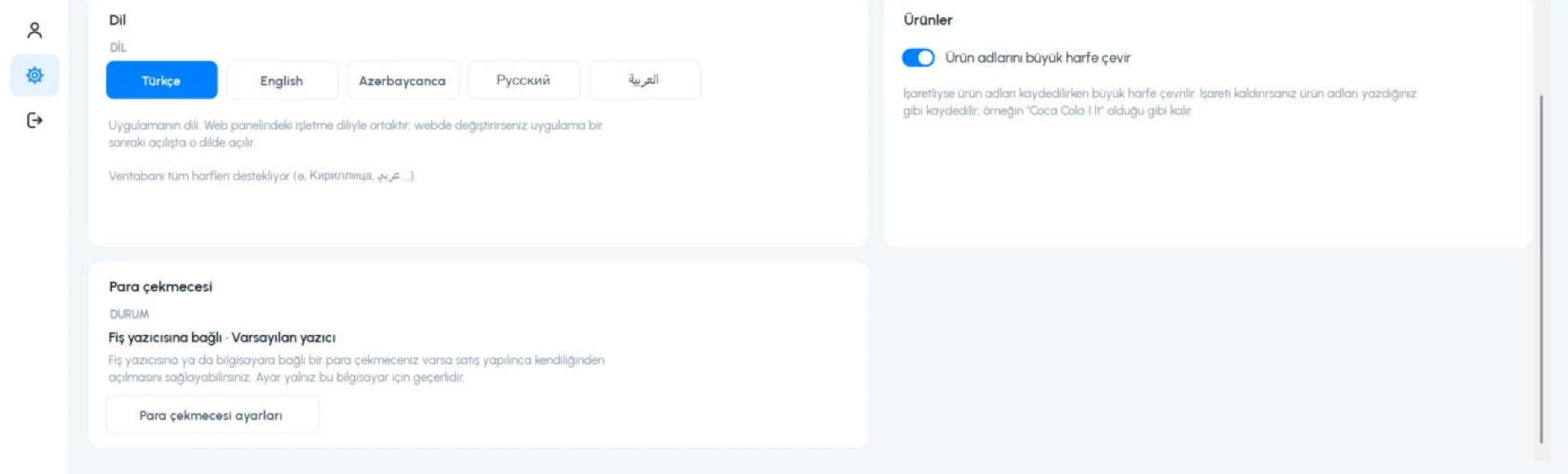
Внизу страницы Настройки › Настройки профиля в карточке 1 Денежный ящик нажмите 2 Настройки денежного ящика. Настройки откроются в новой вкладке. В карточке также указано текущее состояние ящика.
 12
Выберите тип подключения
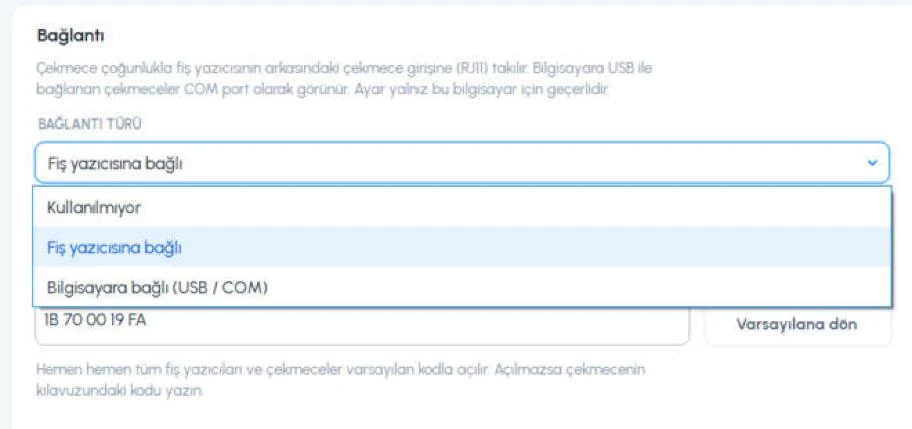
В списке 1 ТИП ПОДКЛЮЧЕНИЯ выберите Подключён к чековому принтеру или Подключён к компьютеру (USB / COM). Пока выбрано Не используется, ящик не открывается, а кнопка ящика на экране продаж не показывается.
Выберите принтер или порт
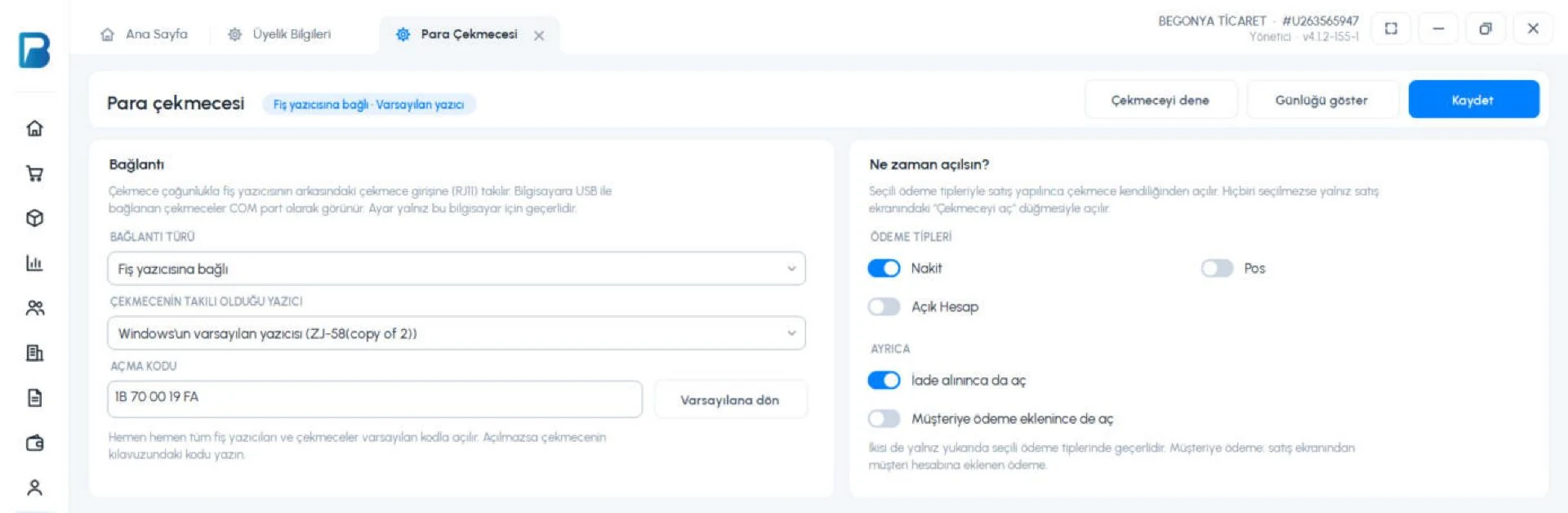
Если ящик подключён к чековому принтеру, в списке 2 ПРИНТЕР, К КОТОРОМУ ПОДКЛЮЧЁН ЯЩИК выберите чековый принтер, к которому подключён ящик. Если чеки печатаются на принтере Windows по умолчанию, достаточно первого варианта. Виртуальные принтеры, например Microsoft Print to PDF, ящик не открывают; если выбрать такой принтер, ниже появится предупреждение.
 12345678
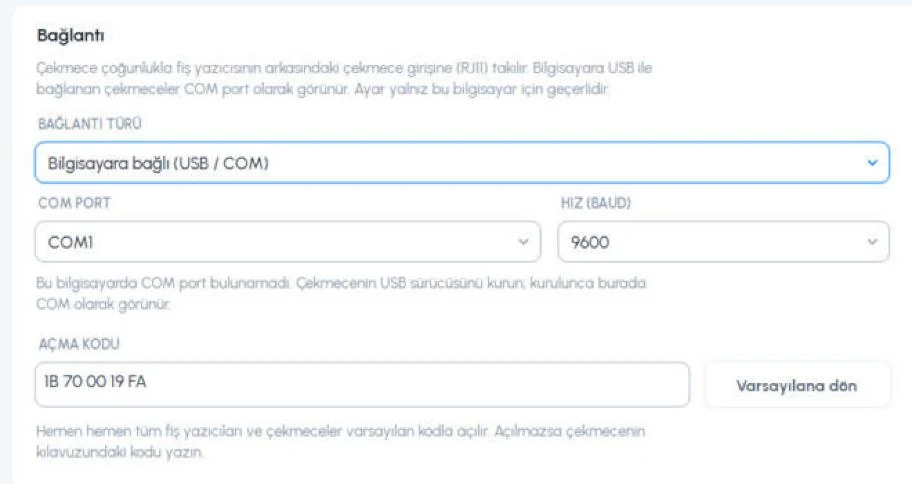
Если ящик подключён к компьютеру, выберите его порт в списке 1 COM-ПОРТ. 2 СКОРОСТЬ (БОД) для большинства ящиков остаётся 9600. Если порта нет в списке, установите USB-драйвер ящика, затем закройте и снова откройте вкладку настроек. Номер порта можно посмотреть в Windows: Диспетчер устройств › Порты (COM и LPT).
 12
Не меняйте код открытия
3 КОД ОТКРЫТИЯ по умолчанию — 1B 70 00 19 FA; почти все чековые принтеры и денежные ящики открываются этим кодом. Если ящик не открывается, введите код из его инструкции. Вернуть по умолчанию восстанавливает исходный код.
Выберите, когда открывать
В разделе 4 СПОСОБЫ ОПЛАТЫ отметьте, после каких оплат открывать ящик. Здесь перечислены Наличные, POS, В долг и другие способы оплаты, добавленные в ваш аккаунт (талоны на питание, банковский перевод и т. п.). Большинству магазинов достаточно только Наличных. При смешанной оплате ящик открывается, если одна из частей оплачена выбранным способом.
В разделе 5 ДОПОЛНИТЕЛЬНО:
- Открывать и при возврате: включено по умолчанию, так как деньги за возврат выдаются из ящика.
- Открывать и при добавлении оплаты клиента: ящик открывается, когда долг клиента погашается через Добавить оплату клиенту на экране продаж.
Оба параметра действуют только для выбранных выше способов оплаты. Если ни один способ оплаты не выбран, ящик открывается только кнопкой Открыть ящик на экране продаж.
Проверьте и сохраните
Перед сохранением нажмите 6 Проверить ящик и убедитесь, что ящик открывается. Если открылся, нажмите 8 Сохранить. После этого ящик будет сам открываться после каждой продажи с выбранными способами оплаты.
Если у вас несколько касс, сделайте настройку на каждом компьютере, к которому подключён ящик. На компьютере без ящика можно оставить Не используется.
Открытие ящика вручную на экране продаж
Ящик можно открыть без продажи — для сдачи, размена или пересчёта кассы. Нажмите Настройки в правом верхнем углу экрана продаж; внизу открывшегося списка Устройства и параметры в разделе 1 ДЕНЕЖНЫЙ ЯЩИК нажмите Открыть ящик. Под кнопкой указано, как подключён ящик.
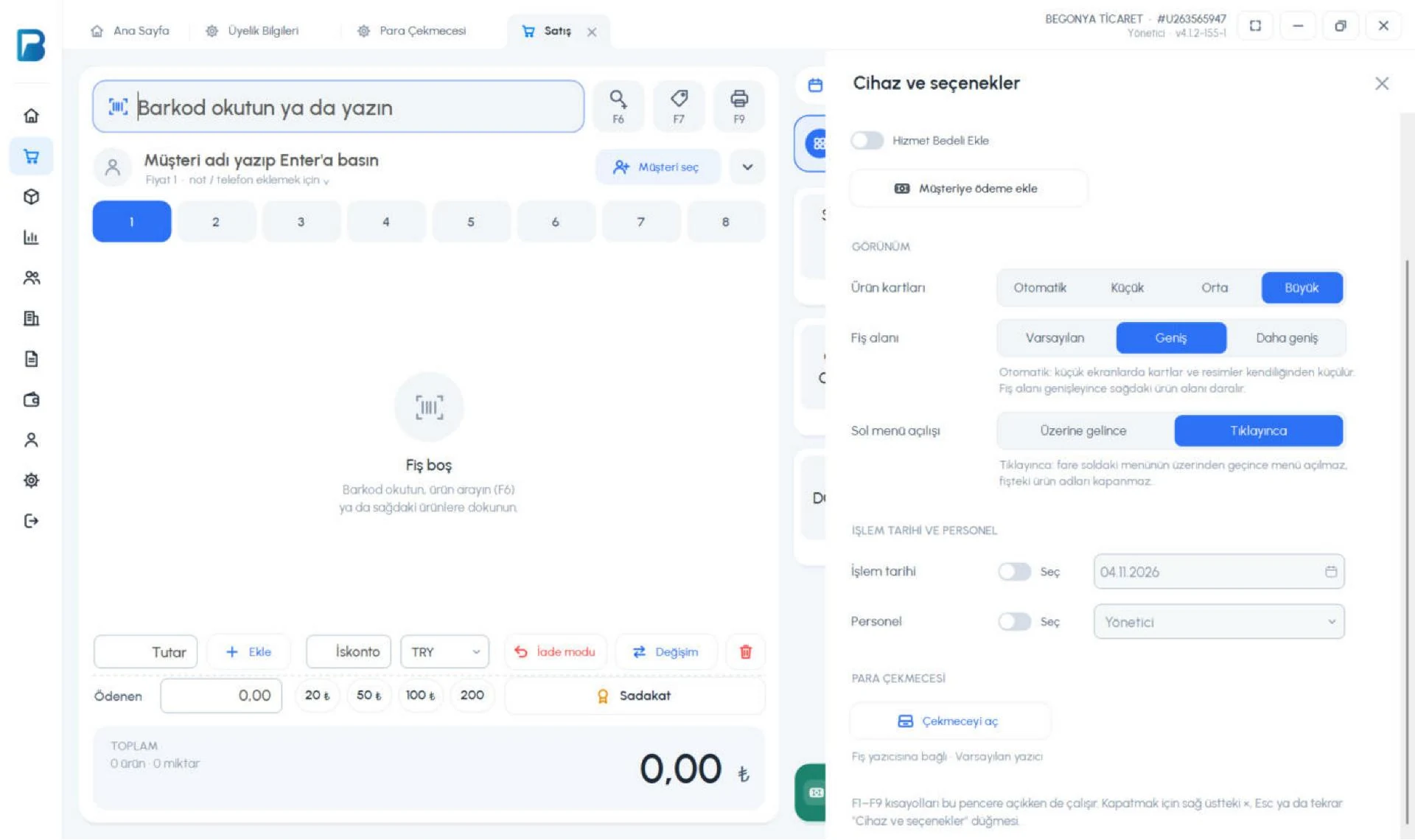 1
Этот раздел появляется, только если ящик настроен. Каждое открытие вручную записывается в журнал операций вместе с сотрудником, который его открыл, как Денежный ящик открыт вручную.
Права сотрудника
Администратор всегда может открыть ящик вручную. Чтобы сотрудник мог пользоваться кнопкой Открыть ящик, включите в его правах на вкладке Продажа пункт Может открывать денежный ящик (в веб-панели — Сотрудники, в настольном приложении — Сотрудники › карточка сотрудника). Для автоматического открытия после продажи права не нужны.
Если ящик не открывается
- Если Проверить ящик сообщает, что команда открытия отправлена, но ящик не открывается, проверьте, что кабель плотно вставлен в разъём ящика на принтере и выбран нужный принтер.
- Если чек печатается, а ящик не открывается, замените код открытия на код из инструкции ящика или принтера.
- Если ящик заперт, поверните ключ в открытое положение; запертый ящик не откроется даже по команде.
- Если ящик подключён к компьютеру и порта нет в списке, установите USB-драйвер ящика.
- 7 Показать журнал показывает каждое открытие ящика и ошибки. Прикладывайте эти записи, когда пишете в нашу службу поддержки.
Даже если ящик не удалось открыть, продажа сохраняется как обычно; ошибка ящика не останавливает продажу и не закрывает приложение.
Денежный ящик работает с настольным приложением на кассовом компьютере и настраивается там же. В веб-панели можно выдать сотрудникам право Может открывать денежный ящик в разделе Сотрудники › права › Продажа и смотреть открытия вручную в журнале операций.
Мобильное приложение не поддерживает денежный ящик. Используйте ящик с настольным приложением на кассовом компьютере.