




Группы клиентов
Распределите клиентов по группам, задайте группе уровень цены и скидку, фильтруйте список и отчёты по группе.
Группы клиентов позволяют разделить клиентов на группы, например «Опт», «Сотрудники», «Корпоративные», и фильтровать по группе список и отчёты. Если задать группе уровень цены и скидку, эти значения записываются в карточку каждого клиента, которого вы добавляете в группу. Клиент может состоять только в одной группе.
При продаже всегда используются уровень цены и скидка из карточки клиента. Настройка группы — это шаблон, который записывается в карточку; само по себе изменение группы на продажи не влияет.
Создание группы
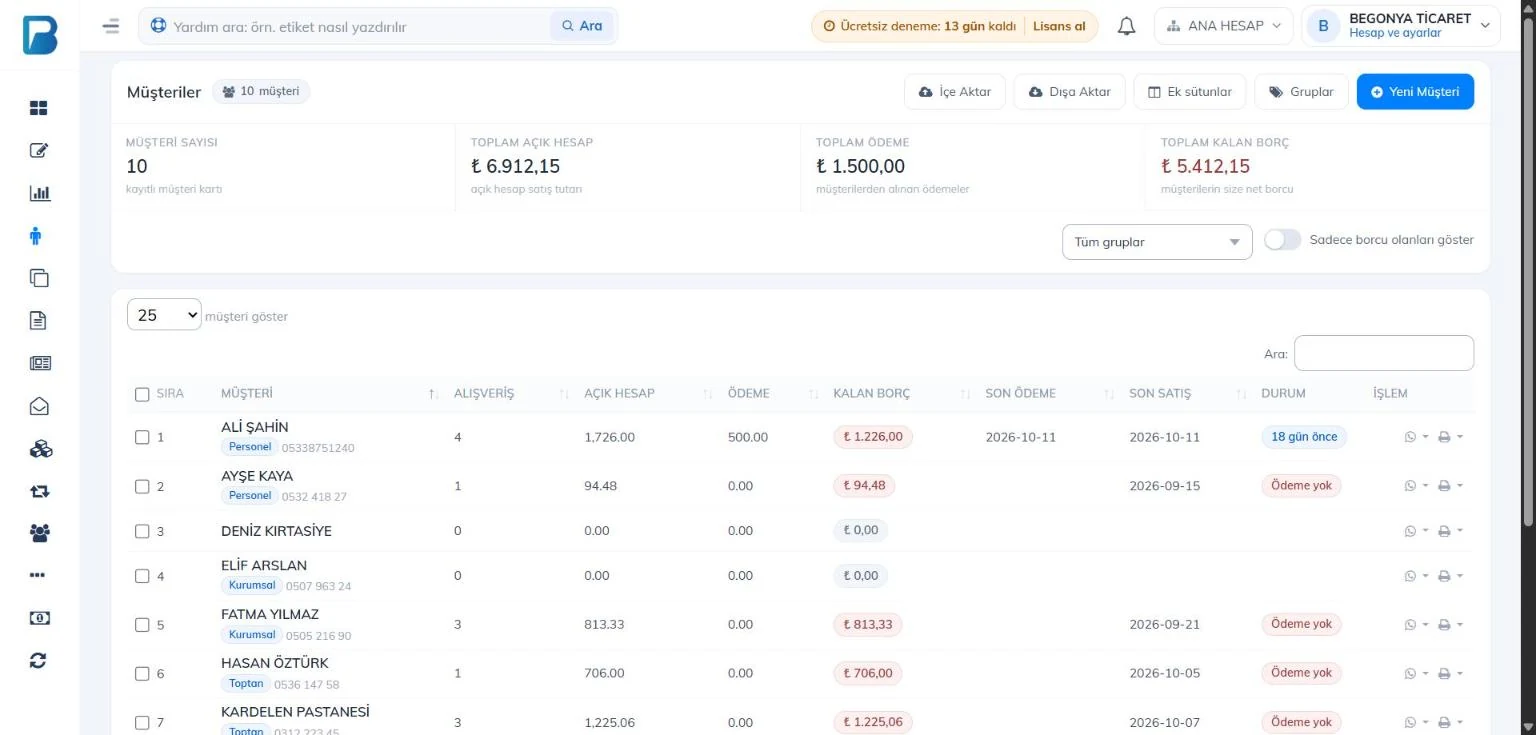
Откройте окно «Группы»
Выберите Клиенты в меню слева и нажмите 1 Группы.
 123
123Добавьте группу
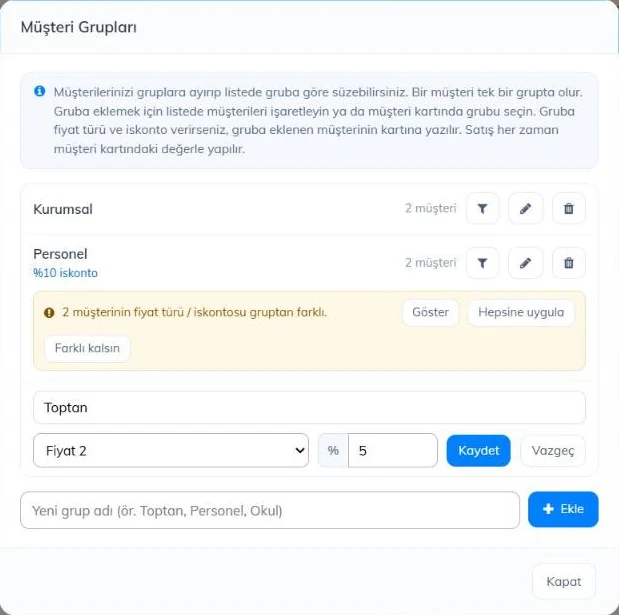
Введите название в поле 1 Название новой группы и нажмите Добавить. Вторую группу с тем же названием создать нельзя.
Задайте уровень цены и скидку (необязательно)
Нажмите кнопку с 2 карандашом в строке группы. Можно изменить название и указать 3 уровень цены (Цена 1, Цена 2, Цена 3) и скидку (%); нажмите 4 Сохранить.
 1234
1234
Кнопки в строке группы: воронка фильтрует список по этой группе, карандаш открывает изменение группы, корзина удаляет группу. Клиенты удалённой группы остаются без группы; уровень цены и скидка в их карточках не меняются.
Добавление клиентов в группу
Массовое добавление из списка
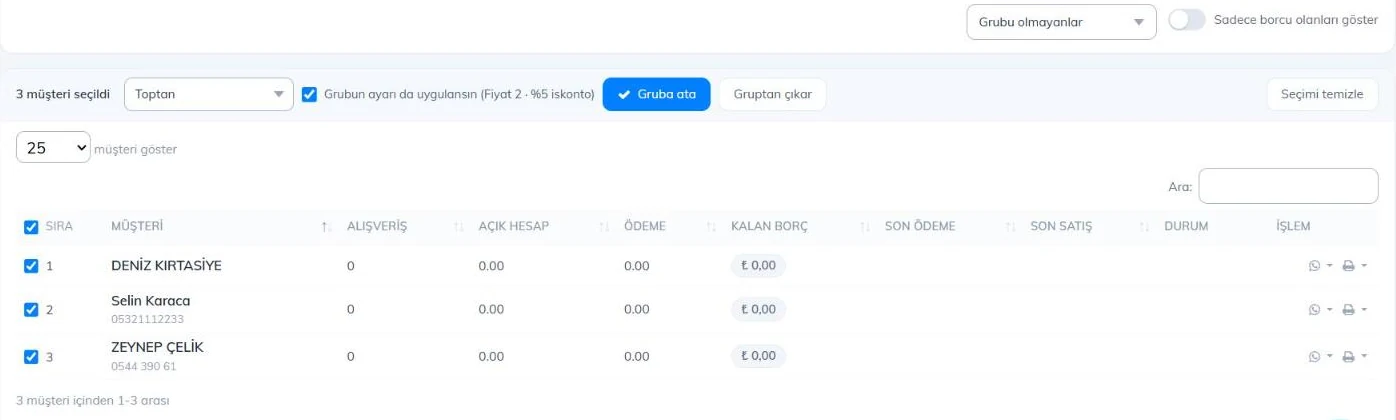
В списке клиентов (в примере 1 фильтр показывает клиентов без группы) отметьте 2 нужных клиентов (флажок в заголовке выбирает всех на странице). На появившейся сверху панели выберите 3 группу и нажмите 5 Назначить группу. Если у группы есть уровень цены или скидка, появляется флажок 4 Применить и настройки группы; если оставить его включённым, значения запишутся и в карточки выбранных клиентов. Чтобы убрать клиентов из группы, используйте Убрать из группы.
 12345
12345Из карточки клиента
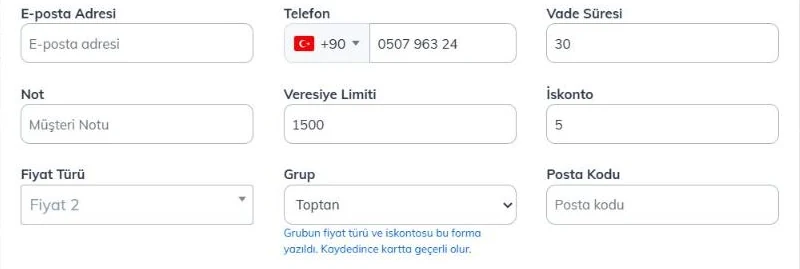
В карточке клиента нажмите Изменить. В окне Данные клиента выберите 1 Группу; 2 скидка и 3 уровень цены группы записываются в форму, и до сохранения их можно изменить. После нажатия Сохранить группа и значения записываются в карточку.
 123
123- Группу можно выбрать и в окне Новый клиент.
- При импорте из Excel укажите название группы в столбце K; отсутствующая группа создаётся автоматически. Импорт и экспорт клиентов через Excel
Фильтр списка по группе
На странице «Клиенты» выберите в 2 фильтре Все группы, Без группы или нужную группу. 3 Метка под именем клиента показывает его группу. В списке, выгруженном в Excel, тоже есть столбец Группа.
Клиенты, отличающиеся от группы
Если вы позже изменили настройку группы или вручную изменили карточку клиента, в окне Группы появляется предупреждение «У … клиентов вид цены / скидка отличаются от группы».
- 1 Показать: выводит 4 список отличающихся клиентов.
- 2 Применить ко всем: записывает уровень цены и скидку группы в карточки этих клиентов.
- 3 Оставить как есть: эти клиенты сохраняют собственные настройки и исчезают из предупреждения. Решение можно отменить кнопкой Отменить.
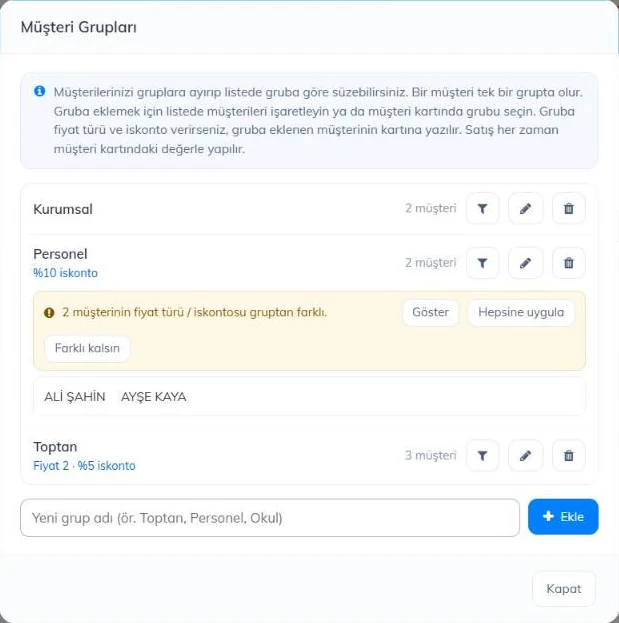 1234
1234Группы клиентов в отчётах
В отчёте по товарам откройте 1 фильтр Клиент; если выбрать группу под заголовком 2 Группы клиентов, отчёт покажет продажи клиентов этой группы.
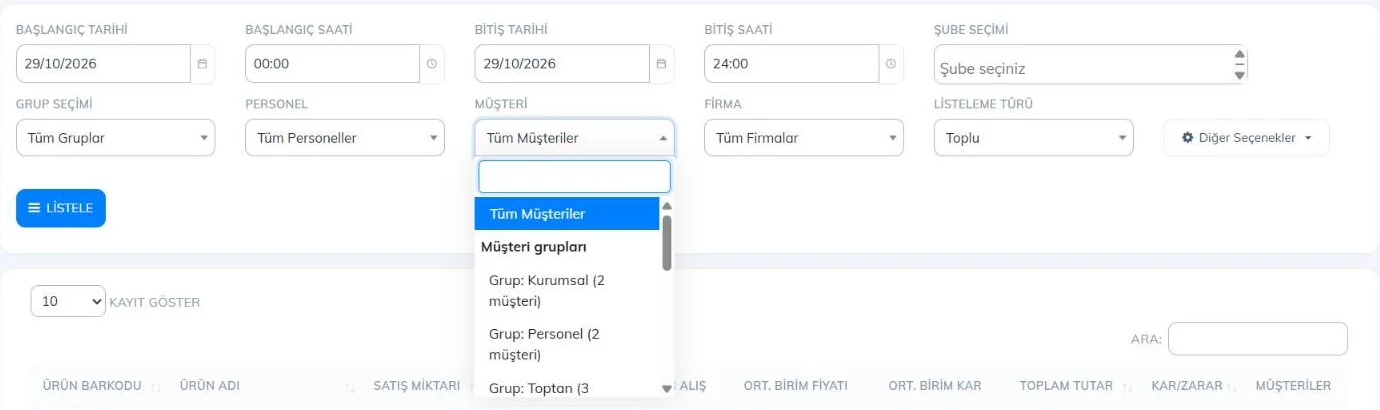 12
12В отчёте за период и дневном отчёте, если у вас есть группы, появляется таблица По группам клиентов: продажи, продажи в долг и поступления каждой группы за выбранный период. Учитываются только продажи с выбранным клиентом и оплаты, полученные от клиентов.

Группы создаются для каждого филиала отдельно. Если у вас есть филиалы, создайте группы в каждом из них; в отчётах группы с одинаковым названием объединяются.
Группы создаются в веб-панели и попадают в настольное приложение при синхронизации. В настольном приложении можно назначать клиентам группы и фильтровать список по группе.
Группы в списке
Выберите Клиенты в меню слева. В 1 фильтре выберите Все группы, Без группы или нужную группу; 2 столбец ГРУППА показывает группу каждого клиента.
Массовое назначение группы
3 Выберите клиентов переключателем в начале строки. 4 На нижней панели выберите группу и нажмите Назначить группу. Если у группы есть уровень цены или скидка, переключатель Применить и настройки группы включён; если выключить его, назначается только группа. Убрать из группы убирает выбранных клиентов из группы, Снять выбор снимает выделение.
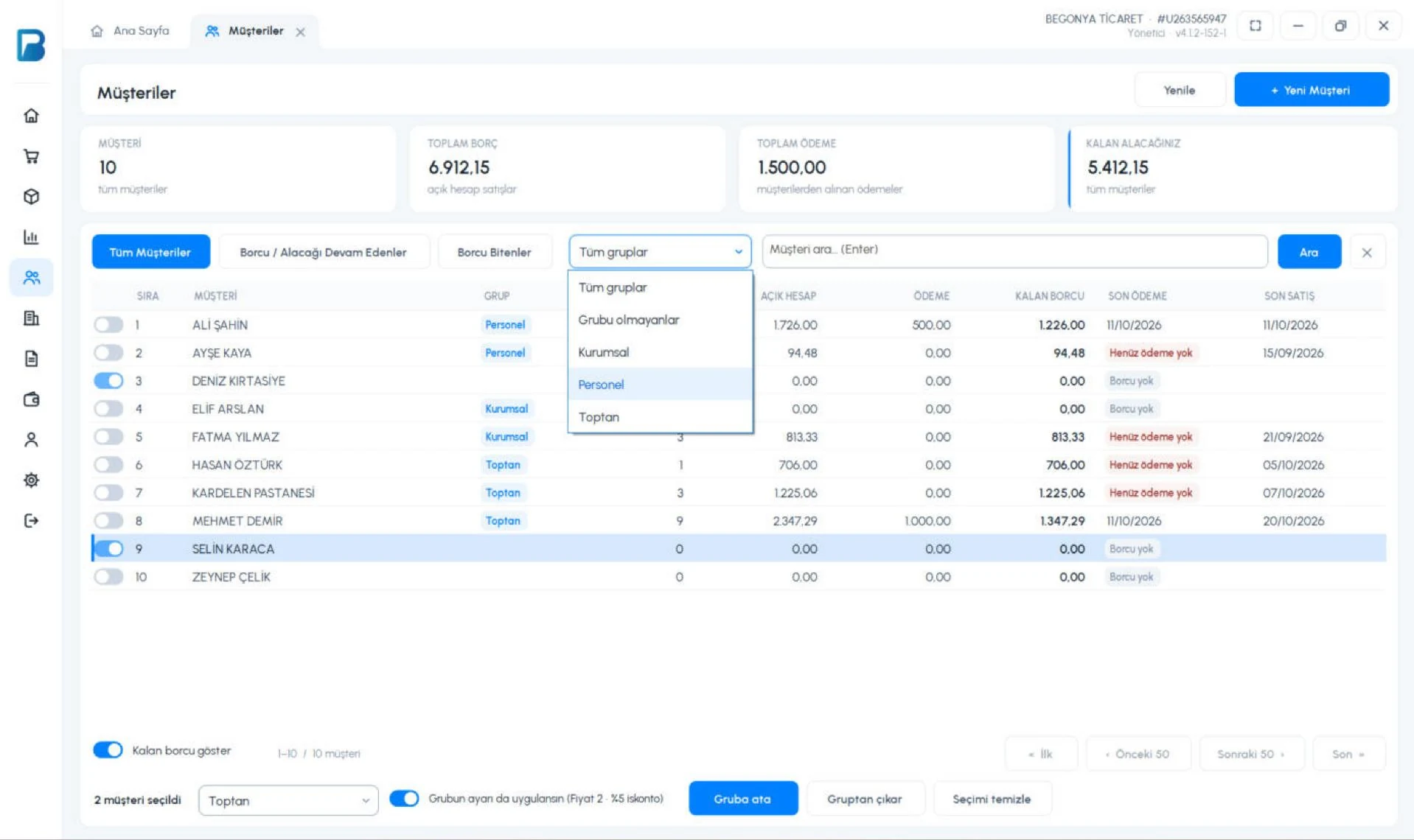 1234
1234Группа в карточке клиента
Дважды щёлкните клиента в списке. 1 Группа клиента отображается на вкладке Данные клиента.
 1
1Чтобы изменить группу, нажмите Изменить данные и выберите 1 ГРУППУ. 2 Скидка и 3 уровень цены группы записываются в форму; 4 рядом видно, какие значения записаны. Нажмите 5 Сохранить, чтобы записать их в карточку. Группу можно выбрать и при создании нового клиента.
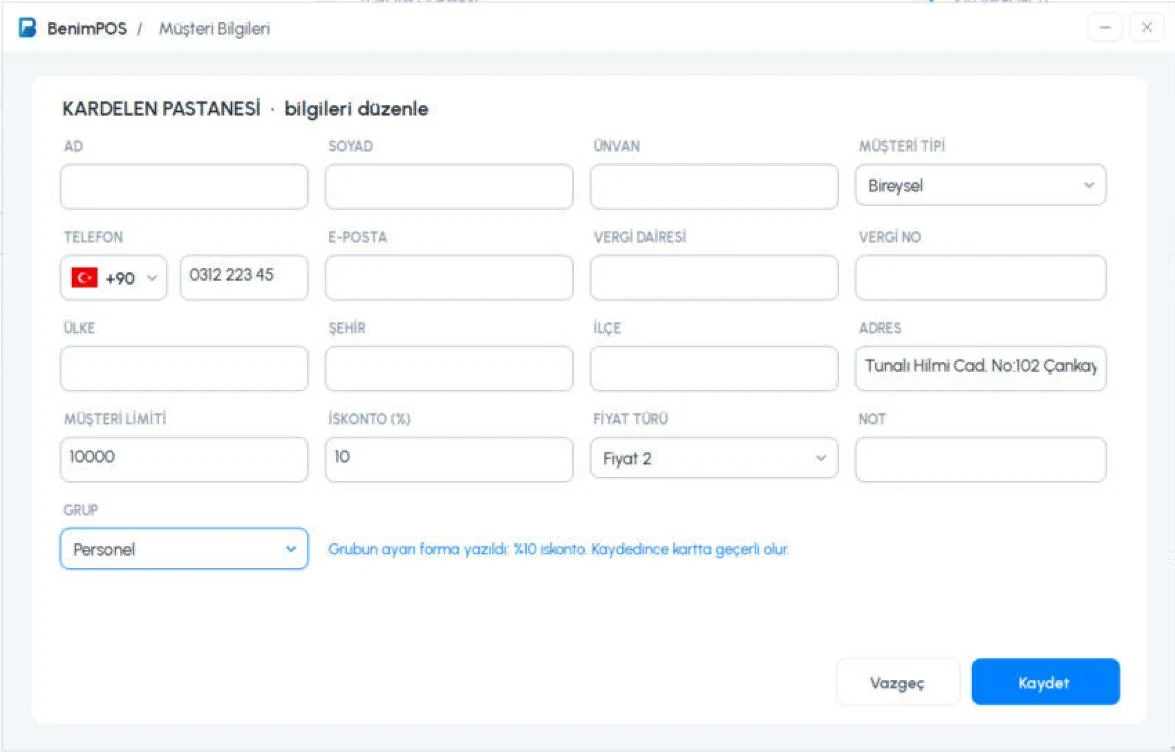 12345
12345Добавление и удаление групп, изменение их названий и настроек доступны только в веб-панели. Требуется последняя версия настольного приложения.
Группы создаются в веб-панели. В мобильном приложении можно назначать клиентам группы и фильтровать список по группе.
Группы в списке
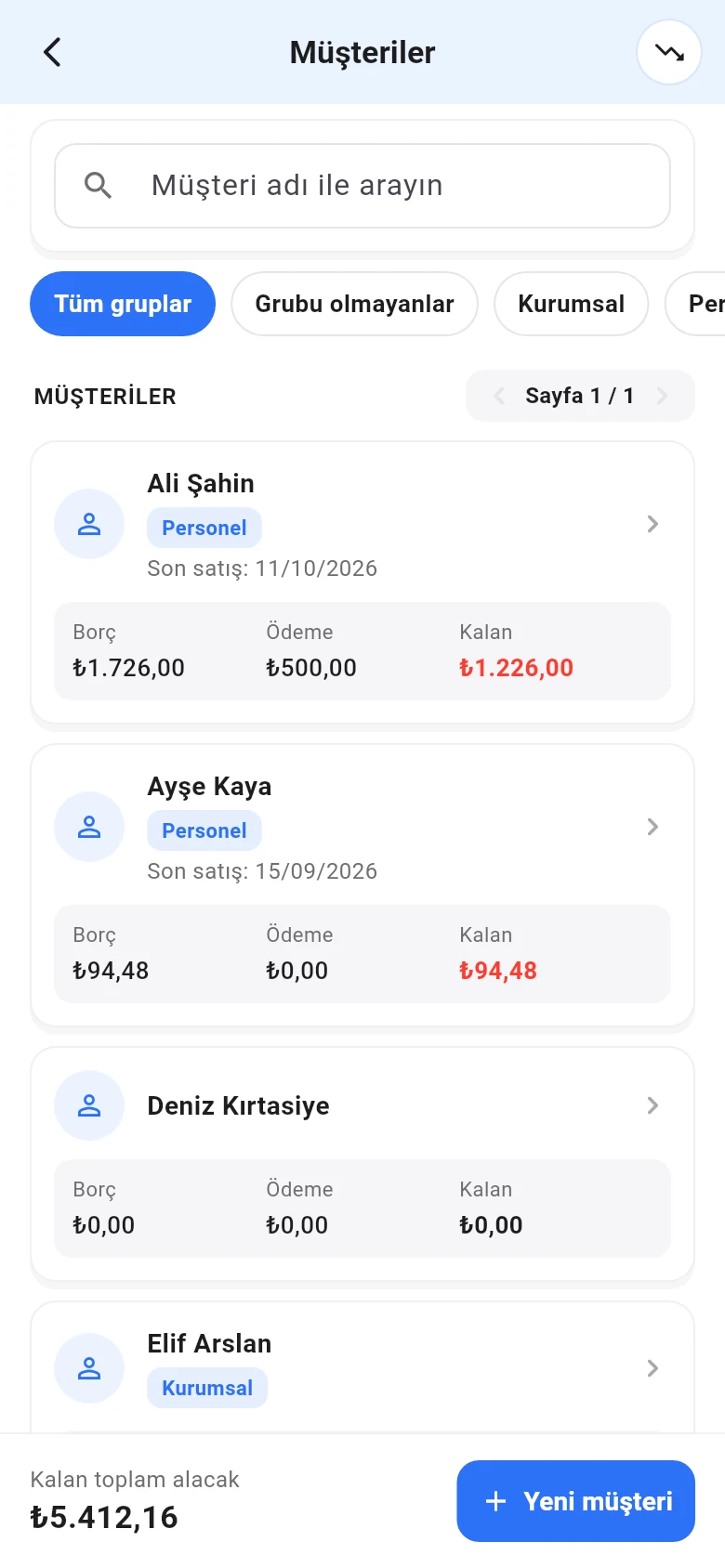
На странице Меню › Клиенты фильтруйте список 1 кнопками групп под полем поиска. 2 Метка под именем клиента показывает его группу.
Массовое назначение группы
Нажмите и удерживайте клиента — начнётся выбор. Касаниями 1 добавьте других клиентов и нажмите внизу 2 Назначить группу. В открывшемся окне выберите 1 группу; если у группы есть уровень цены или скидка, переключатель 2 Применить и настройки группы включён. Завершите кнопкой 3 Назначить группу. Кнопка Убрать из группы внизу убирает выбранных клиентов из группы.
 12
12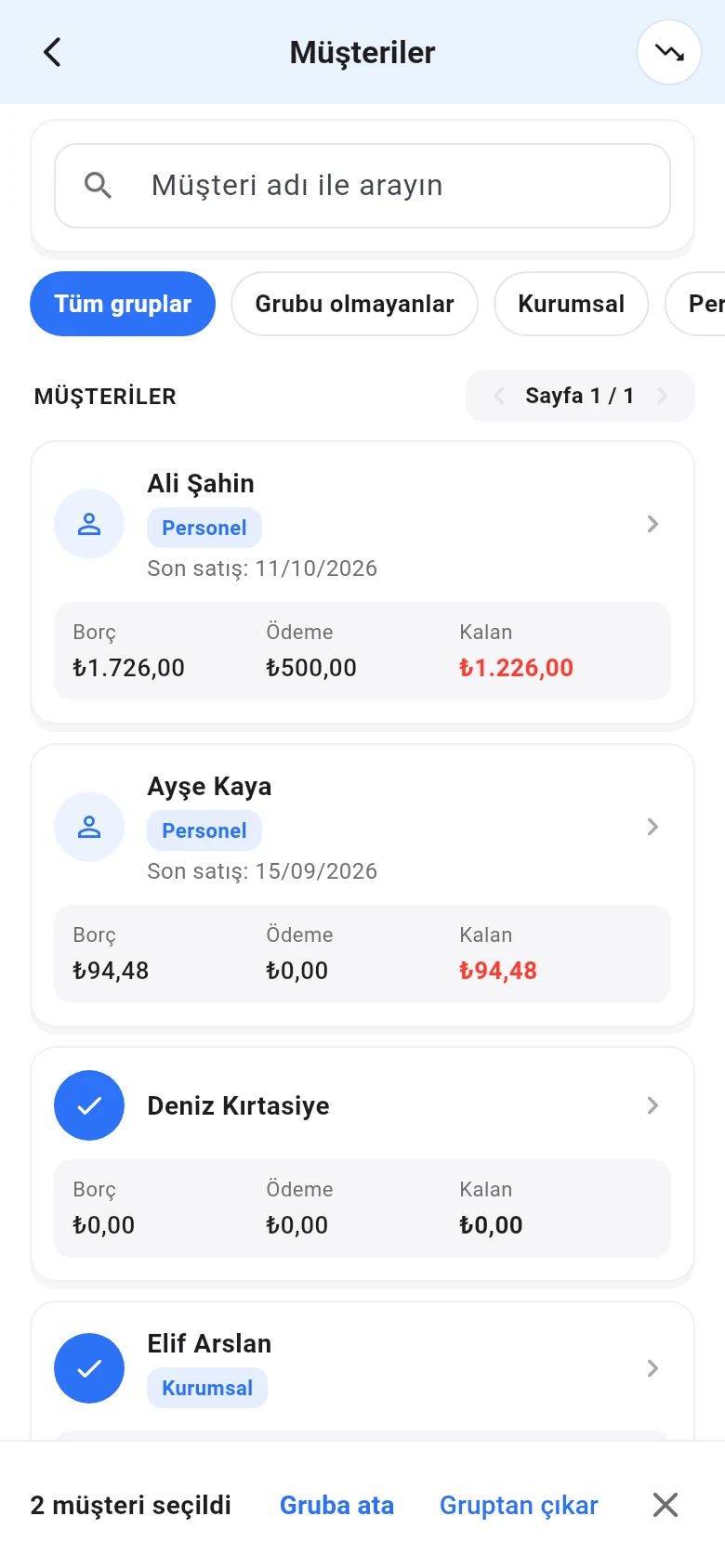 12
12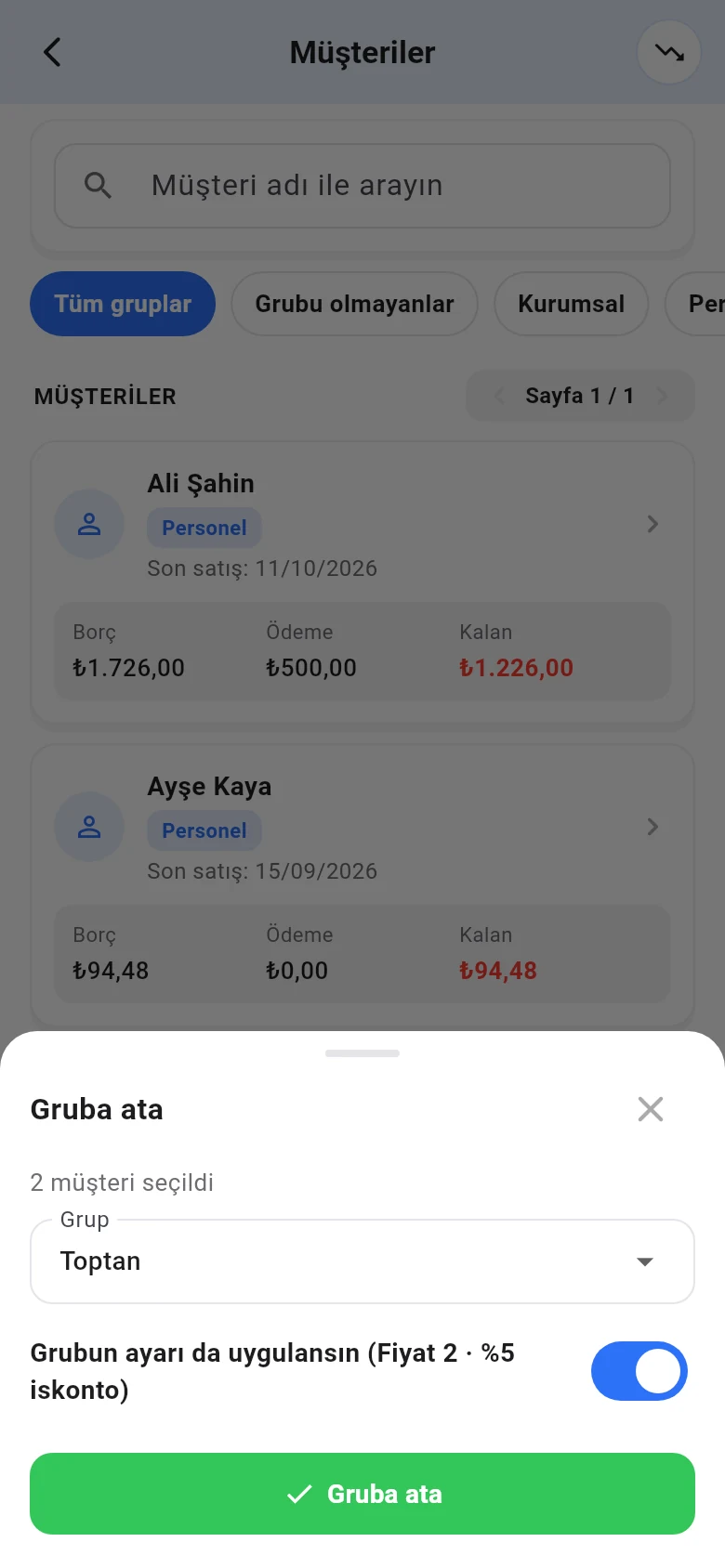 123
123Группа в карточке клиента
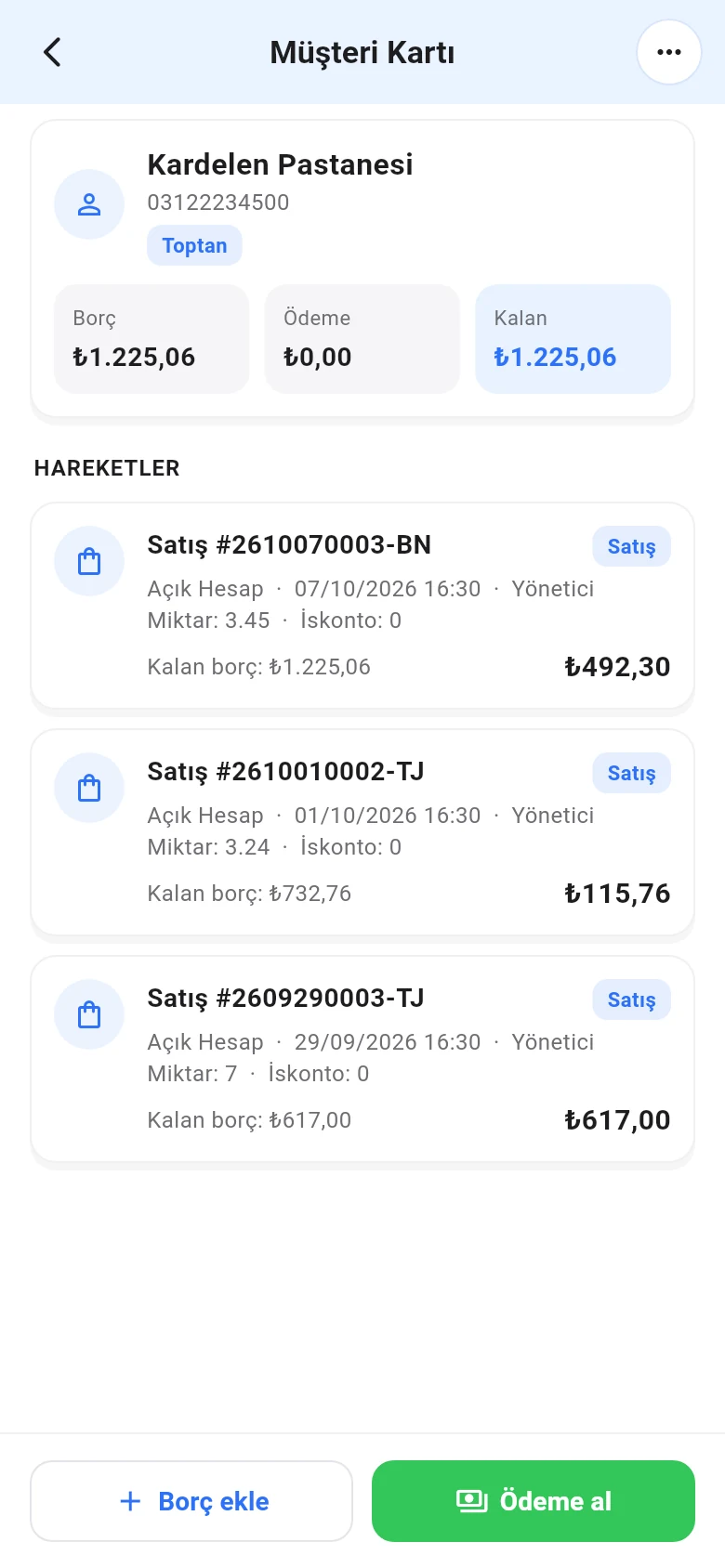
В карточке клиента 1 под именем отображается метка группы. Чтобы изменить группу, откройте справа вверху Действия (⋯) › Личные данные и выберите 1 Группу. 3 Скидка и уровень цены группы записываются в форму, а 2 ниже видно, какие значения записаны. Нажмите Сохранить изменения. Группу можно выбрать и в окне Новый клиент.
 1
1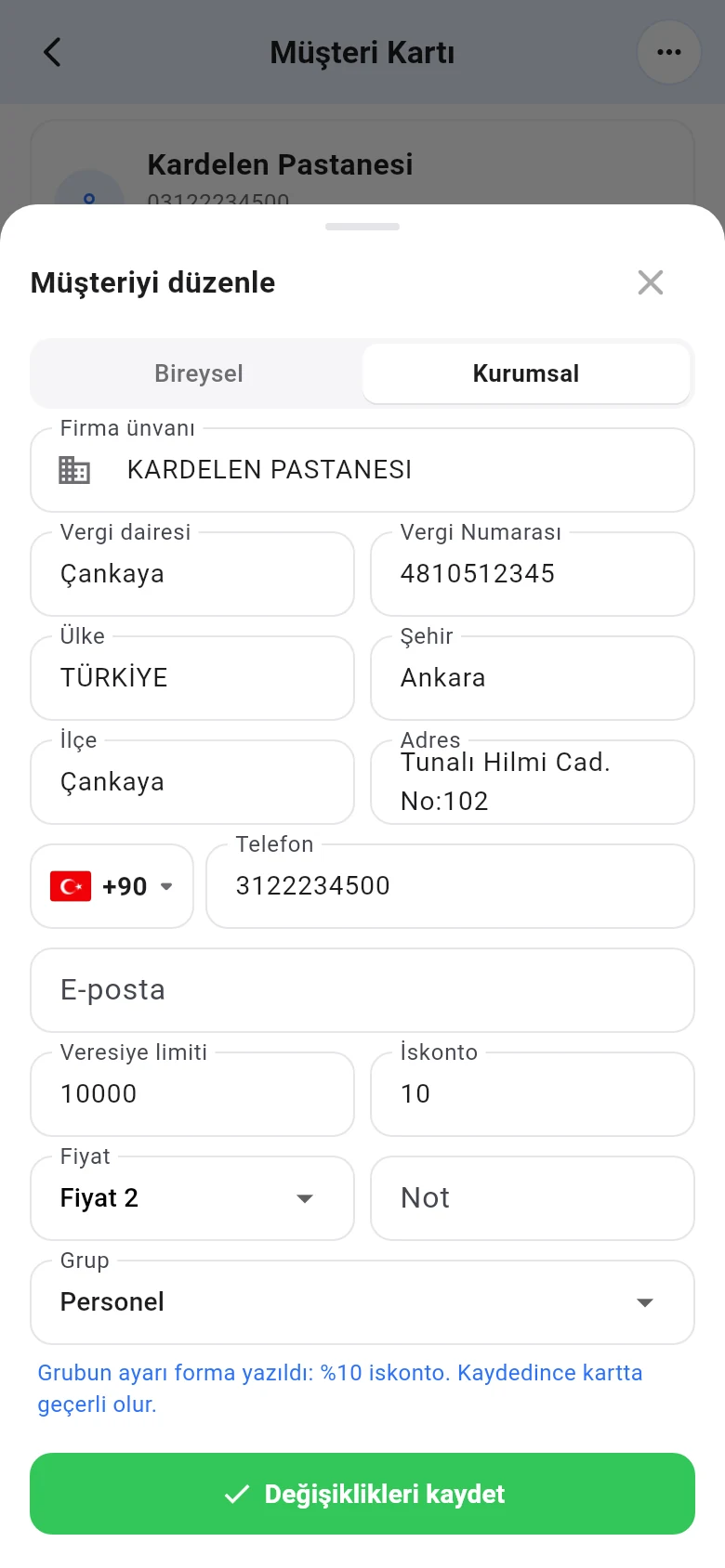 123
123Требуется последняя версия приложения.