


Обмен товара: возврат и новый товар в одном чеке
Примите возврат товара, который принёс покупатель, и продайте вместо него новый в одном чеке; разницу покупатель доплачивает или получает обратно.
Когда покупатель приносит купленный товар и хочет взять вместо него другой, не нужно отдельно оформлять возврат и новую продажу. С помощью Обмен обе операции выполняются в одном чеке: программа считает разницу и показывает, сколько нужно получить с покупателя или вернуть ему.
Как оформить обмен
Включите обмен
На экране продажи нажмите кнопку 1 Обмен под чеком. Над чеком появится узкая полоса Обмен.
 1
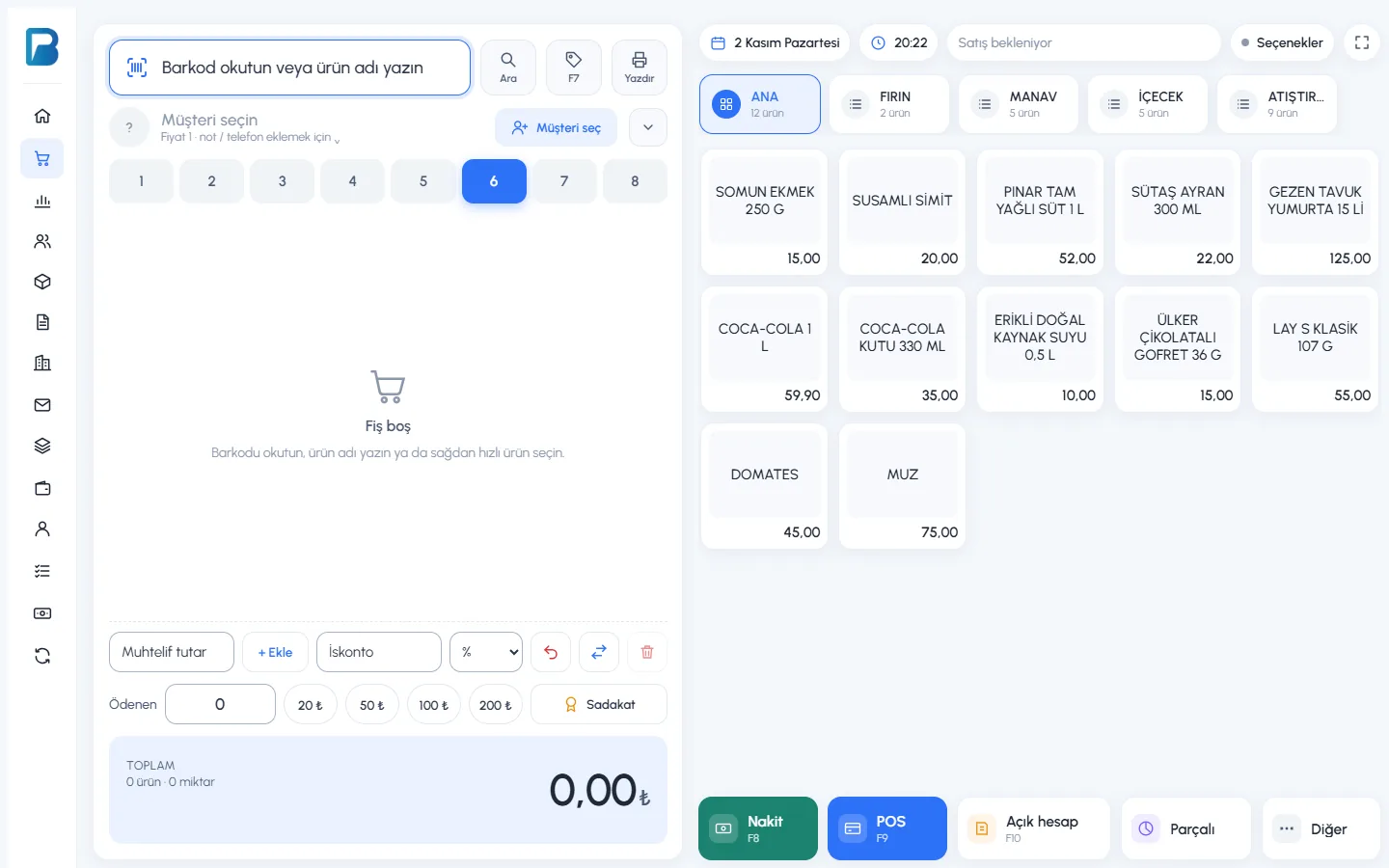
Отсканируйте товары, которые принёс покупатель
На полосе выбрано 1 Возврат, а в поле штрихкода написано 3 «Отсканируйте возвращаемый товар». Отсканированные товары попадают в список 2 Возврат с суммой со знаком минус.
 123
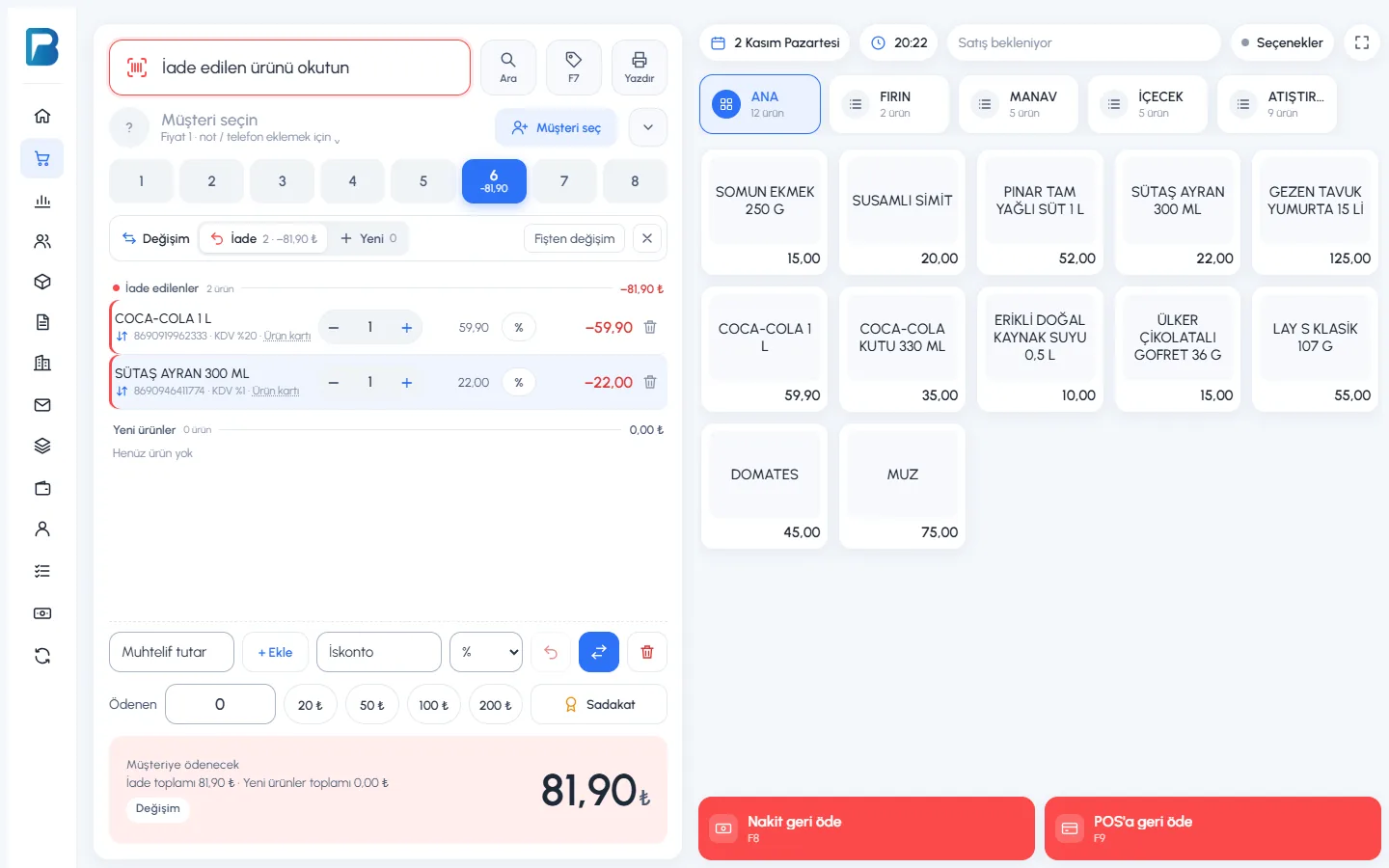
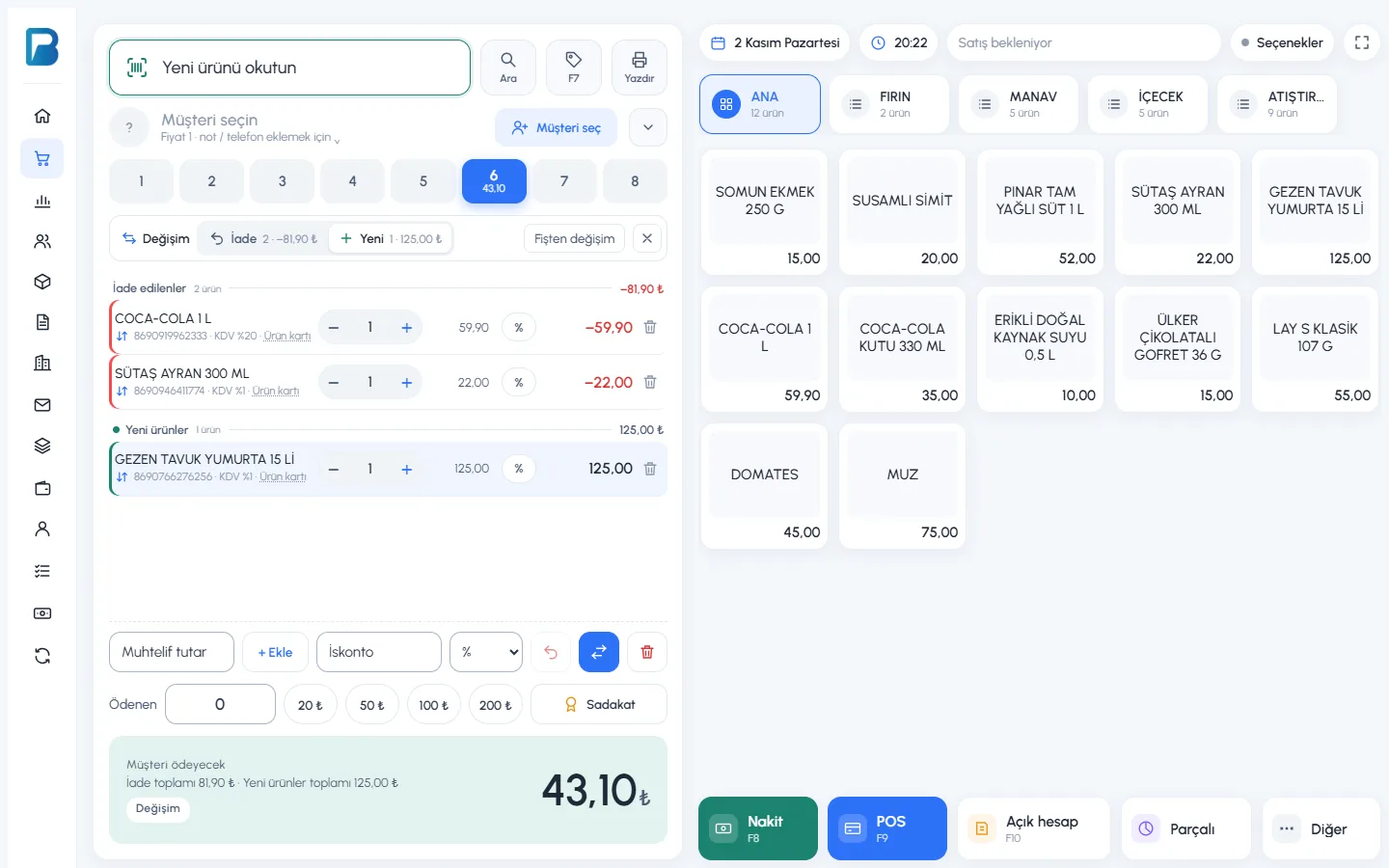
Отсканируйте товары, которые покупатель берёт взамен
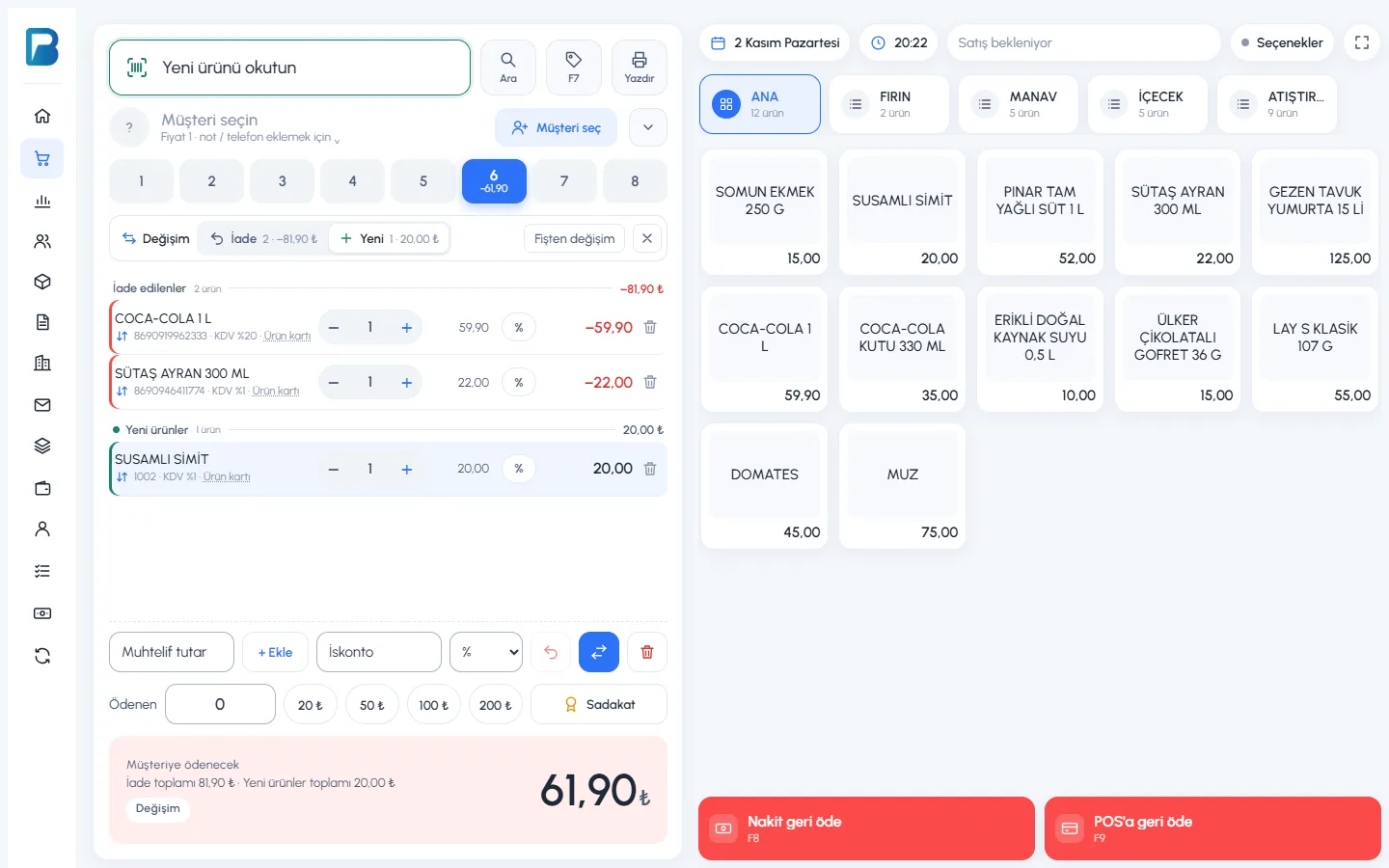
Нажмите на полосе 1 Новый: в поле штрихкода появится «Отсканируйте новый товар». Отсканированные товары попадают в список 2 Новые товары. Внизу 3 видна разница: Доплата покупателя. Примите разницу 4 обычными кнопками оплаты (Наличные, Карта, В долг, Смешанная).
 1234
Если покупателю нужно вернуть деньги
Если возвращаемые товары дороже новых, внизу будет написано 1 Вернуть покупателю. В зависимости от того, как вы отдаёте деньги, нажмите 2 Вернуть наличными или 3 Вернуть на карту (POS). Если разницы нет, будет одна кнопка: Завершить обмен.
 1234
Проверьте результат
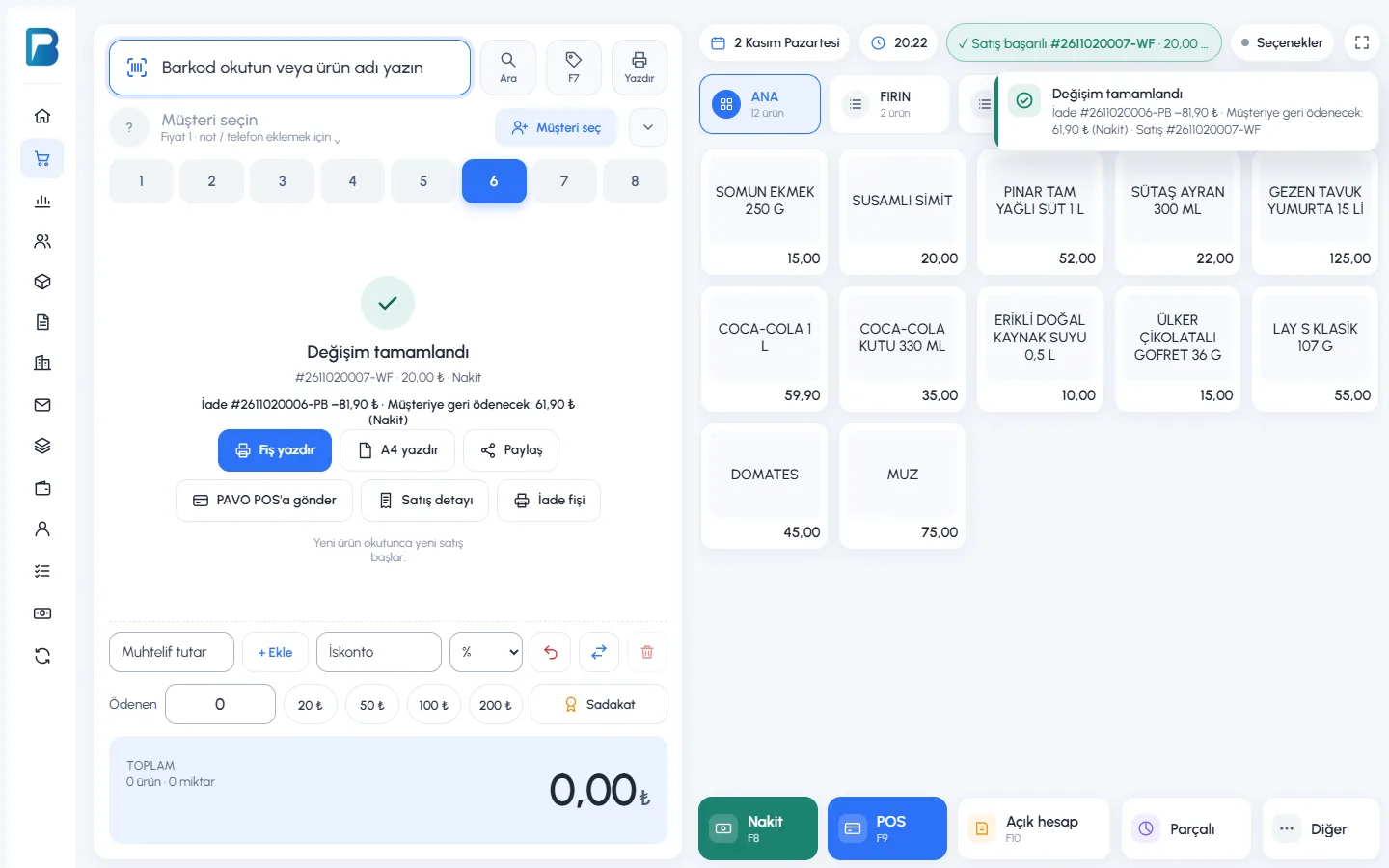
В карточке Обмен завершён указаны 1 номер возврата, сумма возврата и разница, полученная с покупателя или выплаченная ему. Отсюда можно напечатать чек новой продажи и Чек возврата.
 1
- Если товар отсканирован не в тот список, нажмите маленькую стрелку 4 в его строке — товар перейдёт в другой список.
- Список, в который попадёт отсканированный товар, можно выбрать и щелчком по его заголовку (Возврат / Новые товары).
- Чтобы отказаться от обмена, нажмите ✕ справа на полосе.
Обмен сохраняется двумя отдельными записями: возвратом и продажей. В отчётах они выглядят как обычный возврат и обычная продажа, а остатки в обоих случаях меняются правильно. Для обмена нужны права на возврат и на продажу.
Если покупатель принёс чек (обмен по чеку)
Найдите чек
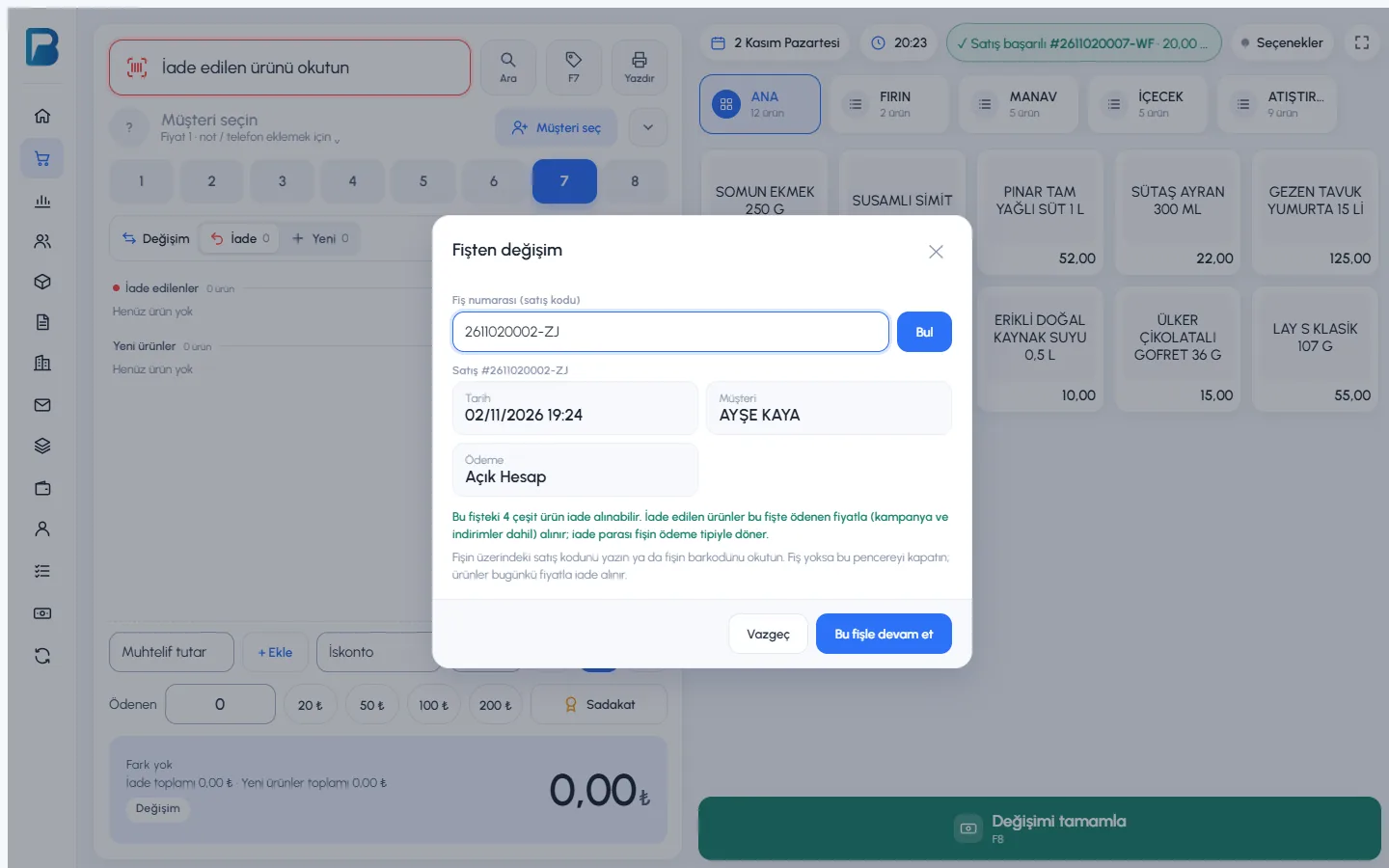
Нажмите на полосе Обмен по чеку. 1 Введите номер чека (код продажи) или отсканируйте штрихкод чека и нажмите Найти. Появятся дата чека, клиент и способ оплаты; нажмите 2 Продолжить с этим чеком.
 12
Отсканируйте возвращаемые товары
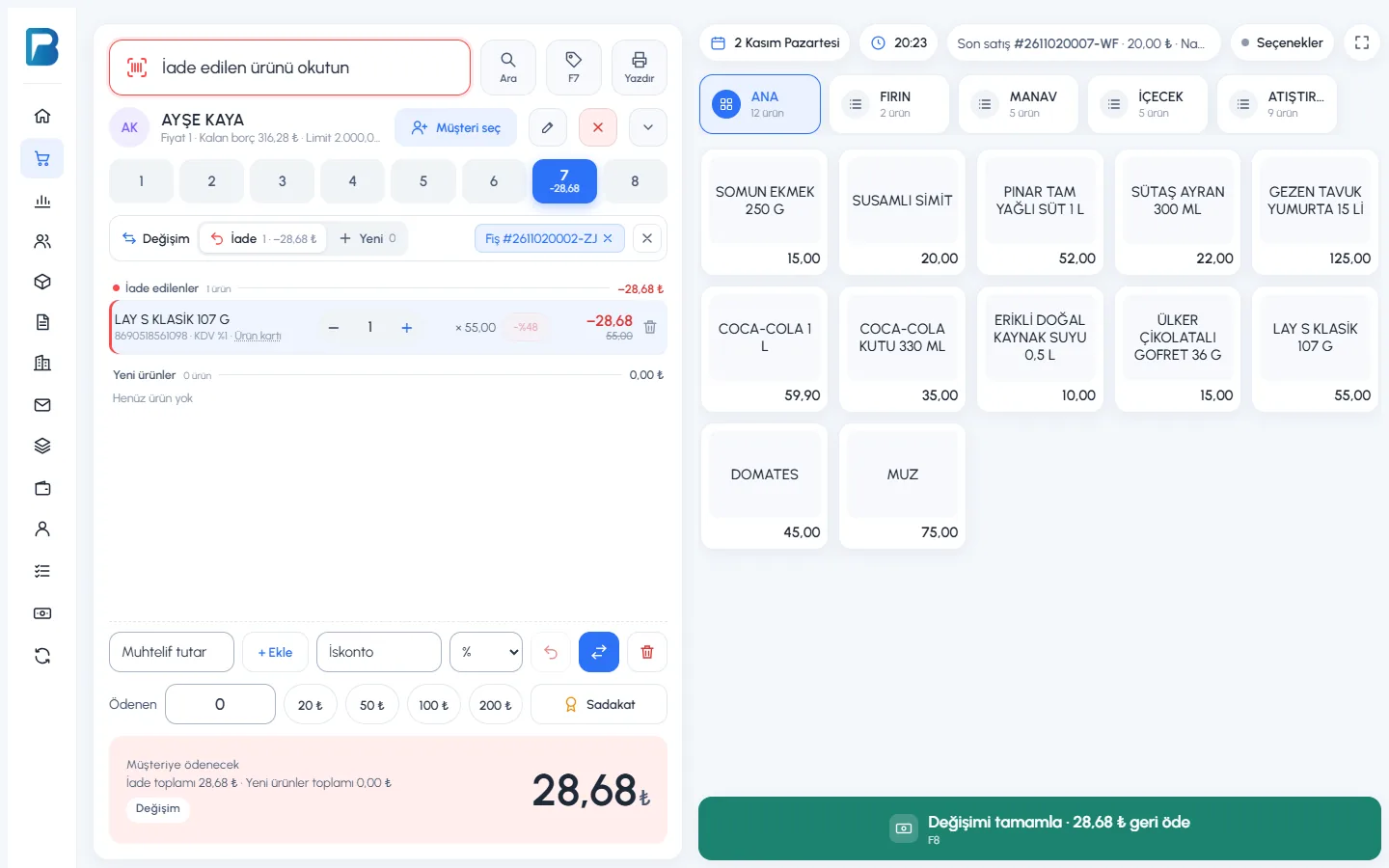
На полосе появится 1 Чек #…. Вернуть можно только товары из этого чека, и в список они попадают 2 по цене, оплаченной в чеке (с учётом акций и скидок). Затем отсканируйте новые товары, как описано выше, и завершите обмен.
 12
- При обмене по чеку деньги за возврат возвращаются тем же способом оплаты, что и в чеке; если чек был в долг, сумма возврата вычитается из долга клиента.
- Нельзя вернуть больше, чем осталось в чеке.
- Чтобы убрать чек, нажмите кнопку Чек #… на полосе.
В настольном приложении обмен работает так же.
Включите обмен
На экране продажи нажмите кнопку 1 Обмен под чеком (справа от режима возврата). Над чеком появится узкая полоса: выбор Возврат / Новый и справа Обмен по чеку. Возвращаемые и новые товары показываются в одном чеке друг под другом.
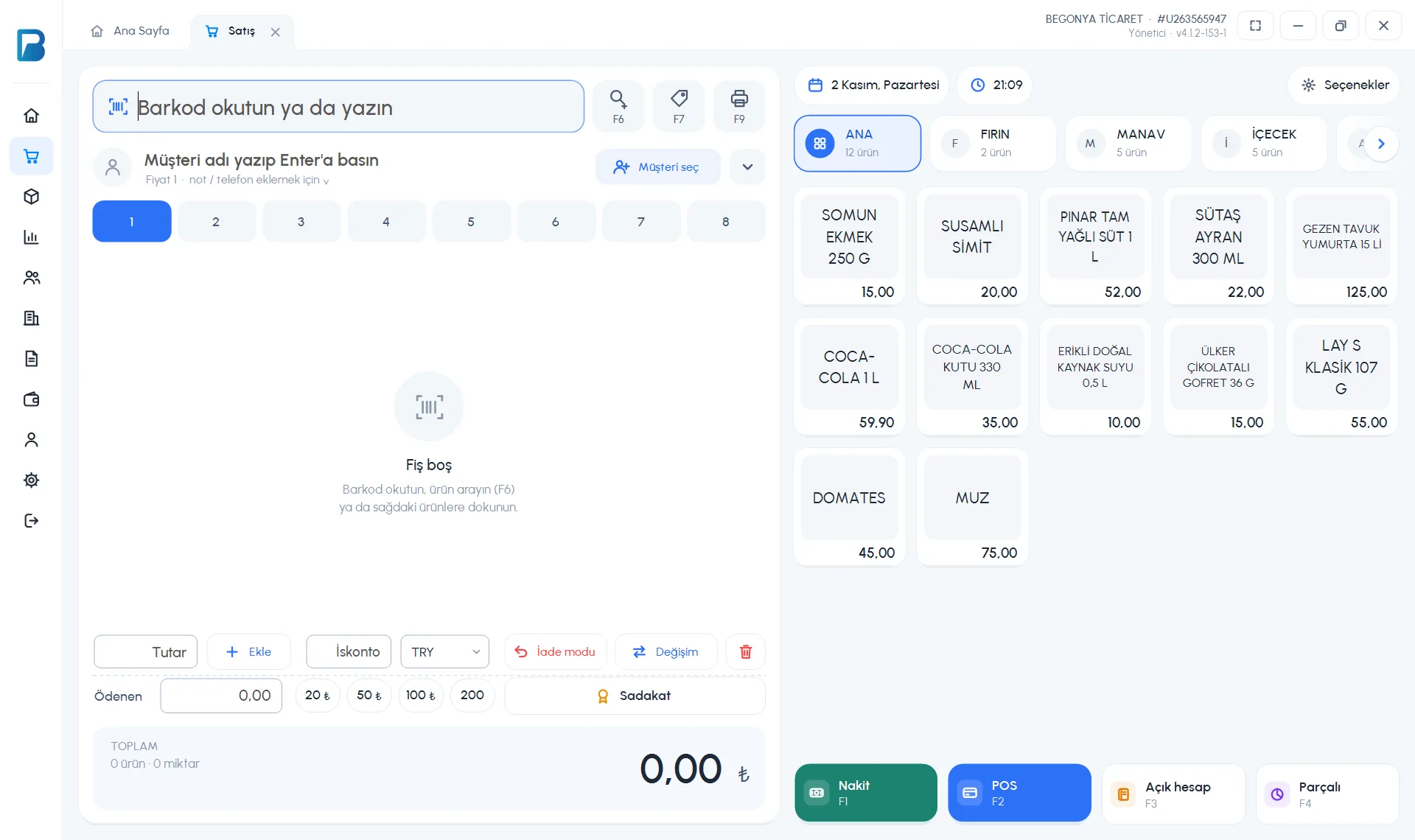 1
Отсканируйте товары
Сначала, пока выбрано 1 Возврат, отсканируйте товары, которые принёс покупатель, затем нажмите Новый и отсканируйте товары, которые он берёт взамен. Переключаться можно и щелчком по заголовку списка. 2 Возвращаемые товары показаны сверху, новые — снизу. 3 В поле итога указано Доплата покупателя, Вернуть покупателю или Без разницы и сумма разницы.
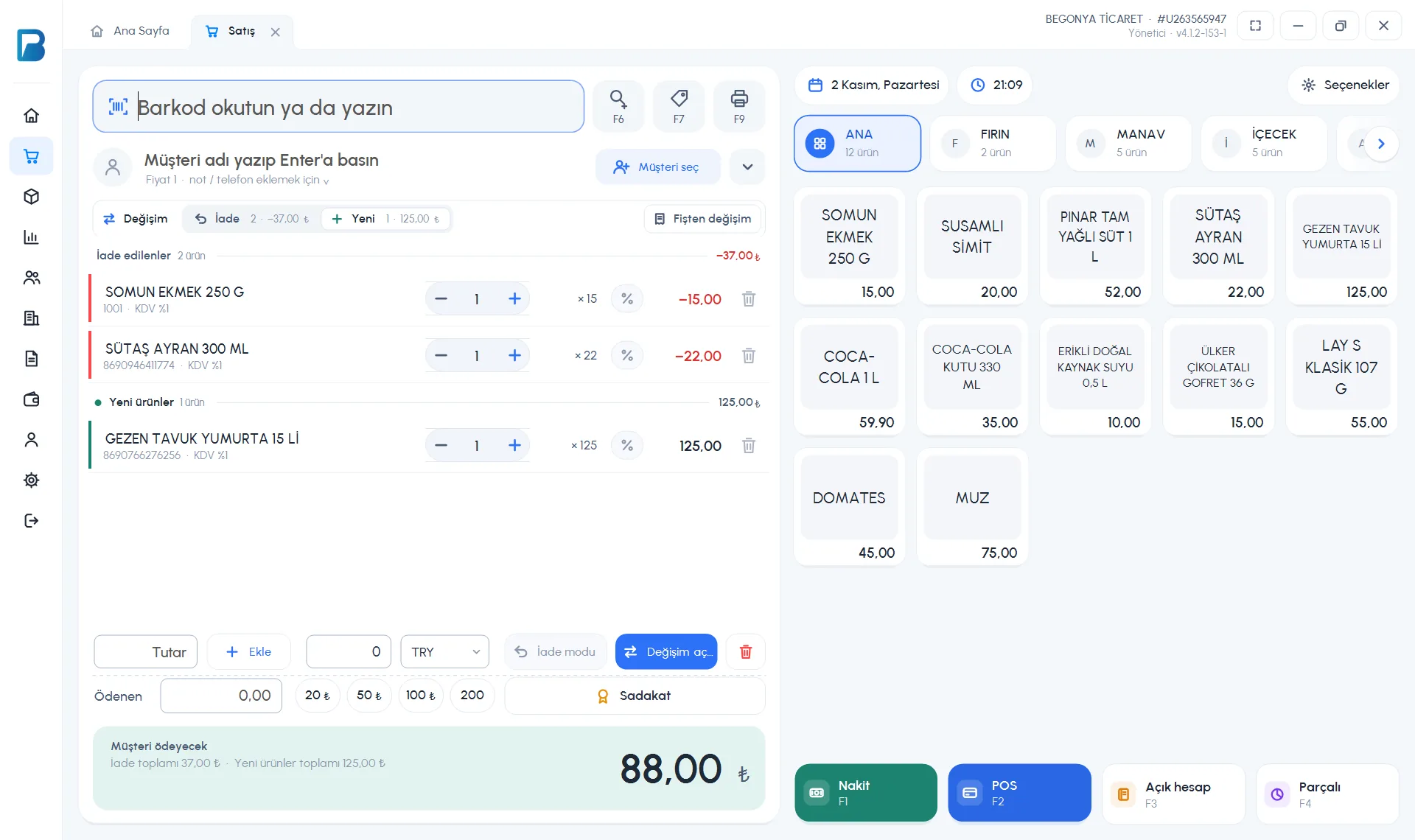 123
Завершите обмен
Если покупатель доплачивает, примите разницу обычными кнопками оплаты. Если покупателю нужно вернуть деньги, в поле итога будет 1 Вернуть покупателю, а на кнопках 2 Наличные и Карта — надпись Вернуть; нажмите ту, которая соответствует способу выдачи денег. Обмен сразу сохраняется, чек очищается, а в правом верхнем углу появляется уведомление Обмен завершён с кодами возврата и продажи.
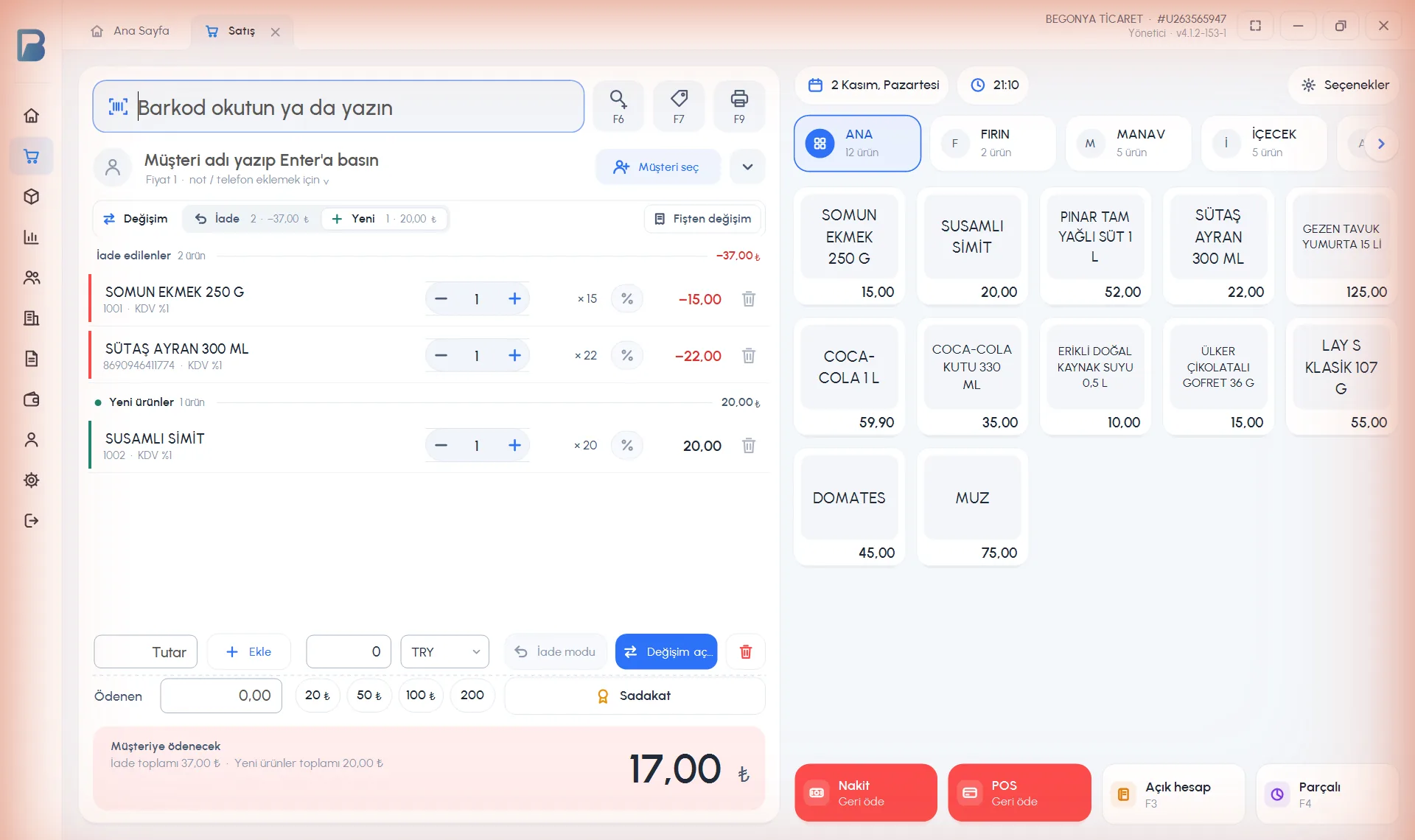 12
- Если покупатель принёс чек, выберите его кнопкой Обмен по чеку на полосе: товары возвращаются по цене, оплаченной в чеке. После выбора на полосе 1 отображается код чека. 2 Вернуть можно только товары из этого чека и не больше, чем их количество в чеке.
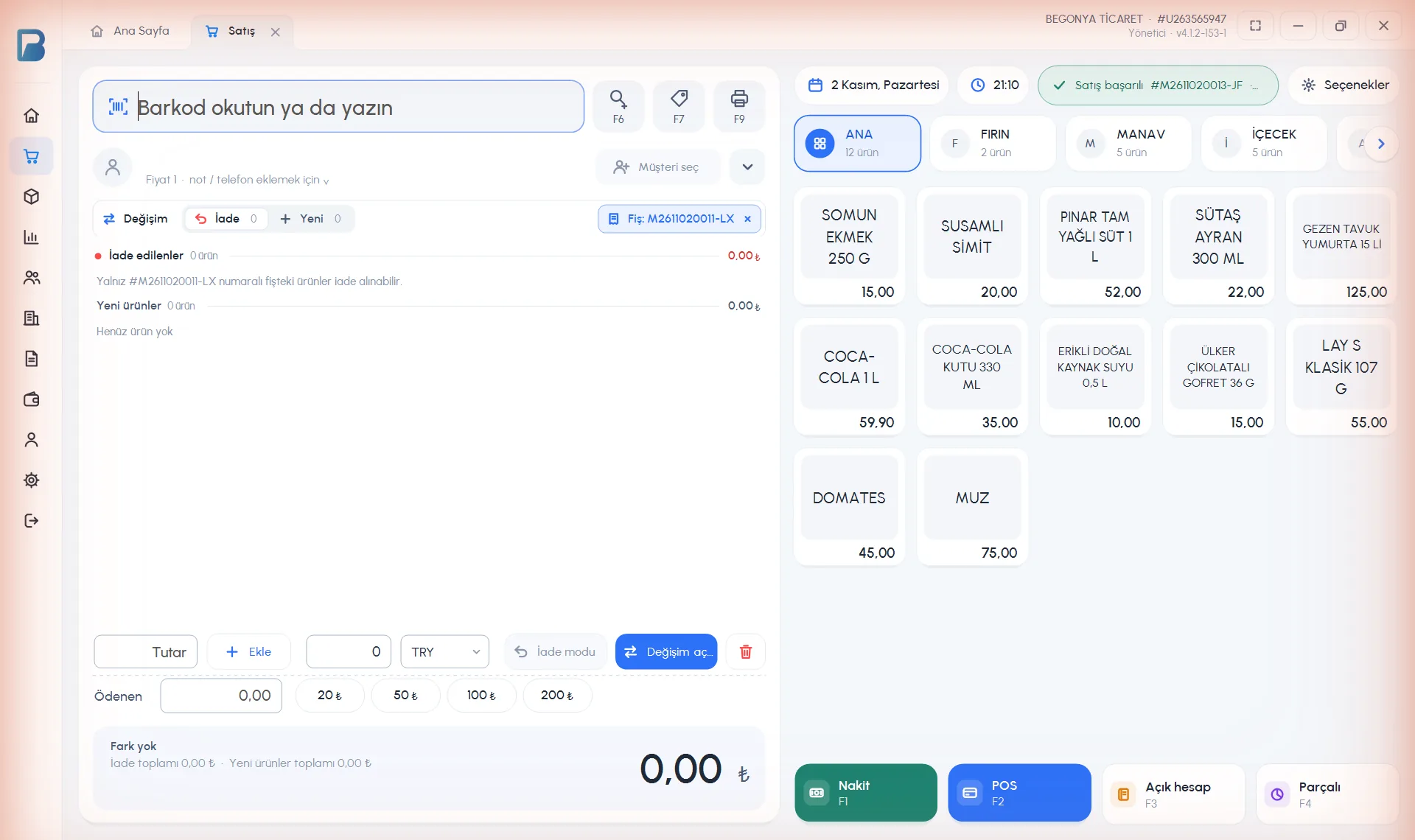 12
- Чтобы выйти из обмена, снова нажмите кнопку Обмен; если в чеке есть товары, программа спросит подтверждение и очистит чек.
Записи обмена не отправляются автоматически на фискальный регистратор (ÖKC) или POS-терминал. При необходимости отправьте их вручную из деталей продажи.