



Как создать дизайн этикетки?
Выберите товары, оформите рулонную или A4 этикетку перетаскиванием элементов, сохраните макет, просмотрите и скачайте.
Если вместо готовых шаблонов вы хотите создать собственную этикетку, используйте страницу Товары › Создать и напечатать этикетки. Макет сохраняется, и в следующий раз достаточно выбрать товары и напечатать. Как быстро напечатать по готовым шаблонам: Как печатать ценники на полку?
Выберите товары
Добавьте товары
1 Отсканируйте штрихкод или введите название и выберите товар из подсказок; для нескольких этикеток одного товара введите
12*штрихкод. Чтобы добавить много товаров сразу, используйте 2 Добавить из группы или 3 Цена изменилась.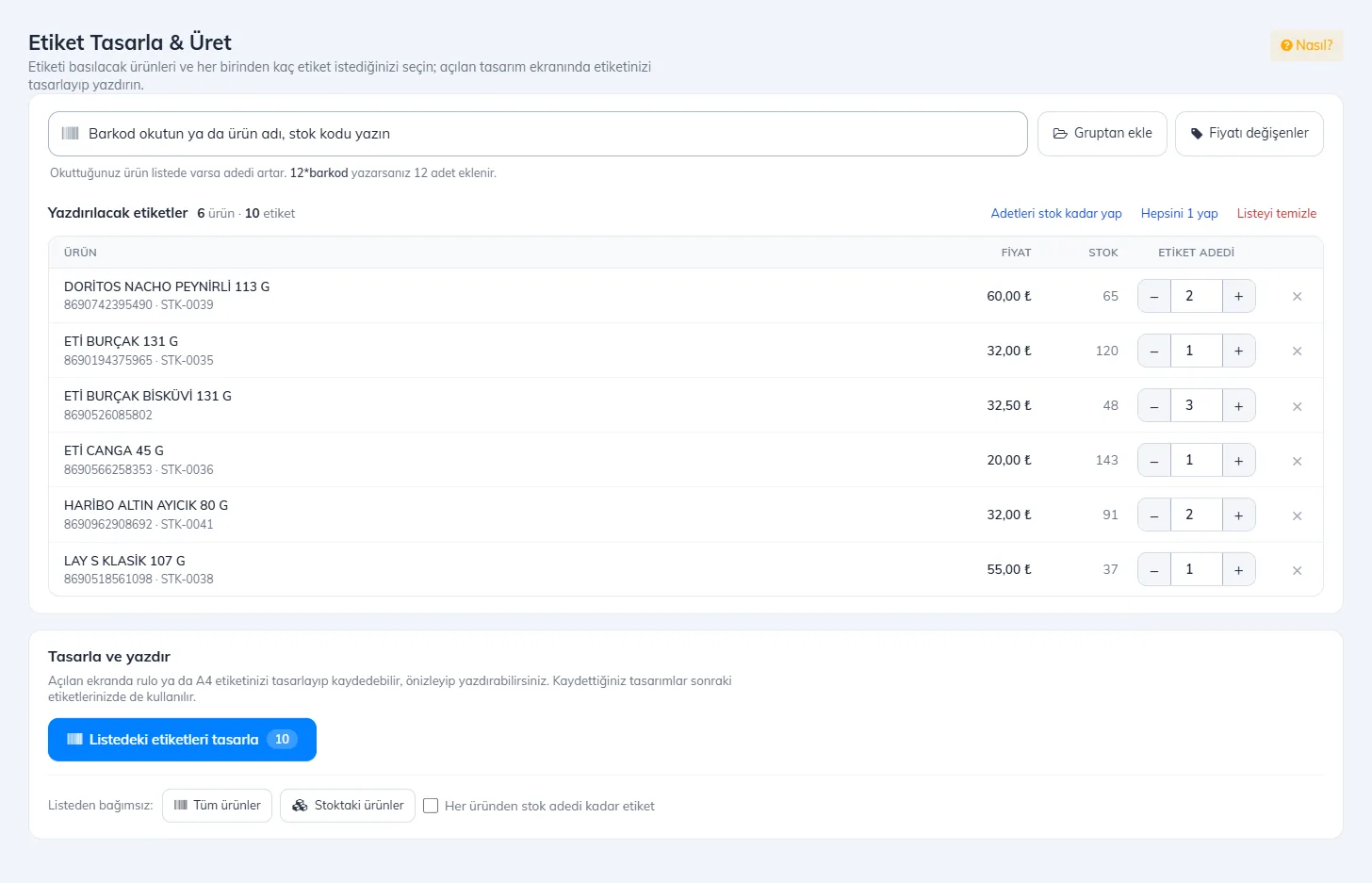 123456
Проверьте количество
4 Укажите, сколько этикеток напечатать для каждого товара. Этот список общий со страницей Печать этикеток товаров; подробнее о выборе товаров — в статье Как печатать ценники на полку?
Откройте редактор
Нажмите 5 Оформить этикетки из списка. Открыть редактор без списка можно кнопками 6 Все товары или Товары в наличии. Если рядом отмечено По каждому товару — столько этикеток, сколько на складе, для каждого товара печатается столько этикеток, каков его остаток: не более 999 на товар и 5000 всего; для весовых товаров и товаров без остатка — 1.
Начните с готового шаблона
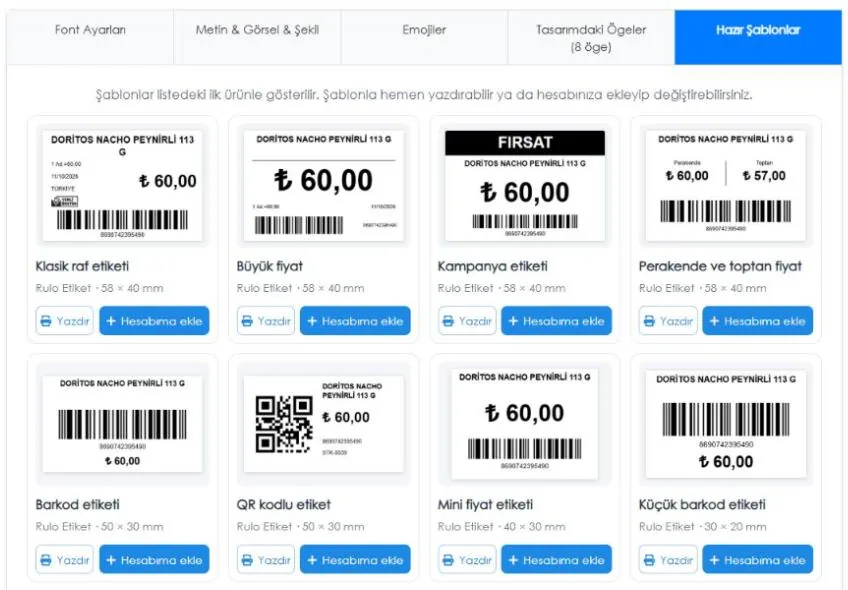
На вкладке 1 Готовые шаблоны редактора есть шаблоны для рулонных этикеток и листов A4; каждый показан с первым товаром из списка. 2 Печать сразу готовит PDF с товарами из списка по этому шаблону, ваш собственный макет не меняется. 3 В мой аккаунт добавляет шаблон к вашим макетам под выбранным названием и открывает его, после чего его можно изменить, как описано ниже.
 123
Создайте макет этикетки
 12345678
Укажите тип и размер этикетки
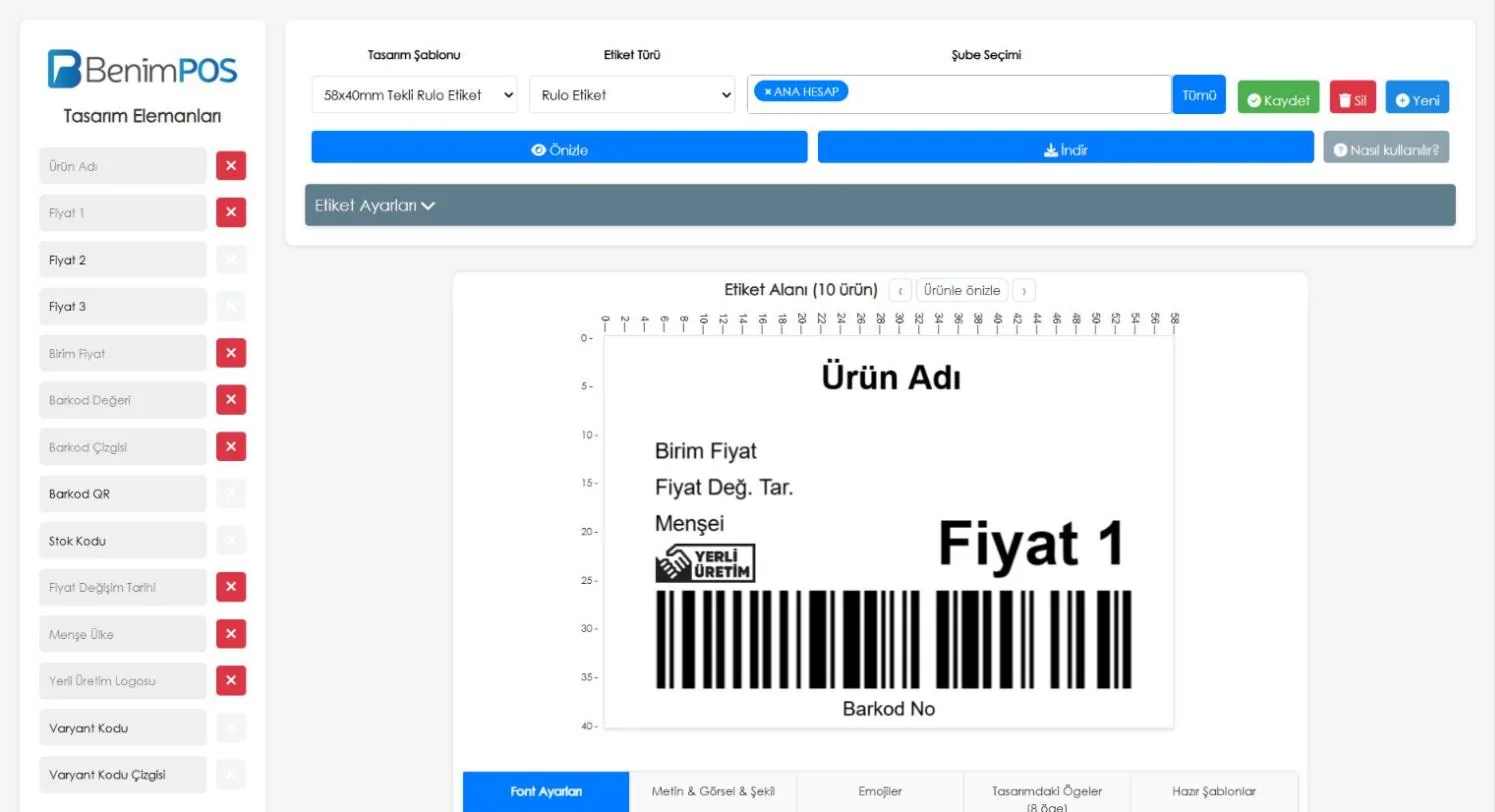
В поле 3 Тип этикетки выберите Рулонная этикетка (для принтера этикеток) или Лист самоклеящихся этикеток A4. Для рулонной этикетки в разделе 6 Настройки этикетки укажите ширину и высоту этикетки (мм), сколько этикеток расположено в ряду и зазор между ними.
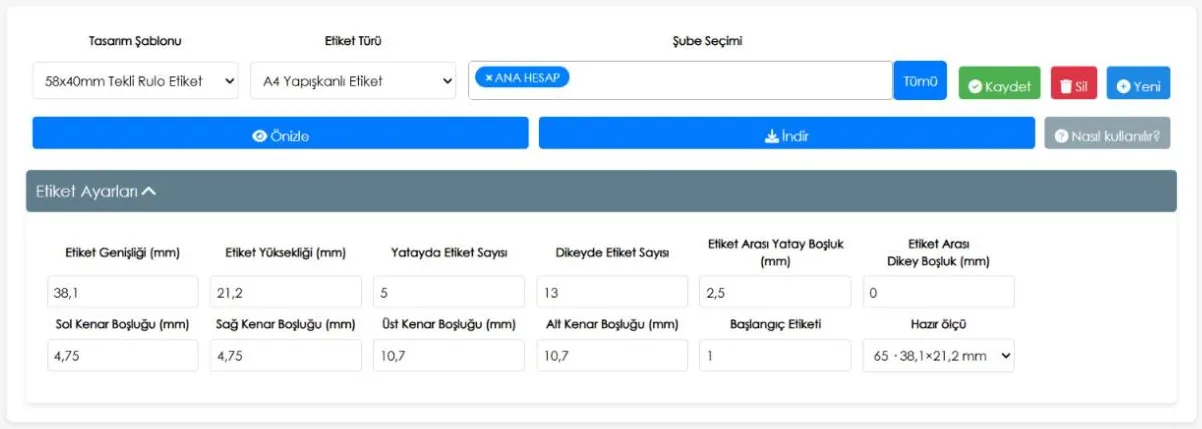
Для 1 листа A4 введите 2 число этикеток по горизонтали и вертикали, зазоры между этикетками и поля в соответствии с вашим листом. Если печатаете на частично использованный лист, укажите номер первой свободной этикетки в поле 3 Начальная этикетка.
Если у вас лист распространённого формата, выберите его в списке 4 Готовый размер: поля заполнятся сами, при необходимости их можно поправить. Для рулонных этикеток есть такой же список. Если этикетки не помещаются на лист A4, появится предупреждение.
 1234
Разместите данные на этикетке
Перетащите нужные данные из 1 Элементов макета в 7 область этикетки: название товара, цена 1 / 2 / 3, цена за единицу, номер штрихкода, линии штрихкода, QR-код, артикул, дата изменения цены, страна происхождения, логотип местного производства, код варианта и его штрихкод. Перемещайте элементы перетаскиванием, меняйте размер за углы; × рядом с элементом в списке убирает его с этикетки. Клавиши со стрелками сдвигают выбранный элемент на 1 мм, с Shift — на 0,1 мм. Отменить действие можно сочетанием Ctrl+Z, повторить — Ctrl+Y.
Добавьте текст, фигуры и изображения
Вкладки под областью этикетки:
- Настройки шрифта: шрифт, жирный / курсив / подчёркнутый, выравнивание, размер и цвет выбранного элемента. В нижнем ряду Заливка задаёт фон фигуры или текста (например, белая цена на чёрном фоне); там же кнопки «на передний план» / «на задний план» и «отменить» / «повторить».
- Текст, изображение и фигура: статический текст (например, «Новая цена»), изображение, например логотип, сплошные и пунктирные линии, прямоугольники, квадраты и круги.
- Эмодзи: добавляет эмодзи на этикетку.
- Элементы в макете: все элементы этикетки; здесь их можно выбрать и удалить.
- Готовые шаблоны: готовые макеты; можно печатать по шаблону или добавить его в аккаунт (см. выше).
Сохраните макет
4 Новый запрашивает название и сохраняет макет; последующие изменения сохраняйте кнопкой Сохранить, ненужный макет удаляйте кнопкой Удалить. Переключаться между сохранёнными макетами можно в списке 2 Шаблон макета. Если у вас несколько филиалов, в поле Выбор филиала укажите, какие филиалы могут использовать макет.
Проверьте на своих товарах
Кнопками 8 ‹ и › посмотрите этикетку с данными каждого товара из списка. Длинное название уменьшается, чтобы уместиться в две строки, цена — в одну; штрихкод не выходит за свою рамку. Чтобы вернуться к макету, нажмите на этикетку.
Просмотрите и скачайте
5 Предпросмотр показывает этикетки в формате PDF, Скачать сохраняет PDF на компьютер. Эти кнопки появляются, когда редактор открыт с выбранными товарами.
При печати PDF выберите масштаб фактический размер (100 %); режим По размеру страницы уменьшает этикетку, и она перестаёт совпадать с этикетками на листе. Для рулонных этикеток задайте в настройках принтера размер бумаги, равный размеру этикетки.
Перед первой печатью на лист этикеток A4 напечатайте одну страницу на обычной бумаге и приложите её к листу этикеток, чтобы проверить совпадение. Если есть смещение, меняйте поля по миллиметру.