



Учёт чеков и векселей
Ведите полученные и выданные чеки и векселя: портфель, инкассо, индоссамент, чеки без покрытия, календарь сроков, продажа под векселя, печать векселей и ведомостей. Автоматическое проведение по счетам.
На странице «Чеки / Векселя» вы в одном месте ведёте чеки и векселя, полученные от клиентов и выданные поставщикам: что в портфеле, что сдано в банк на инкассо, что индоссировано или оказалось без покрытия, что предстоит получить и оплатить на этой неделе. Документы автоматически проводятся по счетам клиентов и поставщиков; каждое действие — получение, индоссамент, возврат без покрытия — корректно отражается в балансе. Есть продажа под векселя (векселя-рассрочки), печать векселей и ведомостей, календарь сроков и напоминания. Учёт чеков и векселей доступен на лицензированных аккаунтах.
Тур по странице
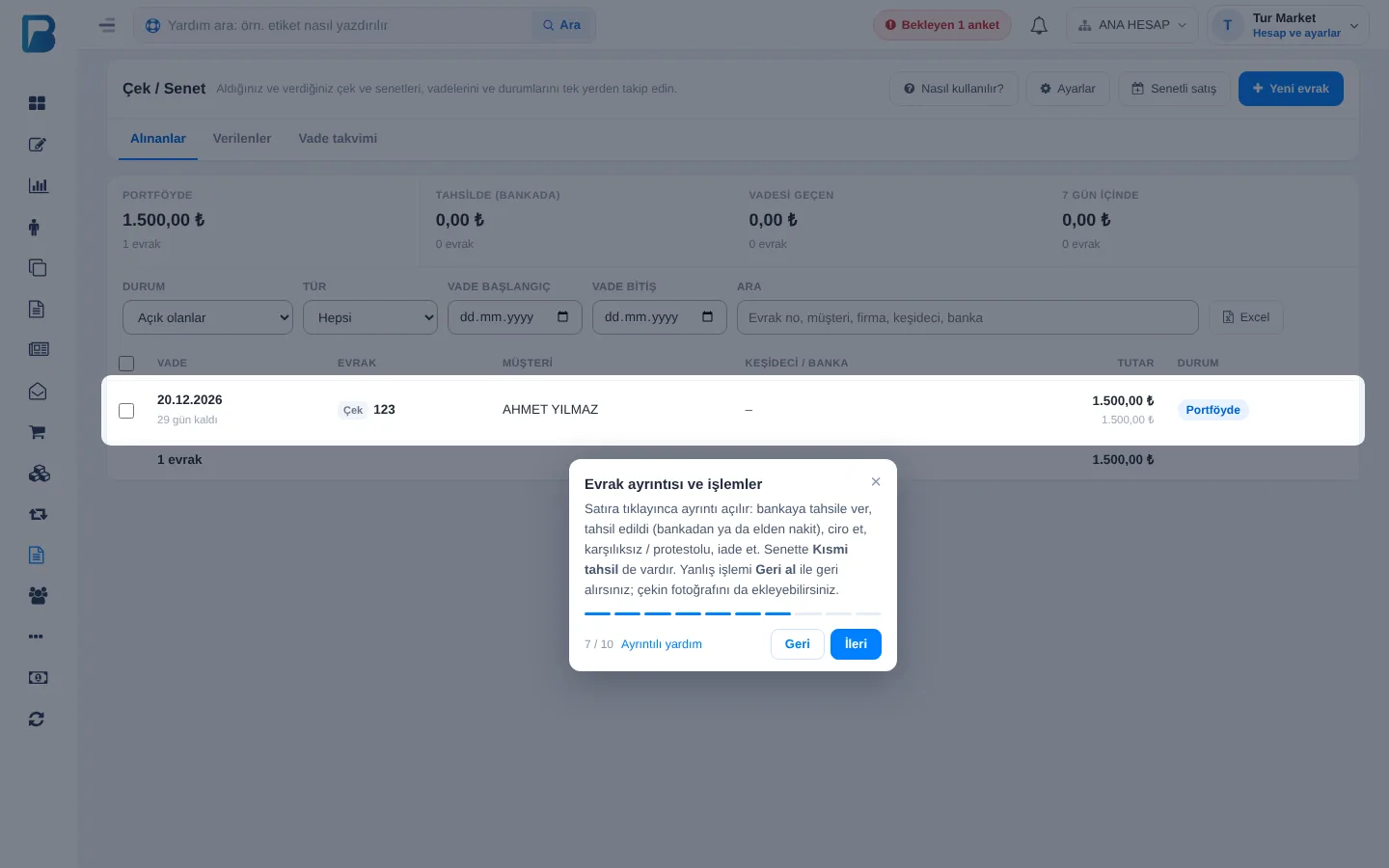
При первом открытии страницы справа внизу появляется карточка Познакомимся с этой страницей?. Нажмите Начать тур — элементы страницы 1 по очереди подсвечиваются, а 2 рядом появляется пояснение. 3 Переходите кнопками Далее и Назад; работают и клавиши со стрелками, и Esc. 4 Подробная справка открывает эту статью. Снова открыть тур можно в любой момент кнопкой 5 Как это работает?.
 12345
Права
Владелец аккаунта может всё. Для сотрудников используйте раздел Права на чеки / векселя на вкладке Сотрудники › сотрудник › Доходы - Расходы: Может просматривать, Может добавлять (ввод документов и продажа под векселя), Может проводить операции и редактировать (сдача на инкассо, получение, индоссамент, без покрытия, оплата, отмена и исправление), Может удалять. Настройки меняет только владелец.
Когда проводить по счетам?
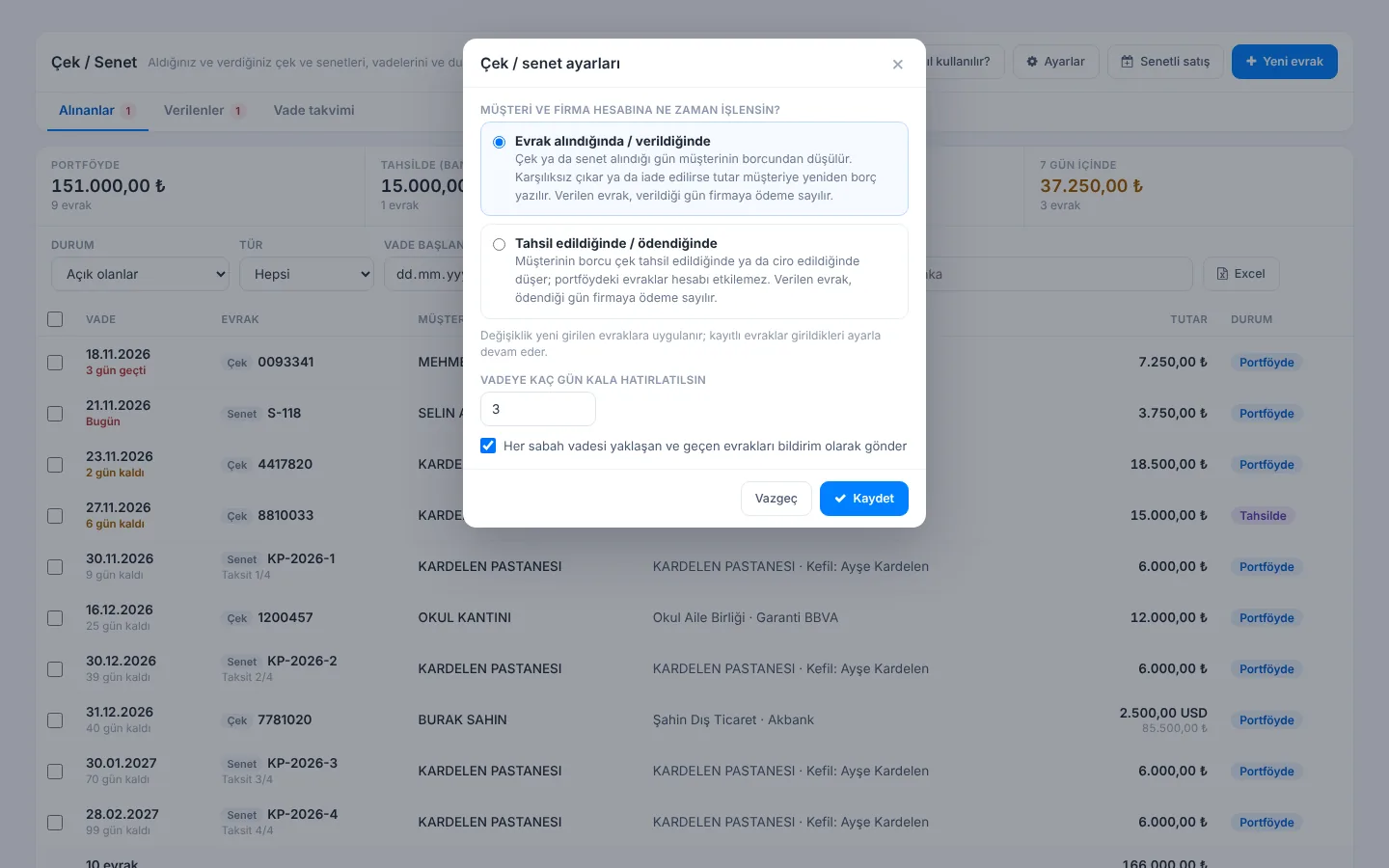
Сначала в Настройках справа вверху выберите, когда чеки и векселя проводятся по счетам клиентов и поставщиков:
- 1 При получении / выдаче документа (наиболее распространено): чек или вексель списывается с долга клиента в день получения. Если он окажется без покрытия или будет возвращён клиенту, сумма снова записывается клиенту в долг. Выданный вами документ считается оплатой поставщику в день выдачи.
- 2 При инкассации / оплате: долг клиента уменьшается, когда чек получен по инкассо или индоссирован другому поставщику; документы в портфеле на баланс не влияют. Выданный вами документ считается оплатой поставщику в день оплаты.
Изменение настройки касается только документов, введённых после него; сохранённые документы остаются с настройкой, с которой были введены. 3 Укажите, за сколько дней до срока напоминать; 4 если отмечено, каждое утро владелец получает уведомление о документах со сроком сегодня, приближающимся и просроченным.
 1234
Ввод чека или векселя
Откройте новый документ
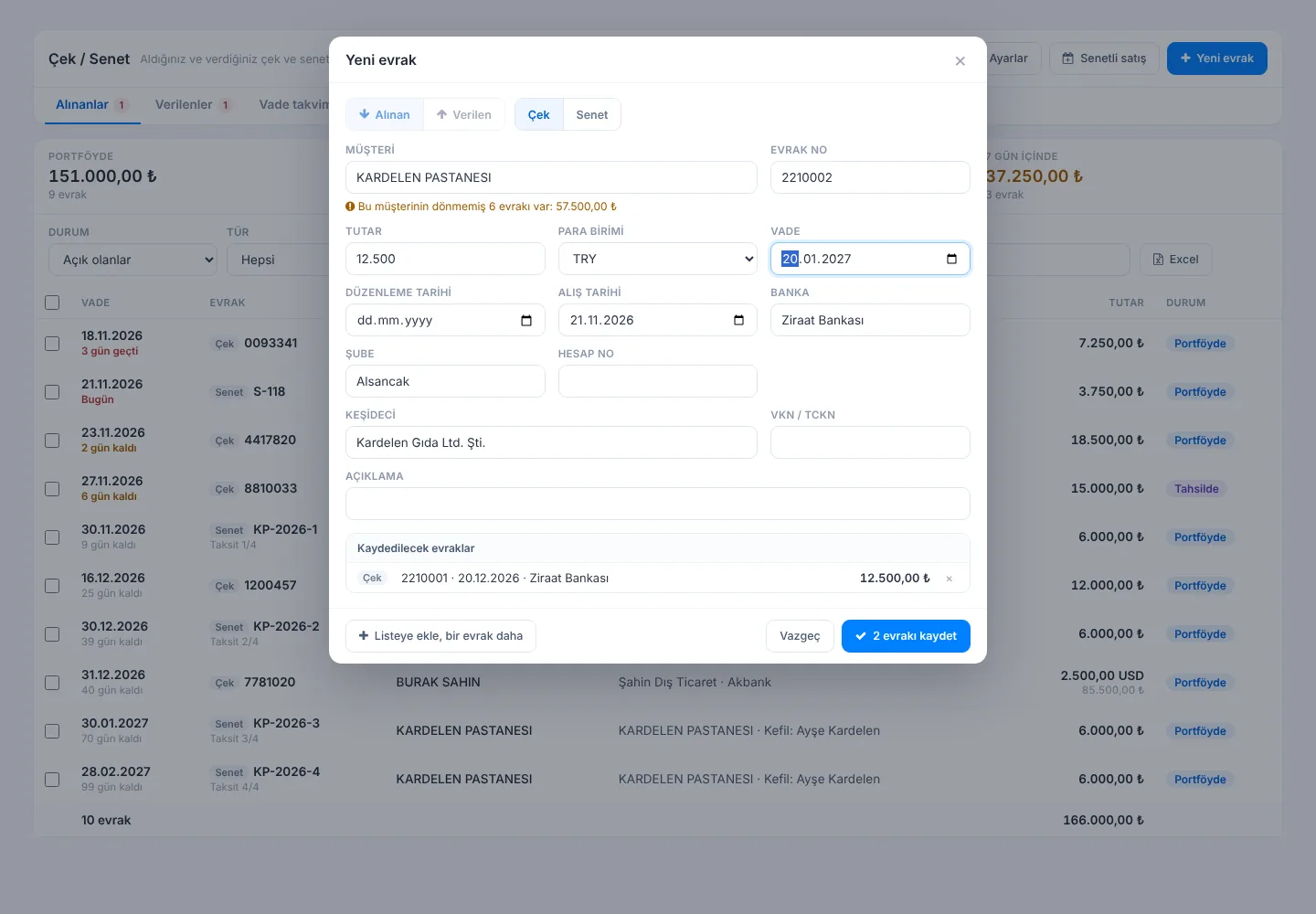
Откройте Чеки / Векселя в левом меню и нажмите Новый документ. Другое › Принять чек / вексель в карточке клиента открывает то же окно с выбранным клиентом. 1 Выберите Полученный, если документ получен от клиента, или Выданный, если вы выдали свой чек или вексель поставщику; затем Чек или Вексель.
Выберите клиента или поставщика
2 Найдите клиента по имени, названию или телефону и выберите из списка (для выданного документа выбирается поставщик). 3 Если у клиента есть непогашенные документы (в портфеле, в банке или индоссированные), показываются их число и сумма. Если клиент не указан, документ учитывается, но по счёту не проводится. Для документа, полученного от поставщика (например, возврат денег поставщиком), или выданного клиенту (например, выплата клиенту с переплатой), смените контрагента переключателем Клиент / Поставщик вверху: документ от поставщика проводится по счёту поставщика как долг (поставщик заплатил вам), документ клиенту — по счёту клиента как долг (вы заплатили клиенту). В списке рядом с названием таких документов указано Поставщик или Клиент.
Введите данные
Обязательны 4 Сумма и при необходимости Валюта (для валютного чека запрашивается курс, по счёту проводится пересчитанная сумма) и 5 Срок. Для чека укажите банк, отделение, № счёта и чекодателя; для векселя — должника, ИНН / личный номер, адрес и поручителя. Для векселя должник, адрес и налоговый номер заполняются при выборе клиента.
Сохраните несколько документов сразу
Если вы получаете несколько чеков от одного клиента, нажмите 6 Добавить в список, ещё один: документ 7 попадает в список, клиент и банк сохраняются, номер документа увеличивается на один. 8 Сохранить сохраняет всё одной операцией и предлагает напечатать приходную ведомость.
 12345678
Контроль в списке
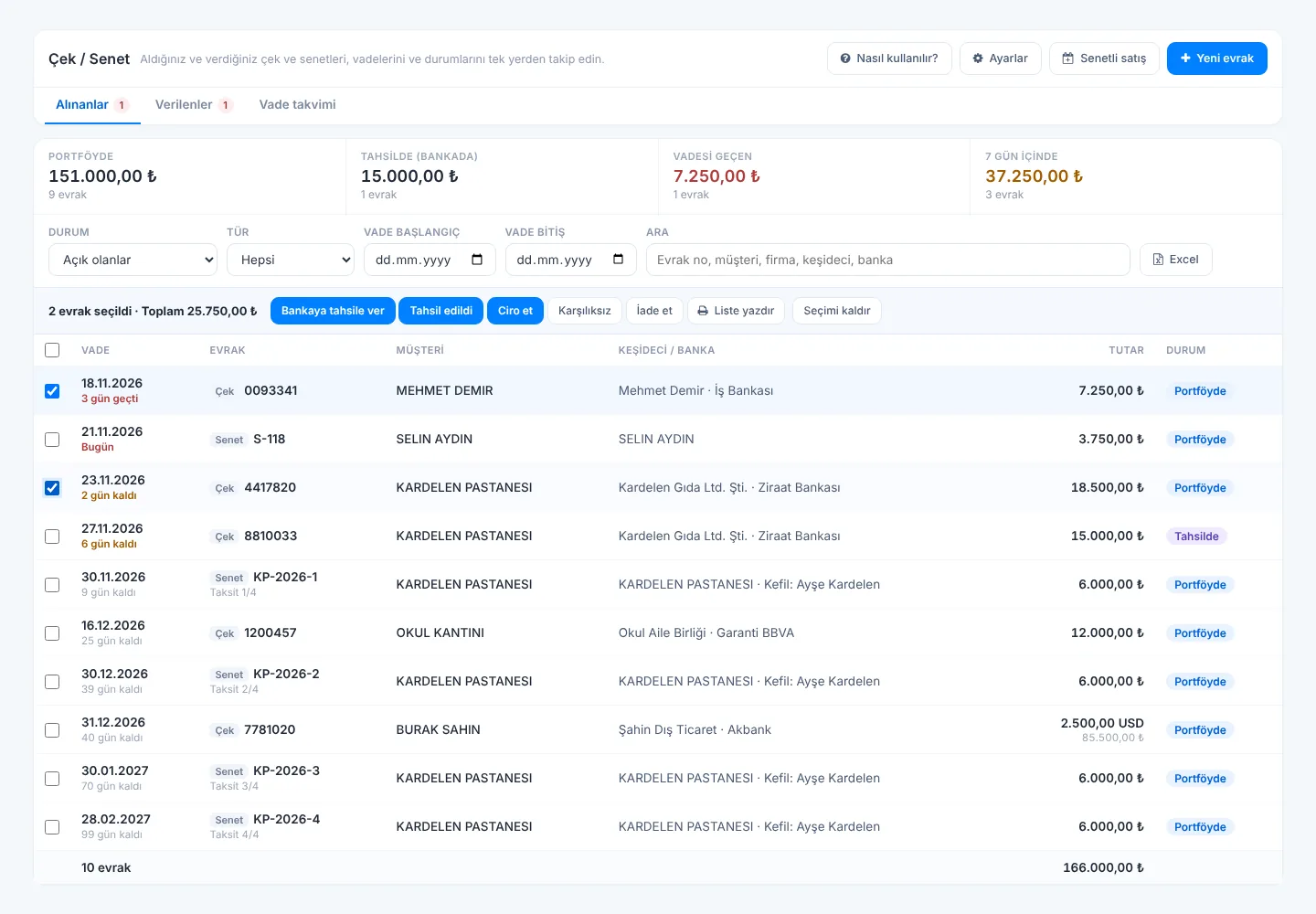
3 На вкладках Полученные и Выданные открытые документы отсортированы по сроку; просроченные и близкие к сроку отмечены красным и оранжевым, число рядом с вкладкой — количество просроченных. 4 Клик по блоку сводки (в портфеле, на инкассо в банке, просроченные, в течение 7 дней) фильтрует список. 5 Фильтруйте по статусу, типу, периоду сроков и поиску; Все показывает также полученные, индоссированные и возвращённые документы. 7 Excel скачивает список.
6 Когда вы отмечаете строки, появляются общая сумма и действия, общие для выбранных документов: например, можно сразу сдать 5 чеков на инкассо или индоссировать поставщику. Печать списка печатает выбранное.
 1234567
Получение, индоссамент, без покрытия и другие действия
Нажмите на документ, чтобы открыть подробности. 1 Внизу показаны только действия, возможные в текущем статусе:
| Действие | Когда | Влияние на счета |
|---|---|---|
| Сдать в банк на инкассо | Когда вы сдаёте чек в свой банк; можно указать банк | Нет |
| Получено | Когда деньги поступили на счёт или клиент оплатил лично | При настройке «при инкассации» долг клиента уменьшается |
| Индоссировать | Когда вы передаёте чек поставщику в оплату | При индоссаменте поставщику из списка сумма проводится ему как оплата; при «при инкассации» уменьшается и долг клиента |
| Без покрытия / Опротестован | Когда чек вернулся без покрытия или вексель не оплачен и опротестован | Списанная с клиента сумма снова записывается ему в долг; если был индоссамент — и поставщику |
| Вернуть | Когда вы возвращаете документ клиенту | Списанная с клиента сумма снова записывается ему в долг |
| Вернуть в портфель | Когда вы забрали документ из банка или у поставщика | Запись индоссамента отменяется |
| Оплачено / Возвращён нам | Когда ваш чек оплачен банком / возвращён поставщиком | При «при оплате» поставщику проводится оплата / оплата поставщику отменяется |
В окне действия 1 укажите дату (сегодня или прошедший день); при индоссаменте 2 выберите поставщика или впишите название, если его нет в списке. 3 До сохранения показано, что будет записано на счета клиентов и поставщиков. 4 После Сохранить можно напечатать ведомость.
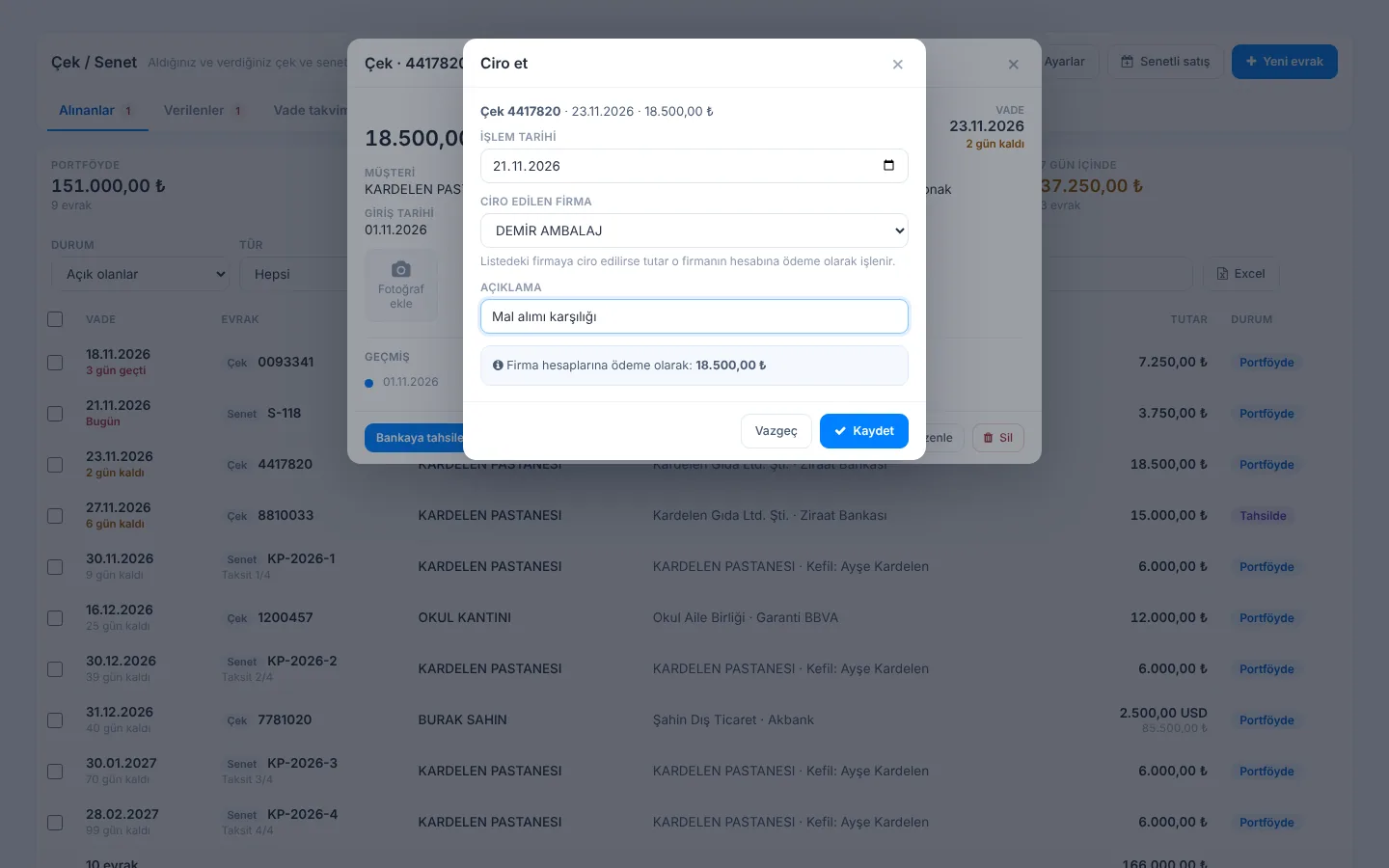 1234
В подробностях 4 можно добавить фото лицевой и оборотной стороны чека и 5 увидеть всю историю документа с ведомостью каждого действия. Ошибочное последнее действие отменяется кнопкой 3 Отменить: документ вернётся в прежний статус, записи этого действия в счетах удаляются. 6 Изменить исправляет сумму, срок, клиента и т. п. (записи в счетах тоже исправляются); Удалить — для ошибочно введённых документов.
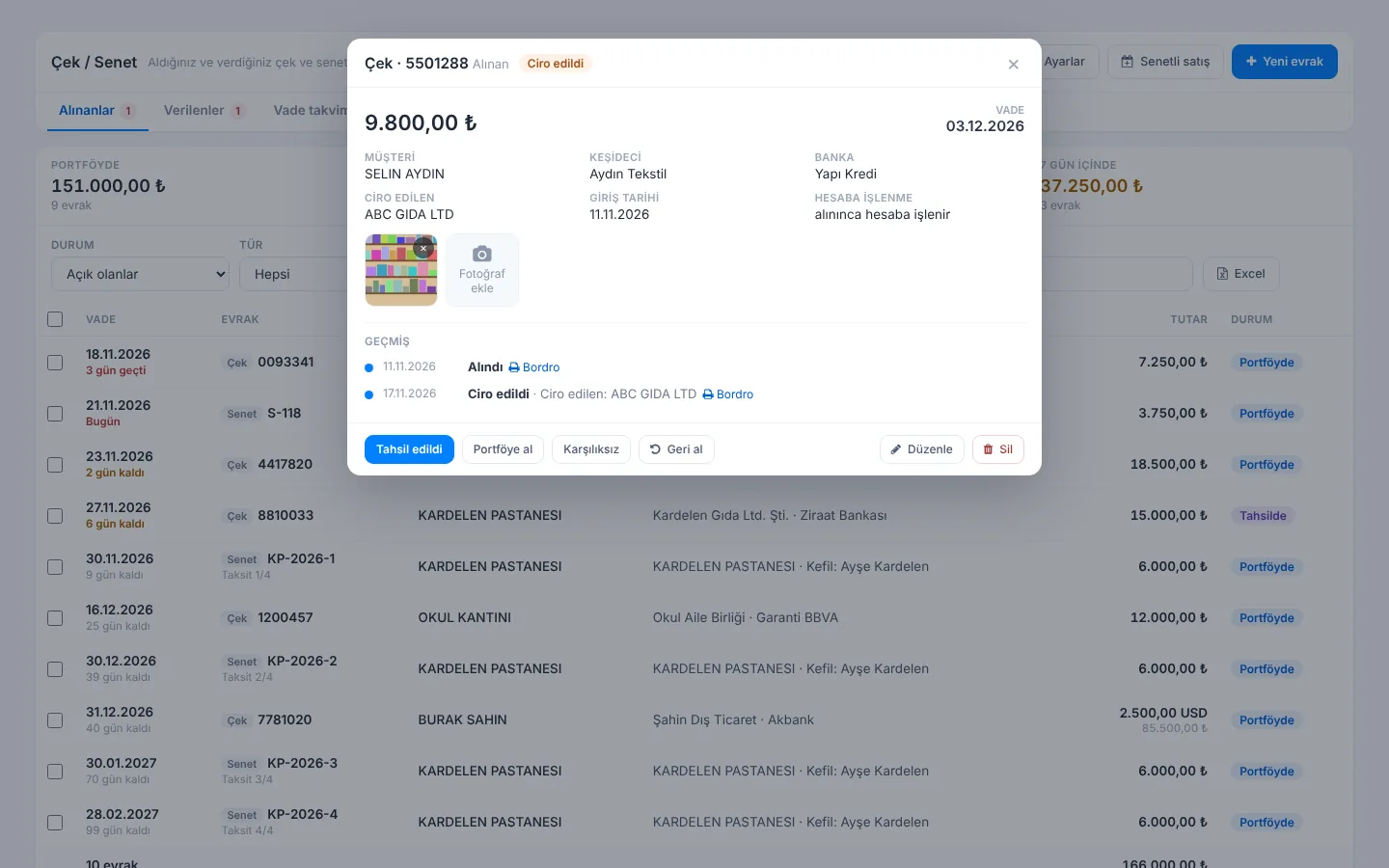 123456
Записи, внесённые чеками и векселями в счета, видны в карточках клиента и поставщика с типом оплаты Çek (чек) или Senet (вексель). Их нельзя удалить или изменить из карточек, мобильного приложения или настольной программы; кнопка рядом открывает страницу «Чеки / Векселя». Клиента или поставщика с незакрытыми чеками / векселями нельзя обнулить или удалить.
Способ получения и частичное погашение
Когда вы отмечаете полученный чек или вексель как Получено, спрашивается Как получено?: Через банк (зачислено на счёт) или Наличными (поступает в кассу). Если выбрать «Наличными», сумма записывается на счёт клиента как оплата наличными и видна в кассовом отчёте как наличные; баланс клиента не меняется. Для векселя по умолчанию выбраны наличные.
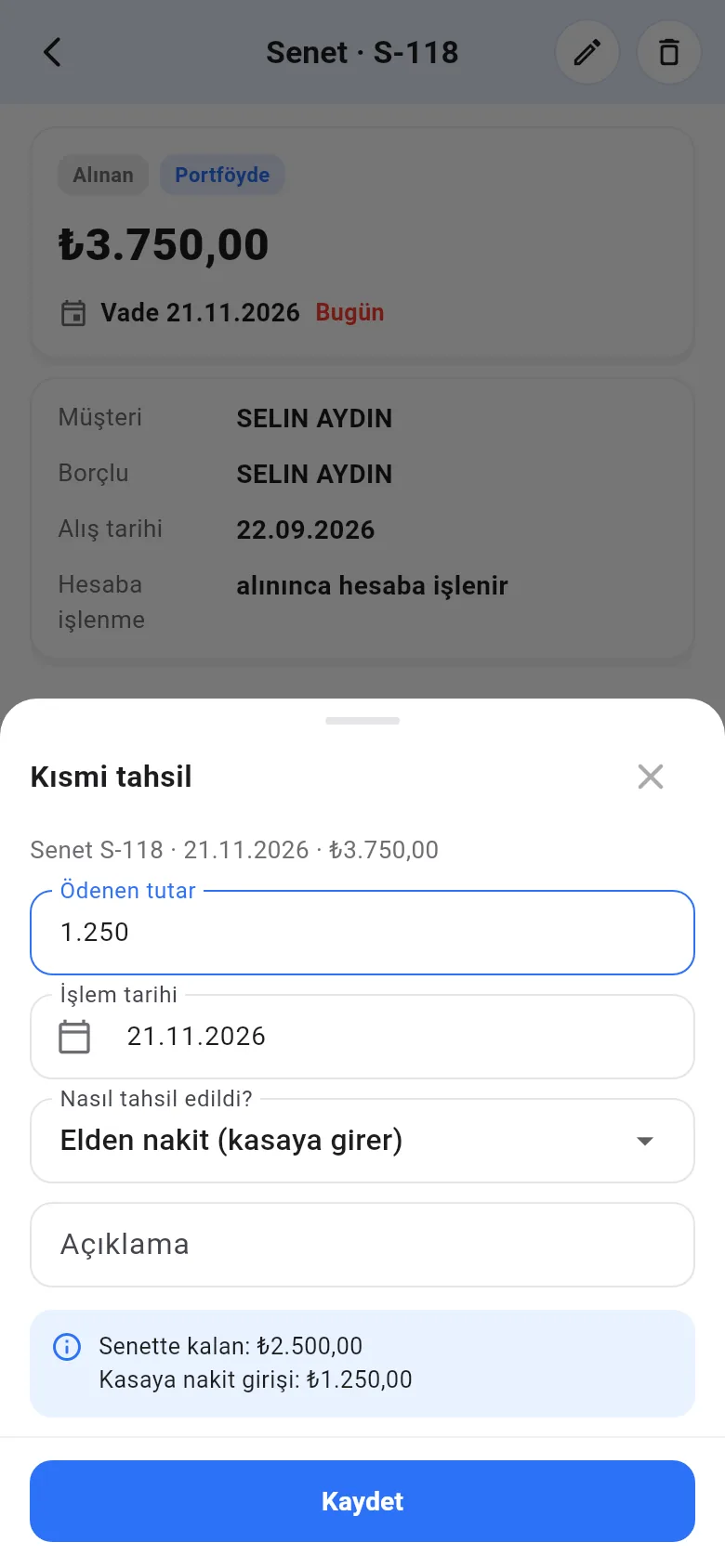
Если клиент оплатил только часть векселя, откройте его и нажмите Частичное погашение: 1 введите оплаченную сумму, 2 выберите способ оплаты; 3 показываются остаток по векселю и наличные, поступающие в кассу. 4 После Сохранить вексель остаётся открытым на оставшуюся сумму; оплаченная часть выводится отдельной строкой со статусом Получено и видна с суммой в истории векселя. Если ошиблись, откройте вексель и нажмите Отменить: сумма вернётся к прежней. Частичное погашение возможно для полученных векселей в портфеле или опротестованных.
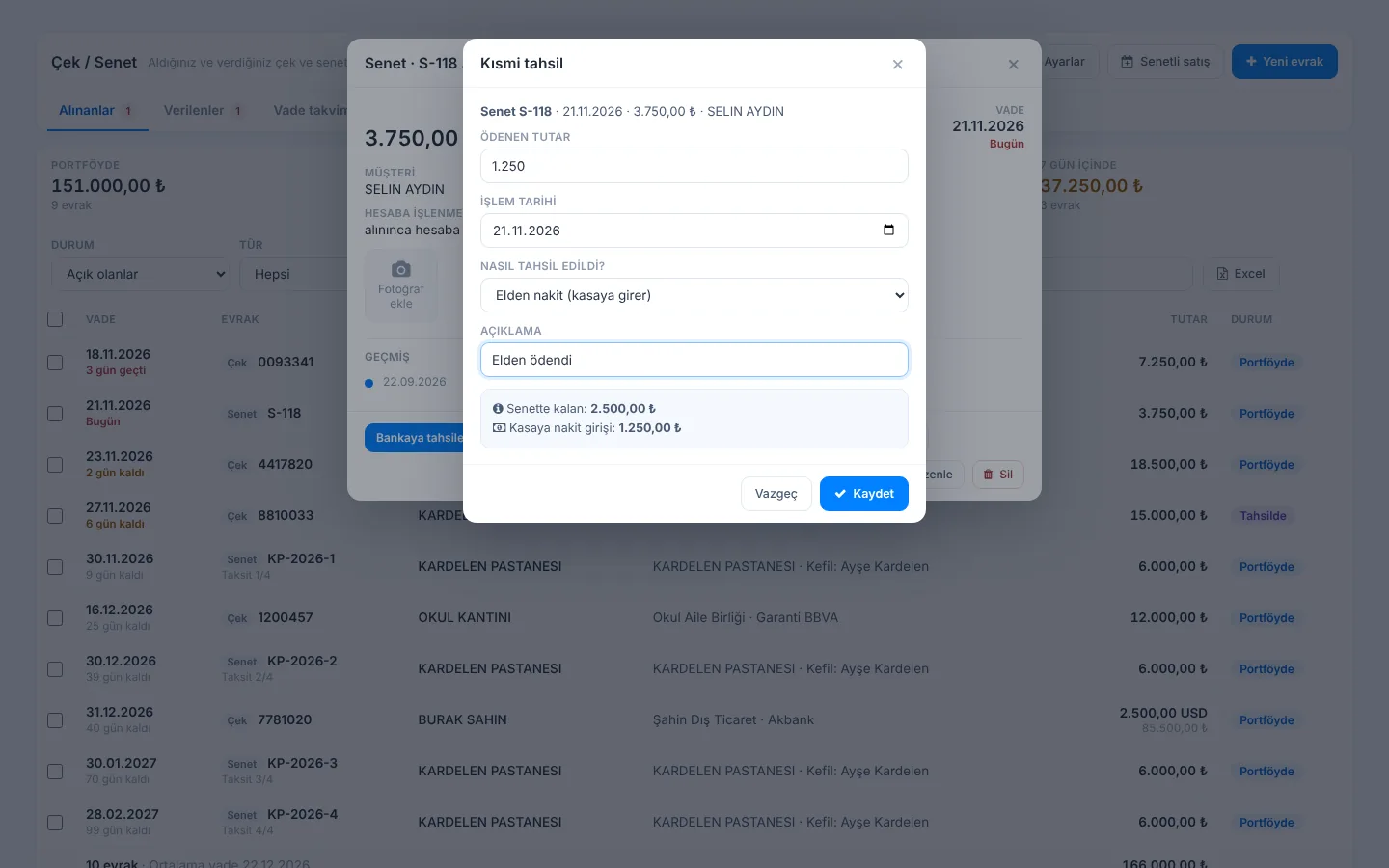 1234
Продажа под векселя (векселя-рассрочки)
Сначала оформите продажу клиенту в долг (открытый счёт). Затем нажмите Продажа под векселя: 1 выберите клиента, укажите 2 общую сумму, 3 число платежей, 4 первый срок и 5 интервал (ежемесячно, каждые 15 дней, еженедельно). При желании добавьте префикс № векселя (напр. OK-2026 → OK-2026-1, OK-2026-2…), поручителя и описание. 6 Платежи и сроки показываются заранее; разница в копейках прибавляется к последнему платежу, при ежемесячных платежах 31-е число в коротких месяцах переносится на конец месяца. 7 Создать векселя сохраняет векселя и предлагает их напечатать. Каждый вексель учитывается отдельно и в списке виден как Платёж 2/6.
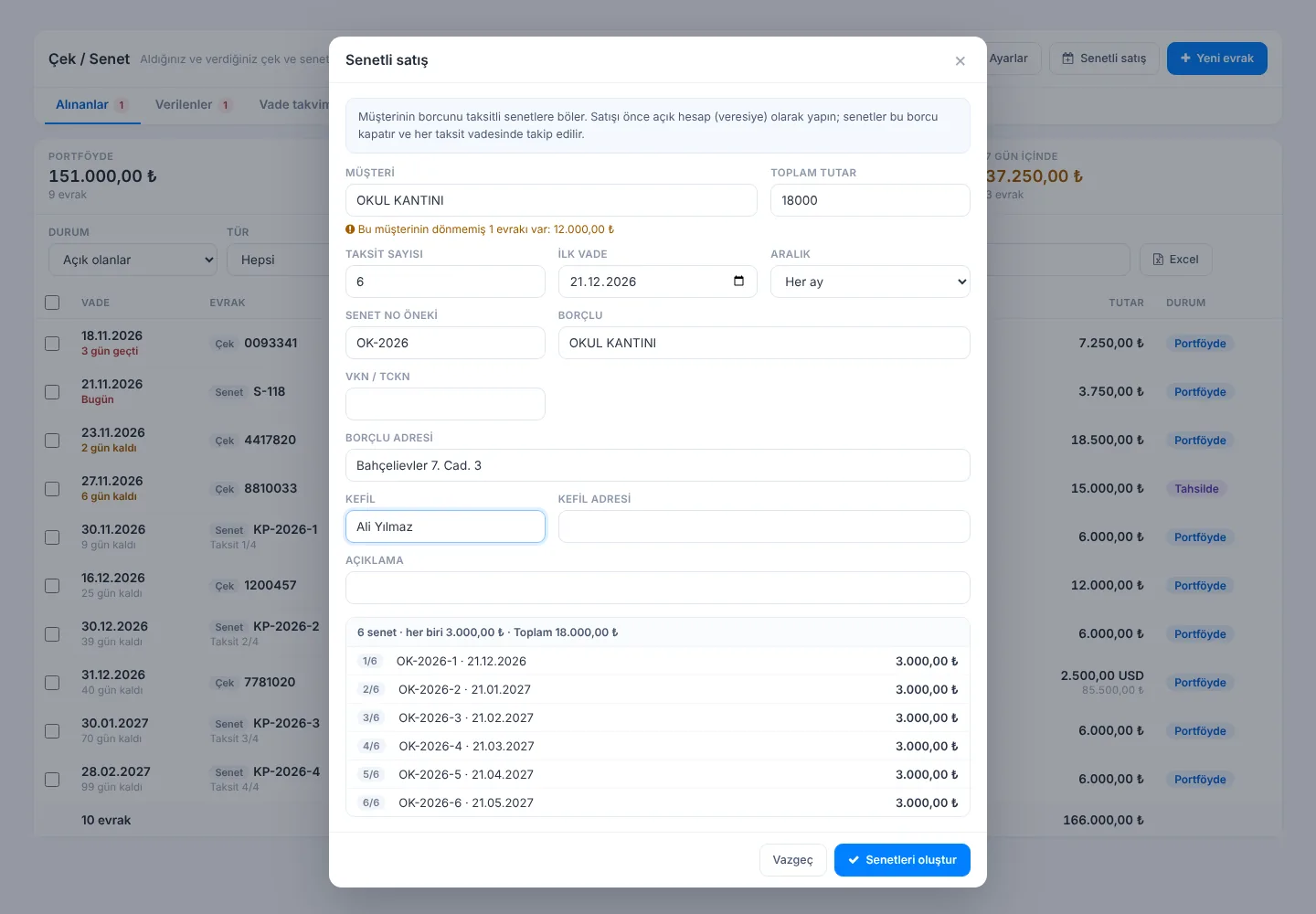 1234567
Печать векселей и ведомостей
Печать векселя в подробностях векселя или Печать векселей после продажи под векселя печатает простые векселя по три на лист A4: место и дата составления, срок, сумма цифрами и прописью, данные должника и поручителя заполнены; подписи и суд указываются вручную. 1 Нажмите Печать и 2 разрежьте по линиям. (Текст векселя — по турецкой правовой форме.)
Ведомость каждого действия (приём, сдача на инкассо, индоссамент, возврат, оплата) печатается сразу после действия или по ссылке Ведомость в истории документа: список документов, итог, сумма прописью и поля подписей «Сдал / Принял».
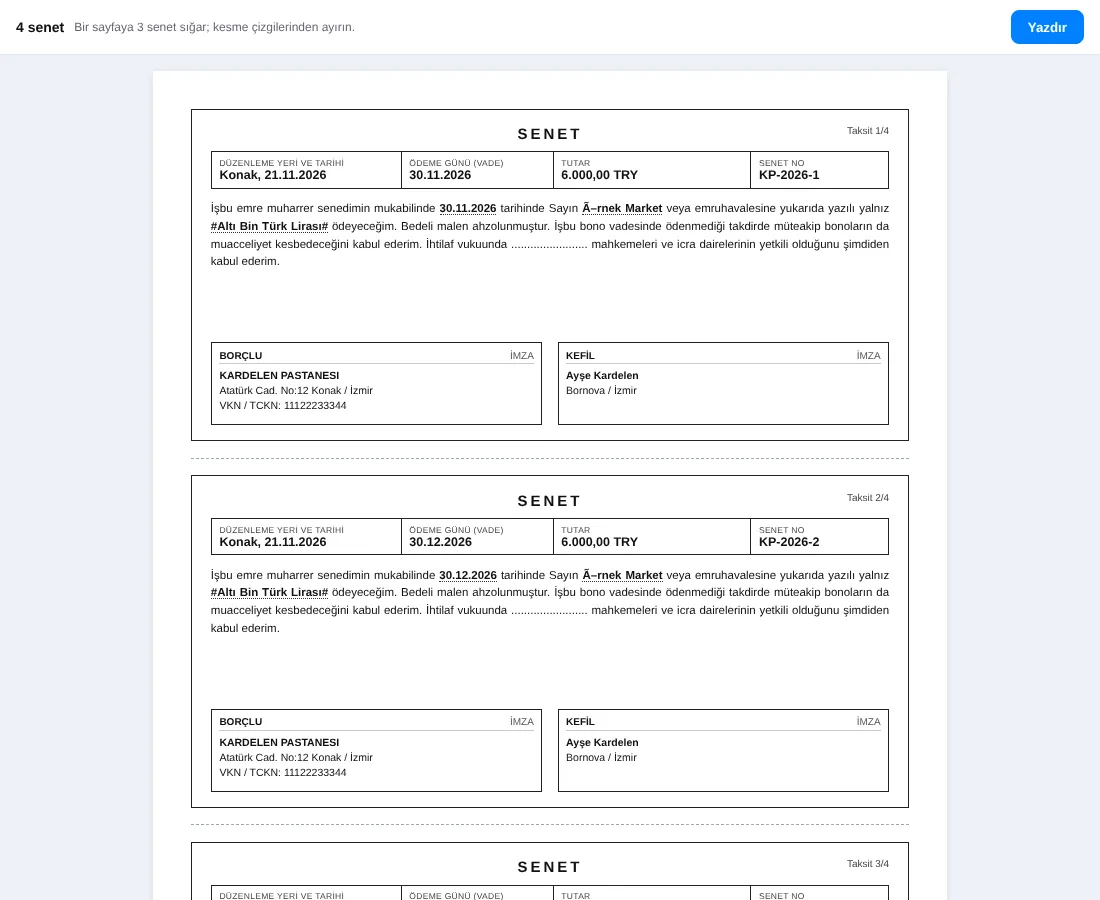 12
Календарь сроков
На вкладке Календарь сроков 1 выберите месяц; 2 в каждом дне показаны суммы открытых документов к получению (зелёным) и к оплате (красным), клик по дню выводит его документы. 3 Справа — суммы к получению, к оплате и разница на следующие 6 месяцев для планирования денег.
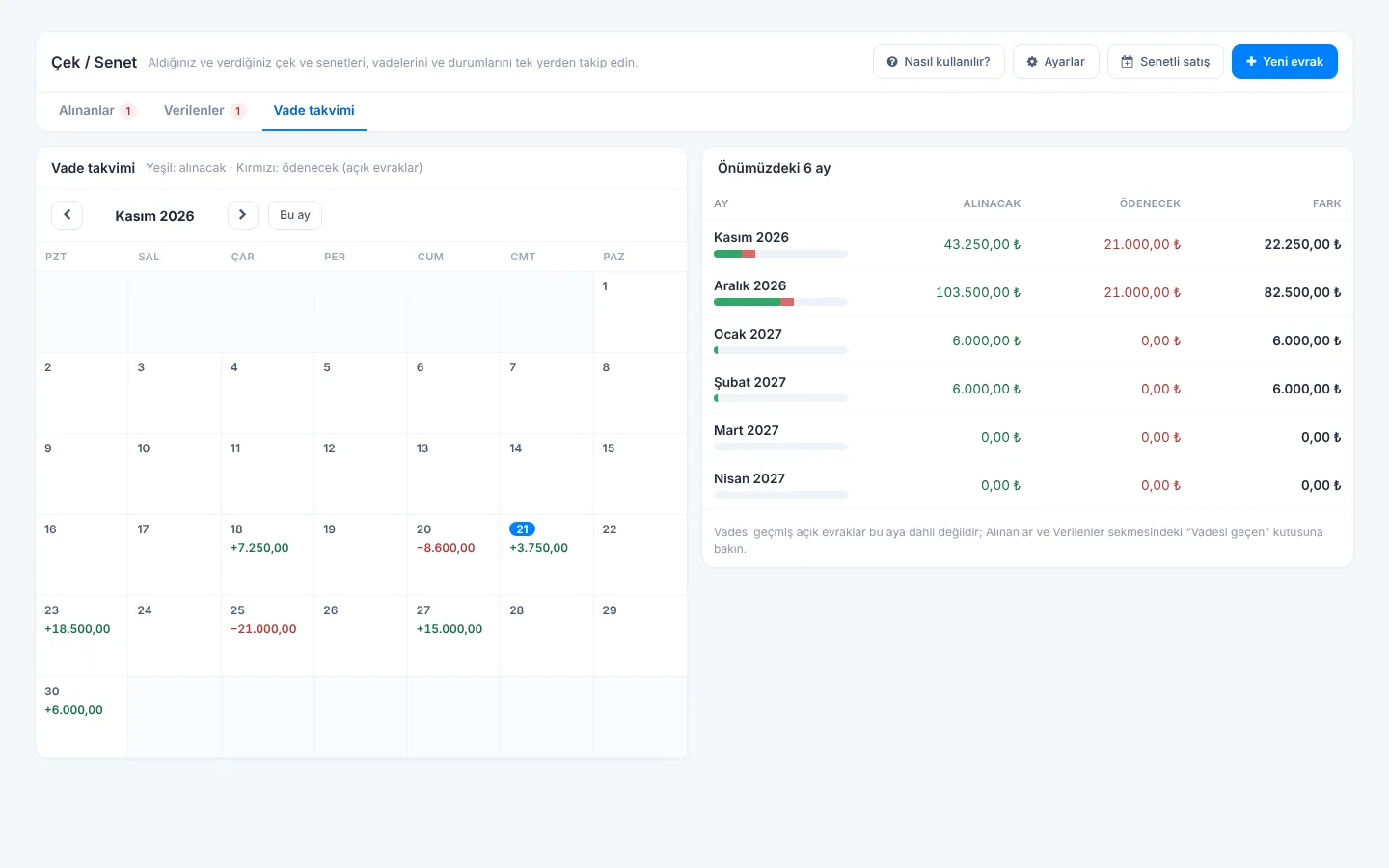 123
- В карточке клиента Другое › Чеки / векселя открывает документы этого клиента, кнопка Чеки / Векселя в карточке поставщика — документы, выданные и индоссированные ему.
- При переименовании клиента записи чеков / векселей переходят на новое имя.
- В окне Добавить оплату в карточке клиента при выборе типа оплаты Чек / Вексель открывается ввод документа с выбранным клиентом. В окне Добавить оплату / долг в карточке поставщика пункт Оплата - Выдать чек / вексель позволяет ввести ваш чек или вексель поставщику, а Оплата - Индоссировать чек из портфеля — индоссировать чеки из портфеля с уже выбранным поставщиком.
- Средний срок: при выборе нескольких документов, под списком, в списке документов, вводимых вместе, и в ведомостях показывается средний срок, взвешенный по сумме.
Учёта чеков и векселей нет в настольной программе. Вводите документы в веб-панели или мобильном приложении; проведённые по счетам оплаты видны на компьютере после синхронизации.
Чеки / векселя в мобильном приложении
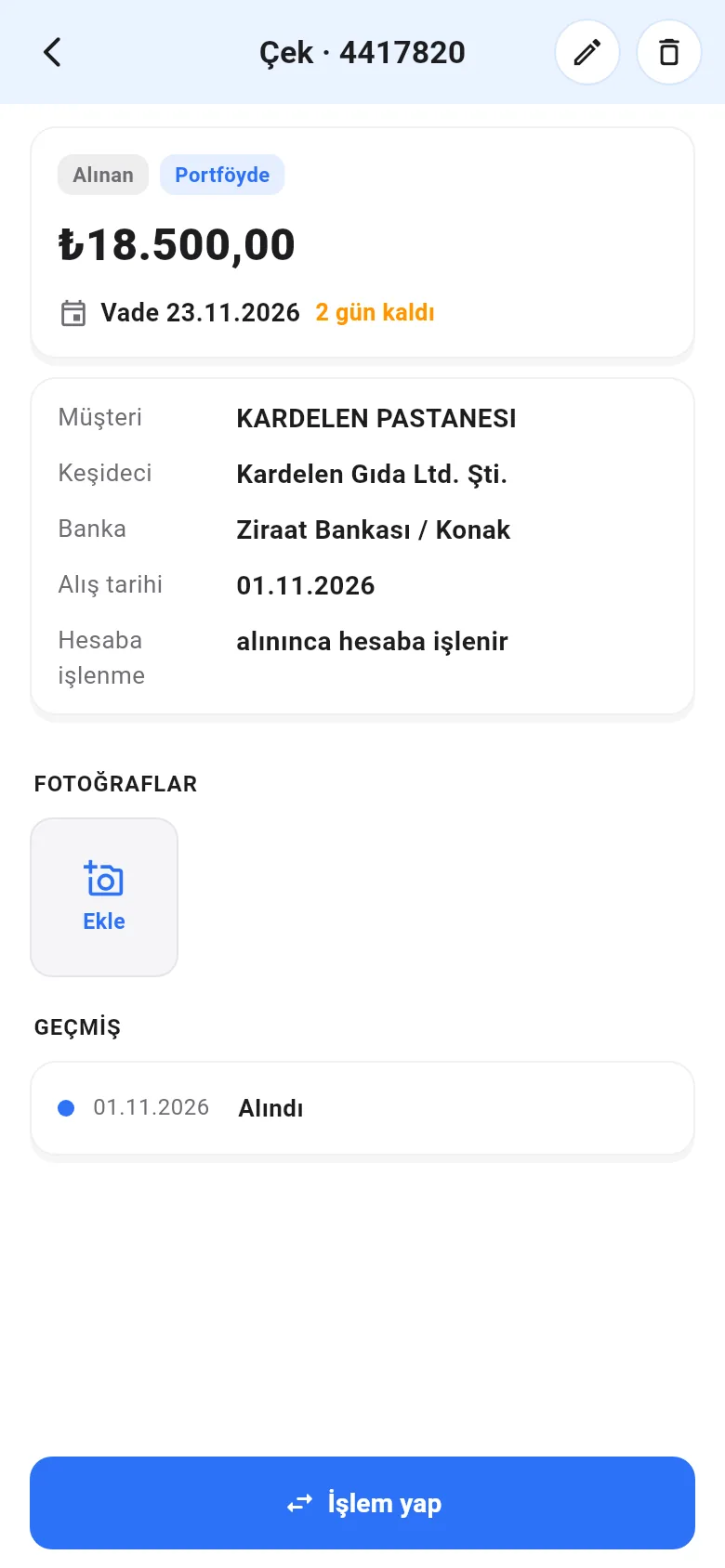
Откройте Меню › Финансы › Чеки / Векселя. 1 Переключайтесь между Полученными и Выданными; 2 вверху — суммы к получению, просроченные и в течение 7 дней. Фильтруйте кнопками статусов и поиском. 4 В каждой строке — срок, документ, клиент, сумма и статус. Если есть документы со сроком сегодня, приближающимся или просроченным, на главной появляется карточка Сроки чеков / векселей.
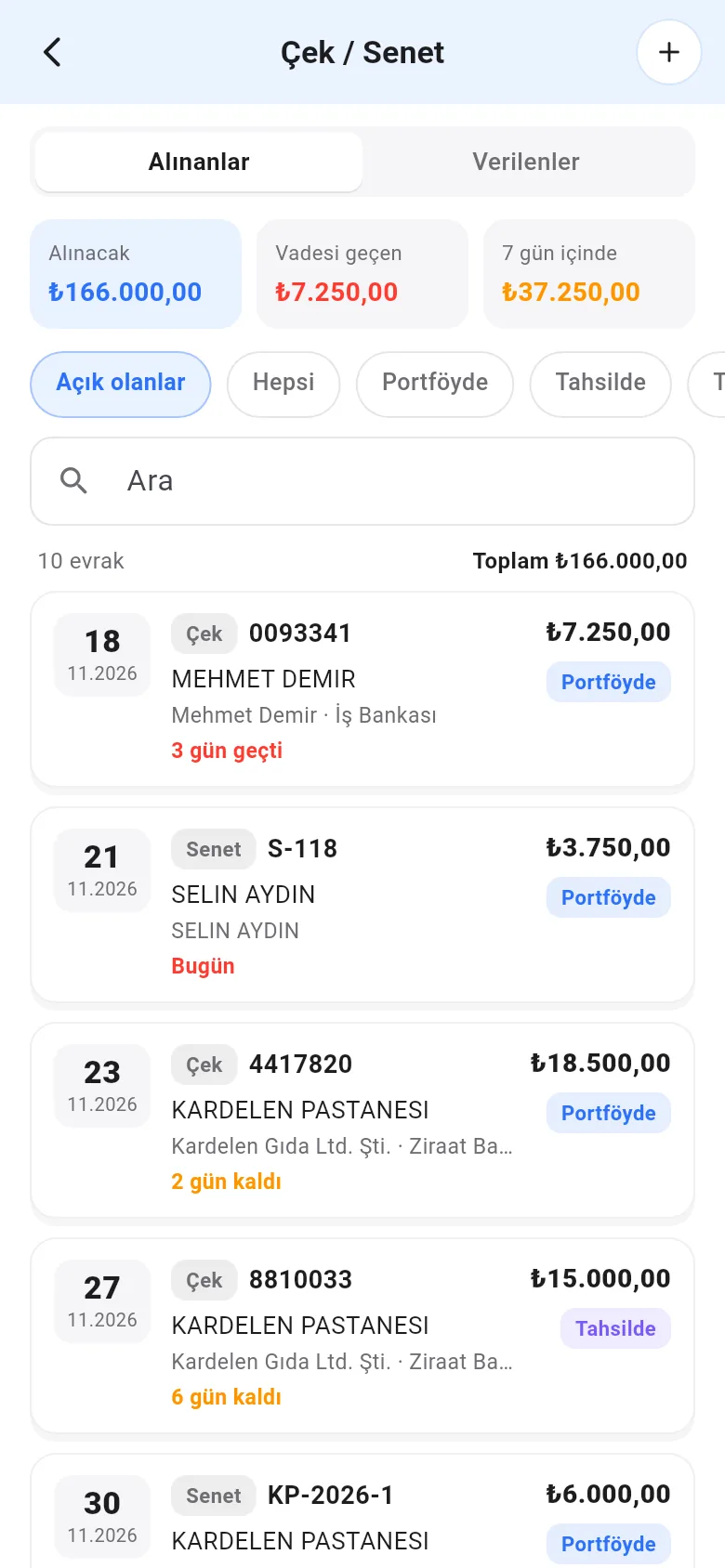 1234
3 Новый документ вводится кнопкой + справа вверху: 1 выберите чек или вексель, 2 найдите и выберите клиента; 3 показываются его непогашенные документы. Укажите сумму, срок, банк и чекодателя, сфотографируйте лицевую и оборотную сторону чека и нажмите Сохранить. Для документа от поставщика или документа клиенту используйте переключатель Клиент / Поставщик вверху.
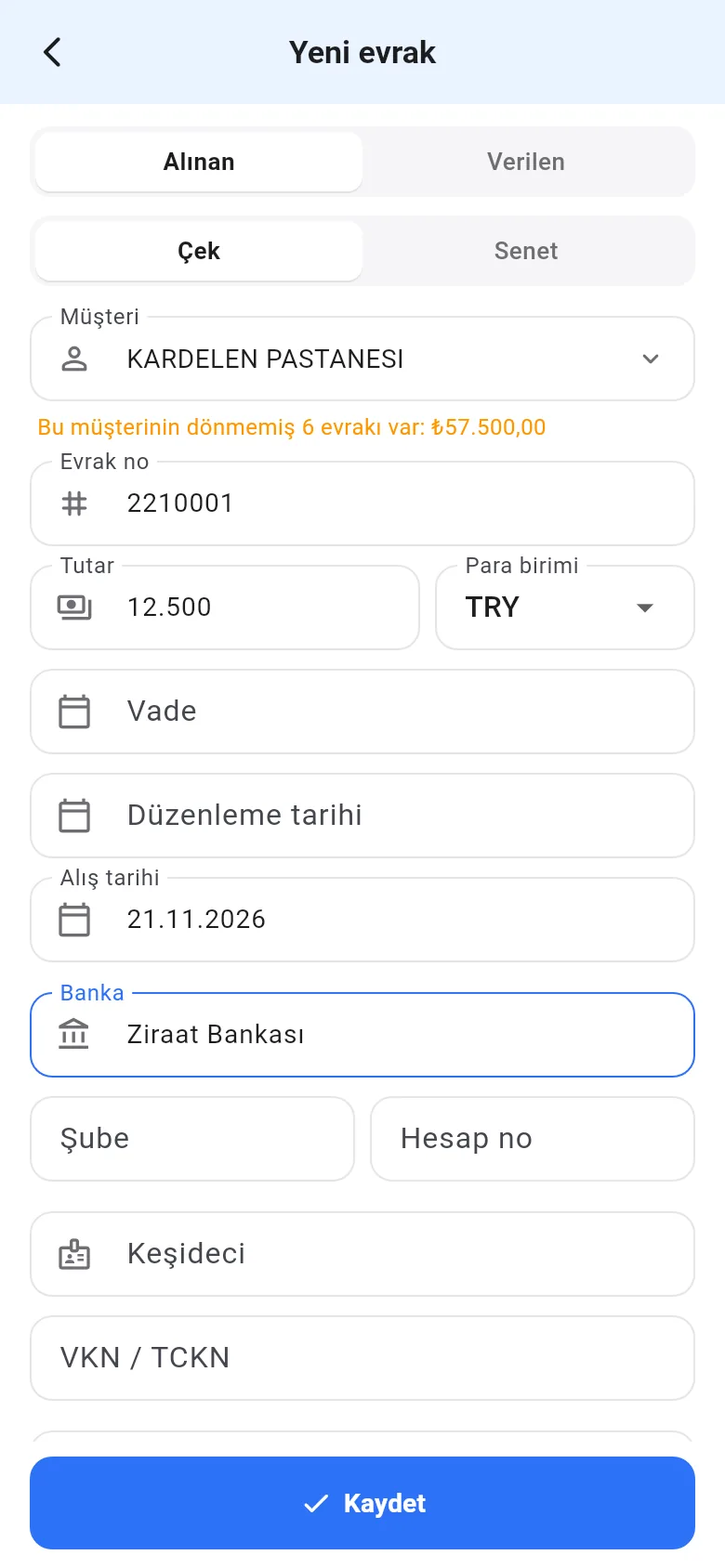 123
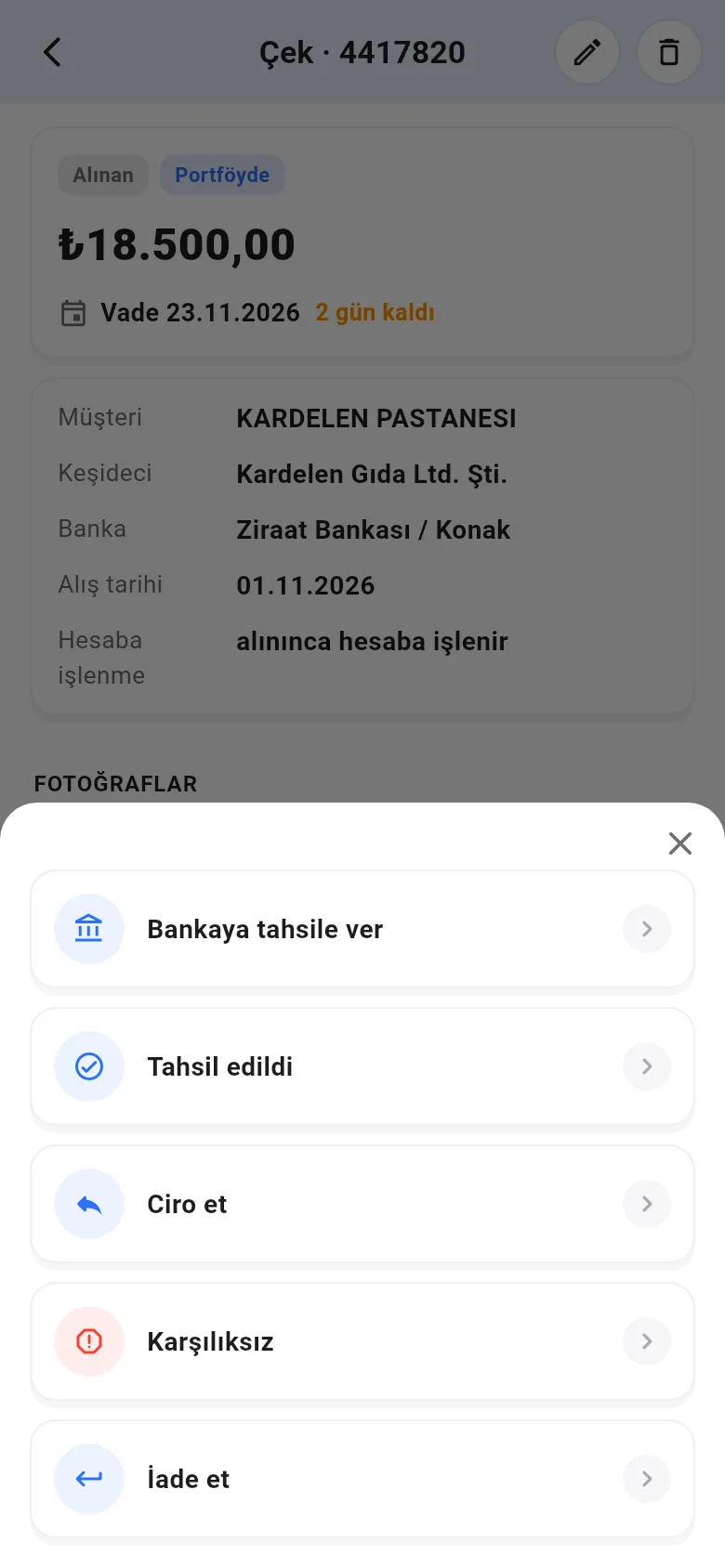
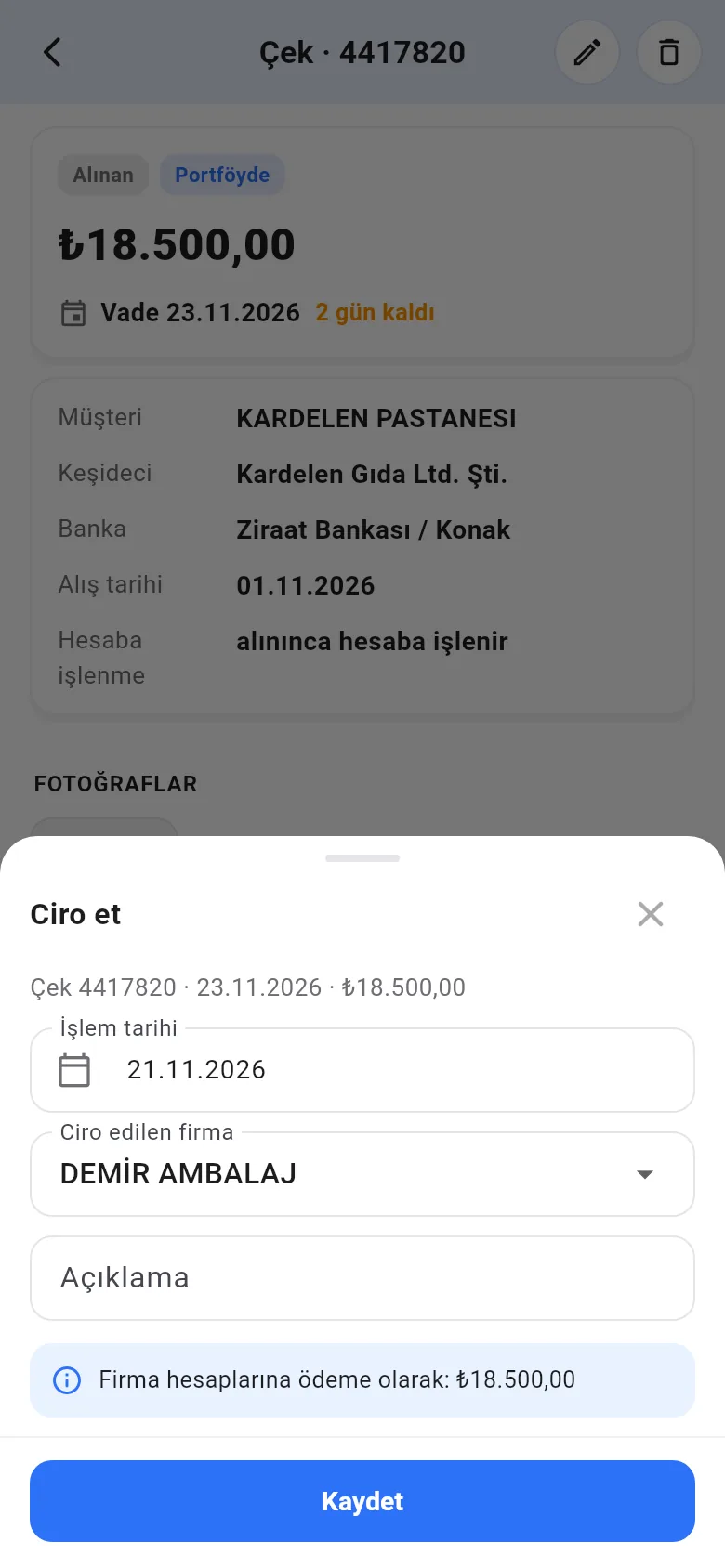
Нажмите на документ. 2 Можно добавить фото и посмотреть историю. Кнопка 1 Выполнить действие показывает 1 действия, возможные в этом статусе, и Отменить последнее действие. Выберите действие, укажите дату и при необходимости поставщика; 1 перед сохранением показано, что будет записано на счета.
 12
 1
 1
В приложении при выборе Получено тоже спрашивается способ получения. Для векселя в списке Выполнить действие есть и Частичное погашение: 1 введите оплаченную сумму, 2 выберите способ оплаты; 3 видны остаток по векселю и наличные, поступающие в кассу.
 123
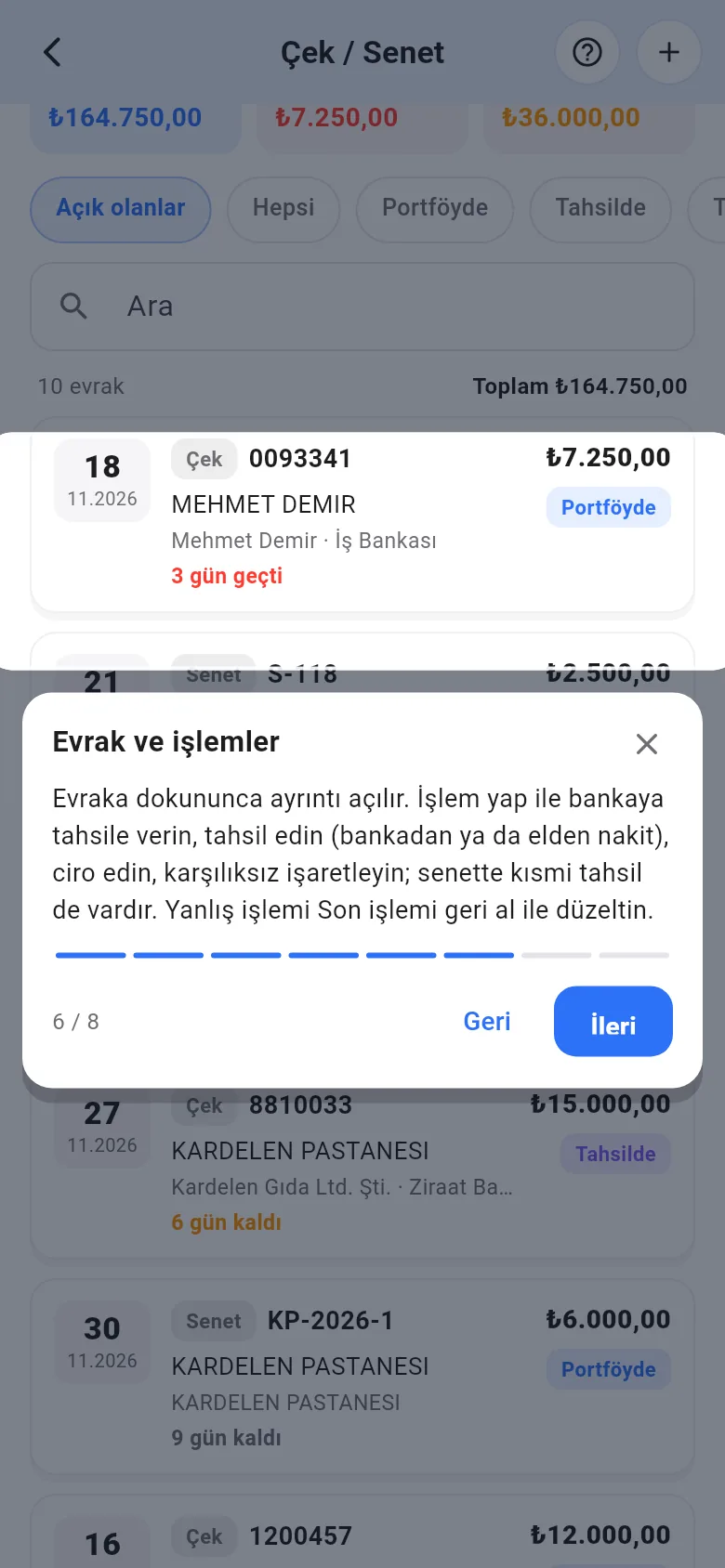
В приложении тот же тур предлагается при первом открытии экрана: 1 элемент подсвечивается, 2 под ним появляется пояснение. Снова открыть тур можно значком 3 ? справа вверху.
 123
Продажа под векселя, печать векселей и ведомостей и настройки — в веб-панели.