



Подготовка и отслеживание предложений
Сохраняйте предложения на экране продаж, печатайте документ A4 или отправляйте ссылкой, отслеживайте статусы и преобразуйте предложения в заказ или продажу.
Предложение позволяет сохранить цену, которую вы называете клиенту, и найти её позже. Предложение не списывает товары со склада и не попадает в отчёты; оно хранится с номером, сроком действия и статусом на вкладке Предложения страницы Заказы / Предложения. Предложения входят в модуль заказов; если модуль выключен, сначала включите Модуль заказов / предложений в разделе Мой профиль › Прочие настройки.
Подготовка предложения
Выберите товары и клиента
Добавьте товары на экране продаж, при необходимости укажите скидки по строкам и на чек. Выберите клиента, если в предложении нужны его название, адрес и налоговые данные. Текст из поля примечания выводится в предложении как Описание (например, срок поставки).
Сохраните как предложение
Нажмите Другое среди кнопок оплаты и выберите Сохранить как предложение. Предложению присваивается сквозной номер в пределах года, например TKL-2026-0001, а чек очищается.
Распечатайте или сохраните в PDF
После сохранения нажмите зелёную надпись Предложение сохранено вверху. Откроется документ предложения формата A4; распечатайте его кнопкой Печать / Сохранить в PDF или выберите принтер «Сохранить как PDF», чтобы получить PDF-файл.
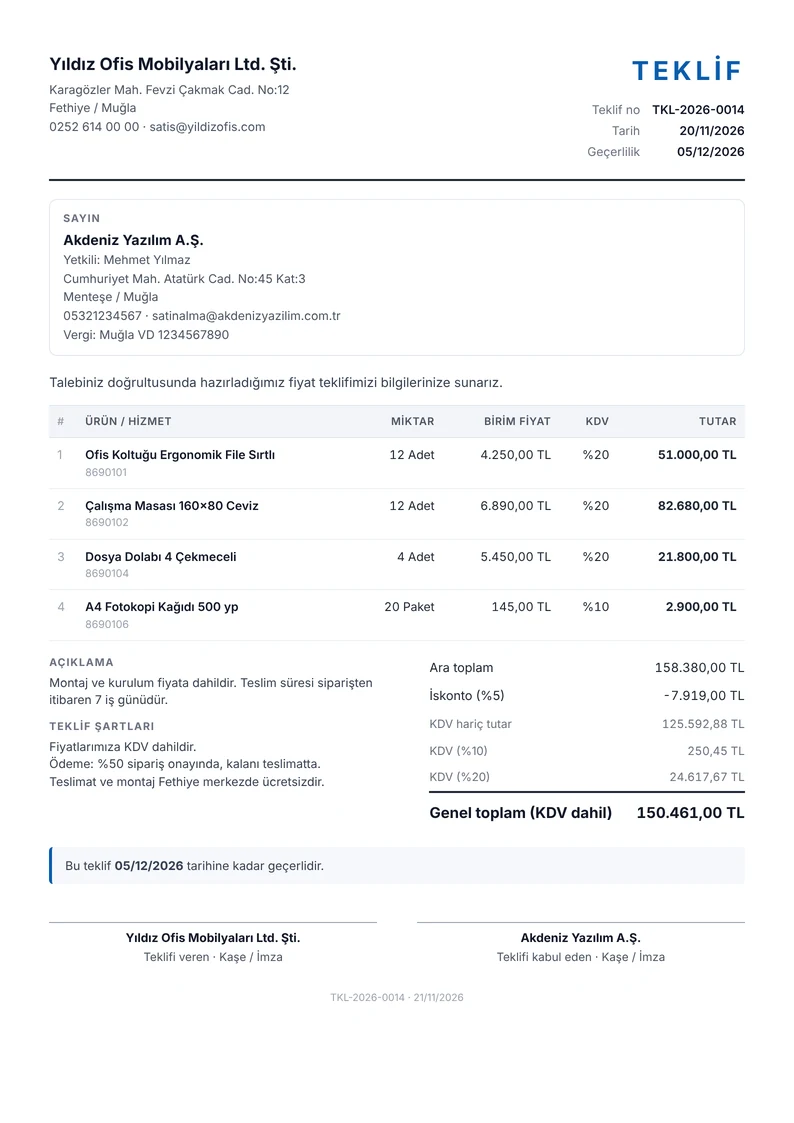
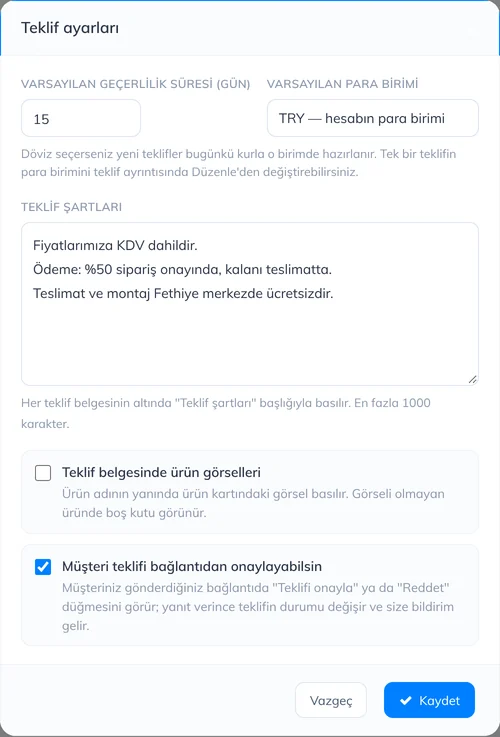
По умолчанию предложение действует 15 дней; срок можно изменить в Настройках предложений. Предложение с истёкшим сроком, которое ещё не принято и не отклонено, отображается в списке как Срок истёк.
Отслеживание предложений
Откройте в левом меню страницу Заказы / Предложения, перейдите на вкладку Предложения, выберите период и нажмите Показать. Кнопки статусов показывают отдельно предложения со статусами Готов, Отправлено, Принято, Отклонён и Срок истёк.
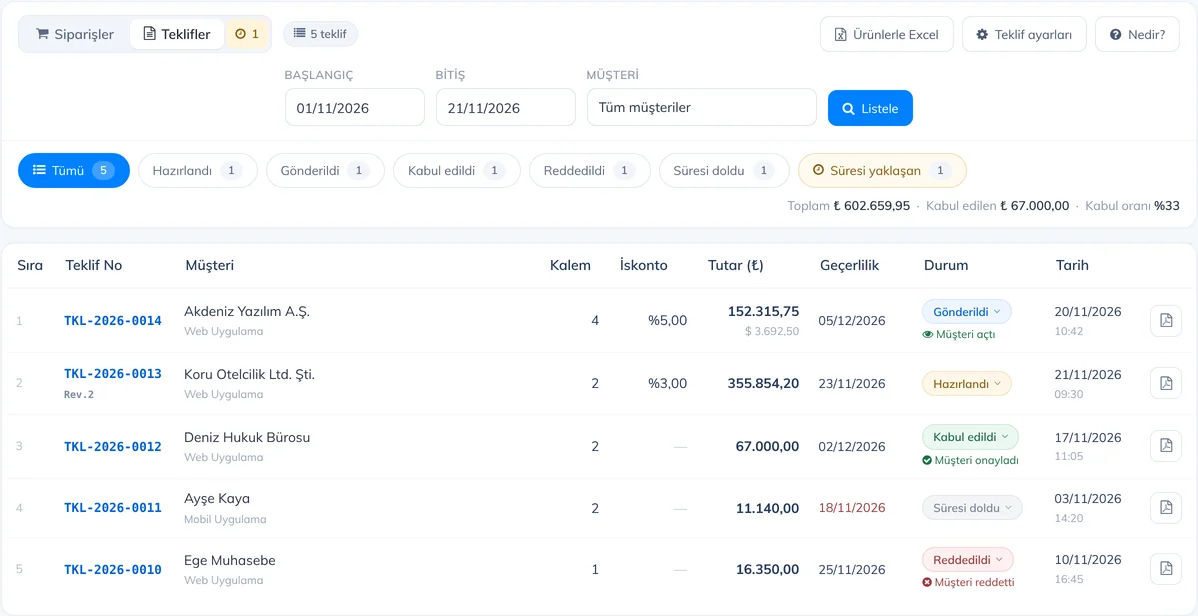
- Чтобы изменить статус, нажмите метку статуса в строке и выберите новый.
- Значок документа в конце строки открывает документ предложения A4.
- Если клиент открыл ссылку, под статусом появляется Открыто клиентом.
- Кнопка Скоро истекают показывает готовые или отправленные предложения, срок которых истекает через 3 дня или меньше. Если такие есть, рядом с вкладкой Предложения появляется число со значком часов; нажмите на него, чтобы увидеть их.
- Над списком указаны общая сумма за выбранные даты, сумма принятых предложений и Доля принятых (принятые ÷ принятые, отклонённые и истёкшие предложения).
Детали предложения
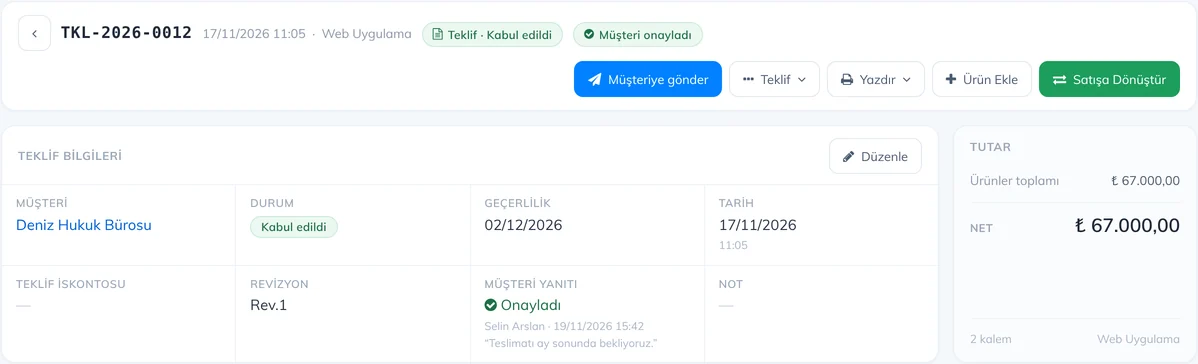
Нажмите номер предложения, чтобы открыть детали. В блоке Данные предложения видны статус, срок действия (сколько дней осталось), редакция и то, открыл ли клиент ссылку. Статус, срок действия и скидку меняйте кнопкой Изменить; количество и цены товаров обновляйте в списке ниже. Если клиент ответил по ссылке, это видно в блоке Ответ клиента. Для предложения в валюте в окне Изменить также есть валюта и курс.
Отправка предложения клиенту
Нажмите Отправить клиенту вверху страницы. Создаётся уникальная ссылка на предложение; отправьте её кнопками Отправить через WhatsApp, Отправить по e-mail или Копировать. Если в карточке клиента есть телефон и e-mail, получатель подставляется автоматически. Клиент открывает предложение по ссылке без входа в систему, может распечатать его или скачать в PDF.
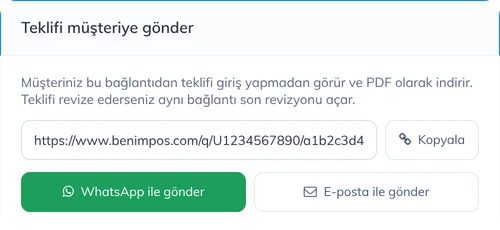
- После отправки предложение со статусом Готов получает статус Отправлено.
- Когда клиент открывает ссылку, время отображается в данных предложения.
- Если вы создадите новую редакцию, та же ссылка откроет последнюю; отправлять повторно не нужно.
- Если срок истёк или предложение отклонено, клиент увидит это вверху документа.
Согласие клиента
Открыв ссылку, клиент видит над документом вопрос Вы принимаете это предложение?. Он нажимает Принять предложение и вводит имя или выбирает Отклонить; при желании добавляет примечание. После ответа статус предложения автоматически меняется на Принято или Отклонён, а вам на телефон приходит уведомление.

- В списке под статусом появляется Принято клиентом или Отклонено клиентом. Кто и когда ответил, а также примечание видны в блоке Ответ клиента в данных предложения.
- В документе принятого предложения под подписью печатается строка Принято онлайн.
- Клиент может ответить на предложение только один раз. В истёкших, изменённых и преобразованных предложениях кнопок нет.
- Чтобы клиенты не отвечали по ссылке, отключите в Настройках предложений пункт Клиент может принять предложение по ссылке.
Новая редакция предложения
Если клиент торгуется или меняется состав, не удаляйте предложение, а создайте новую редакцию. В деталях выберите Предложение › Создать редакцию: копия откроется с тем же номером как Rev.2, где вы меняете цены и товары. Прежняя редакция сохраняется без изменений; в списке видна только последняя, а предыдущие доступны в блоке Редакция в данных предложения.
Копирование предложения
Чтобы сделать предложение другому клиенту с теми же товарами, выберите в карточке Предложение › Копировать (новое предложение). Товары со скидками попадут в новый чек на экране продаж; выберите клиента и нажмите Другое › Сохранить как предложение, чтобы создать предложение с новым номером.
Преобразование в заказ или продажу
Если клиент согласился, но товар ещё не готов, выберите Предложение › Преобразовать в заказ: запись перейдёт на вкладку «Заказы», а в деталях заказа будет указано, из какого предложения он создан. Чтобы продать сразу, используйте Преобразовать в продажу; после сохранения продажи предложение автоматически станет Принято. Если нужен счёт-фактура, оформляйте его из продажи как обычно, чтобы склад и отчёты оставались верными.
Предложение в валюте
Предложение можно выставить в долларах, евро или другой валюте. В карточке нажмите Изменить и выберите валюту в поле Валюта предложения; в поле Курс подставится сегодняшний курс, его можно изменить. Если вы всегда работаете в одной валюте, выберите Валюту по умолчанию в Настройках предложений: новые предложения будут создаваться в ней по сегодняшнему курсу.
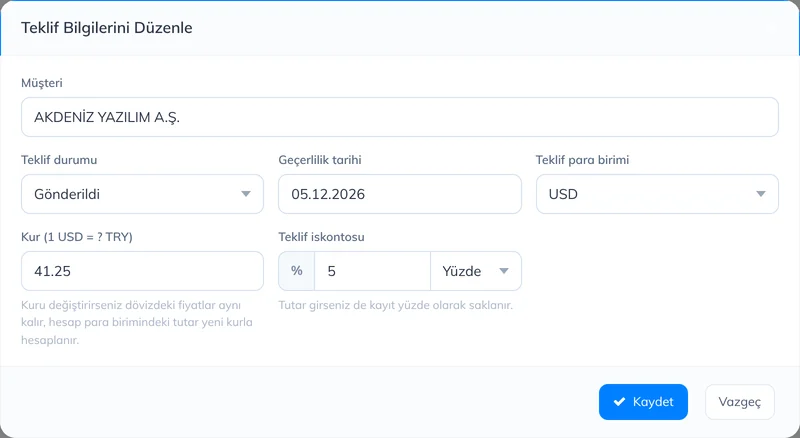
- Цены и суммы в документе, в ссылке для клиента и в карточке предложения показываются в валюте предложения; вверху документа указаны валюта и курс. В карточке цены тоже вводятся в валюте.
- В списке сумма указана в валюте аккаунта, под ней мелко — в валюте предложения.
- При изменении курса цены в валюте не меняются, сумма в валюте аккаунта пересчитывается. Новая редакция создаётся по сегодняшнему курсу.
- При преобразовании в заказ или продажу цены пересчитываются в валюту аккаунта по сегодняшнему курсу. Продажи, остатки и отчёты всегда ведутся в валюте аккаунта.
Условия и срок действия
В Настройках предложений на вкладке «Предложения» один раз задаются:
- Срок действия по умолчанию (дни) и Валюта по умолчанию.
- Условия предложения: оплата, сроки поставки, НДС и т. п. Они печатаются внизу каждого документа под заголовком Условия предложения.
- Фото товаров в документе предложения: рядом с названием печатается фото из карточки товара.
- Клиент может принять предложение по ссылке: кнопки согласия и отказа в ссылке для клиента.
Эти настройки могут менять владелец аккаунта и сотрудники с правами администратора.
Предложения не отображаются в списке заказов и в выписке по счёту клиента. Для сохранения предложения нужно право на создание заказов; для смены статуса, новой редакции и преобразования — право на редактирование заказов.
Предложения готовятся в веб-панели и в мобильном приложении. В настольном приложении сохранить предложение нельзя.
Подготовка предложения
Выберите товары и клиента на экране продаж, нажмите Другое среди кнопок оплаты и выберите Сохранить как предложение. Предложению присваивается номер, товары не списываются.
Отслеживание предложений
В разделе Меню › Заказы переключитесь на Предложения вверху, выберите даты и нажмите Показать. В списке видны статус, срок действия и то, открыл ли клиент предложение.
Нажмите на предложение, чтобы открыть детали. Нажимайте блоки Статус и Действительно до, чтобы изменить их. В меню Действия:
- Отправить клиенту: ссылка отправляется через WhatsApp, e-mail или любое приложение; предложение получает статус Отправлено.
- Документ предложения (PDF): открывает документ, который видит клиент; его можно сохранить в PDF и отправить. Ваш просмотр не считается просмотром клиента.
- Создать редакцию, Преобразовать в заказ и Преобразовать в продажу работают так же, как в веб-панели.
- Если клиент ответил по ссылке, в списке и в карточке появляется Принято клиентом или Отклонено клиентом.
- В карточке предложения в валюте показаны валюта и курс. Валюту и курс, копирование предложений и настройки меняйте в веб-панели.