



Отслеживание маршрутов: выездные продажи и визиты к клиентам
Планируйте ежедневные маршруты торговых представителей; отслеживайте визиты, пропуски, расстояние, продажи, заказы и оплаты, заметки и фото. Работает и без интернета.
С отслеживанием маршрутов вы планируете, каких клиентов, в какие дни и в каком порядке посещают ваши торговые представители. Представитель видит список на день в мобильном приложении, начинает визит, оформляет продажу, принимает заказ или оплату, добавляет заметки и фото; а вы в веб-панели видите, кто к какому клиенту ездил, что продал и какие визиты пропущены или не состоялись. Отслеживание маршрутов доступно для лицензированных аккаунтов.
Геолокация определяется только один раз — когда представитель нажимает Начать визит. Постоянного отслеживания нет.
Тур по странице
При первом открытии страницы справа внизу появляется карточка Познакомимся с этой страницей?. Нажмите Начать тур — элементы страницы 1 по очереди подсвечиваются, а 2 рядом появляется пояснение. 3 Переходите кнопками Далее и Назад; работают и клавиши со стрелками, и Esc. 4 Подробная справка открывает эту статью. Снова открыть тур можно в любой момент кнопкой 5 Как это работает?.
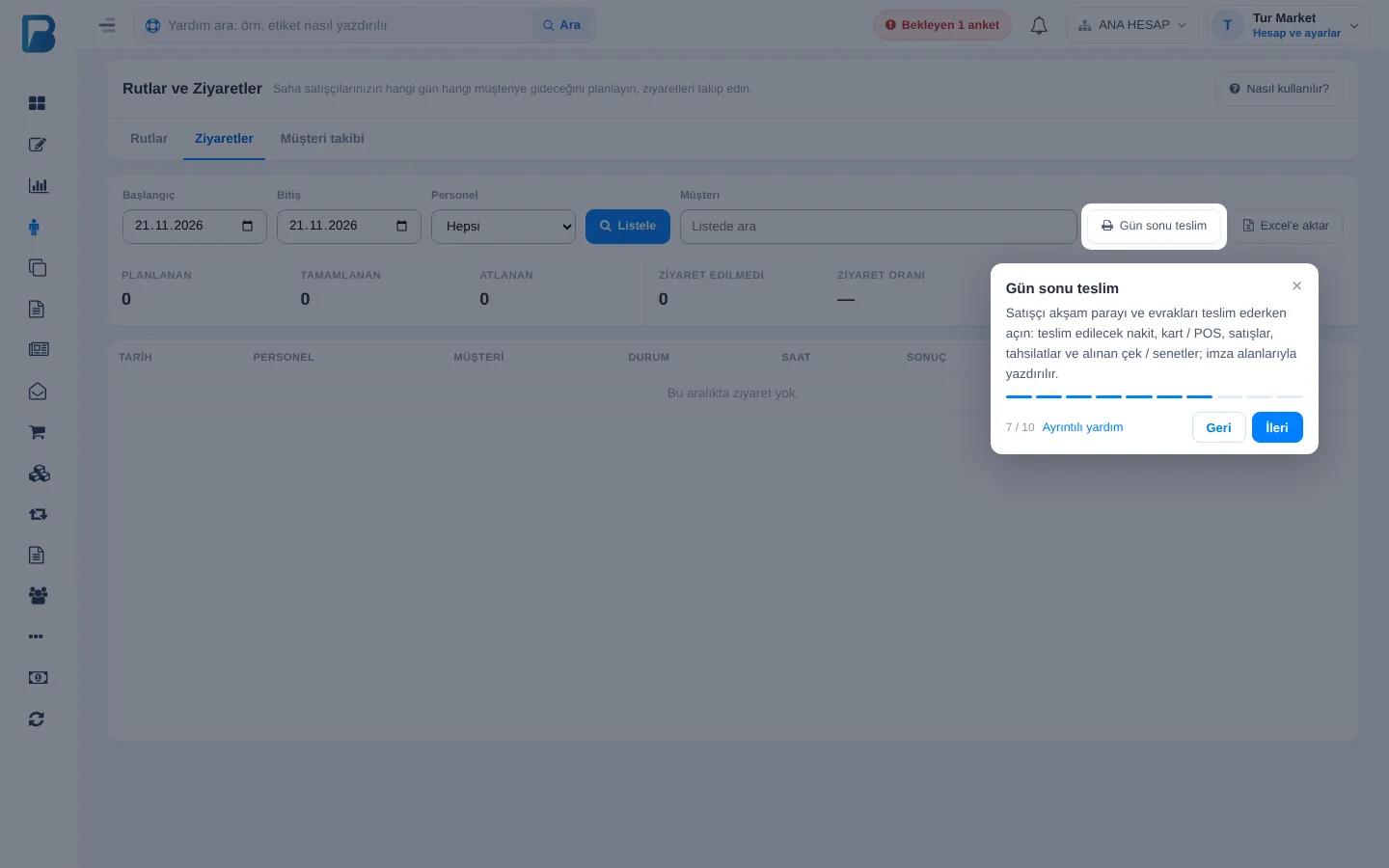 12345
Права
Владелец аккаунта видит всё. Для сотрудников используйте блок Права на маршруты на вкладке Сотрудники › сотрудник › Клиенты: Может видеть маршруты и все визиты открывает страницу и отчёт, Может создавать и изменять маршруты разрешает добавлять и менять маршруты. Сотрудник с назначенным маршрутом пользуется «Моим маршрутом» в приложении и без этих прав и видит только свои визиты.
Создание маршрута
Откройте страницу
В левом меню откройте Клиенты › Маршруты и визиты и нажмите 1 Новый маршрут.
Задайте маршрут
Введите Название маршрута и выберите Сотрудника. 2 Отметьте Дни визитов. Повтор: Каждую неделю или Раз в две недели (неделя сохранения маршрута считается первой).
Добавьте клиентов
3 Введите в поиск имя, название или телефон клиента и выберите его из списка. 4 Меняйте порядок визитов перетаскиванием или стрелками. У клиентов без геолокации написано нет геолокации; представитель может сохранить её в карточку при первом визите. Клиент может быть в нескольких маршрутах; в один день у одного представителя он появляется один раз. 7 Поле дней рядом с клиентом задаёт, как минимум раз в сколько дней его нужно посещать; если пусто, действует график маршрута (каждую неделю — 7, раз в две недели — 14 дней).
Предложите порядок и сохраните
5 Предложить порядок упорядочивает клиентов с геолокацией по кратчайшему маршруту; первый клиент в списке — начальная точка. Порядок отображается линией на карте. 6 Нажмите Сохранить.
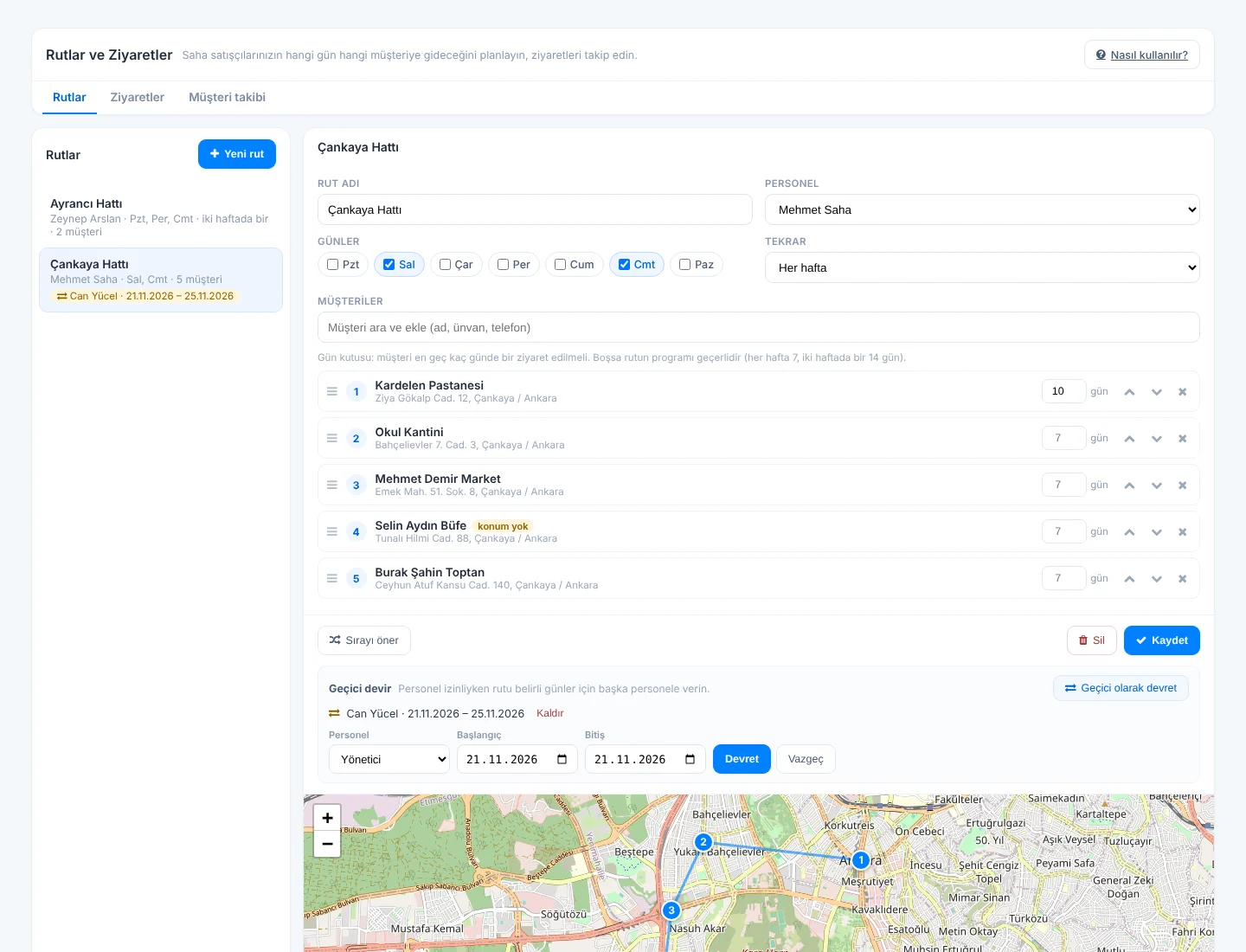 123456789
При изменении маршрута ещё не начатые визиты на сегодня пересоздаются по новому списку; начатые, завершённые и пропущенные не меняются. Изменения не затрагивают прошлые дни. Прошлые визиты удалённого маршрута остаются в отчёте.
Временная передача
Если представитель в отпуске, передайте маршрут другому, не удаляя его: откройте маршрут, нажмите 8 Передать временно, выберите сотрудника и период и нажмите Передать. В эти дни визиты появятся в «Моём маршруте» этого сотрудника; после окончания маршрут сам вернётся основному сотруднику. 9 Переданный маршрут отмечается в списке. Если сотрудник вернулся раньше, нажмите Убрать; маршрут вернётся с сегодняшнего дня. Прошлые дни не меняются.
Отслеживание визитов
На вкладке Визиты 1 выберите период и сотрудника и нажмите Показать; поле Клиент ищет по списку. 2 Вверху — запланированные, завершённые, пропущенные и несостоявшиеся визиты, доля визитов и сумма продаж и оплат во время визитов. Если в списке несколько сотрудников, 3 Сводка по сотрудникам показывает рядом долю визитов, среднюю длительность, продажи, оплаты и число предупреждений каждого. 6 Экспорт в Excel скачивает список со всеми подробностями.
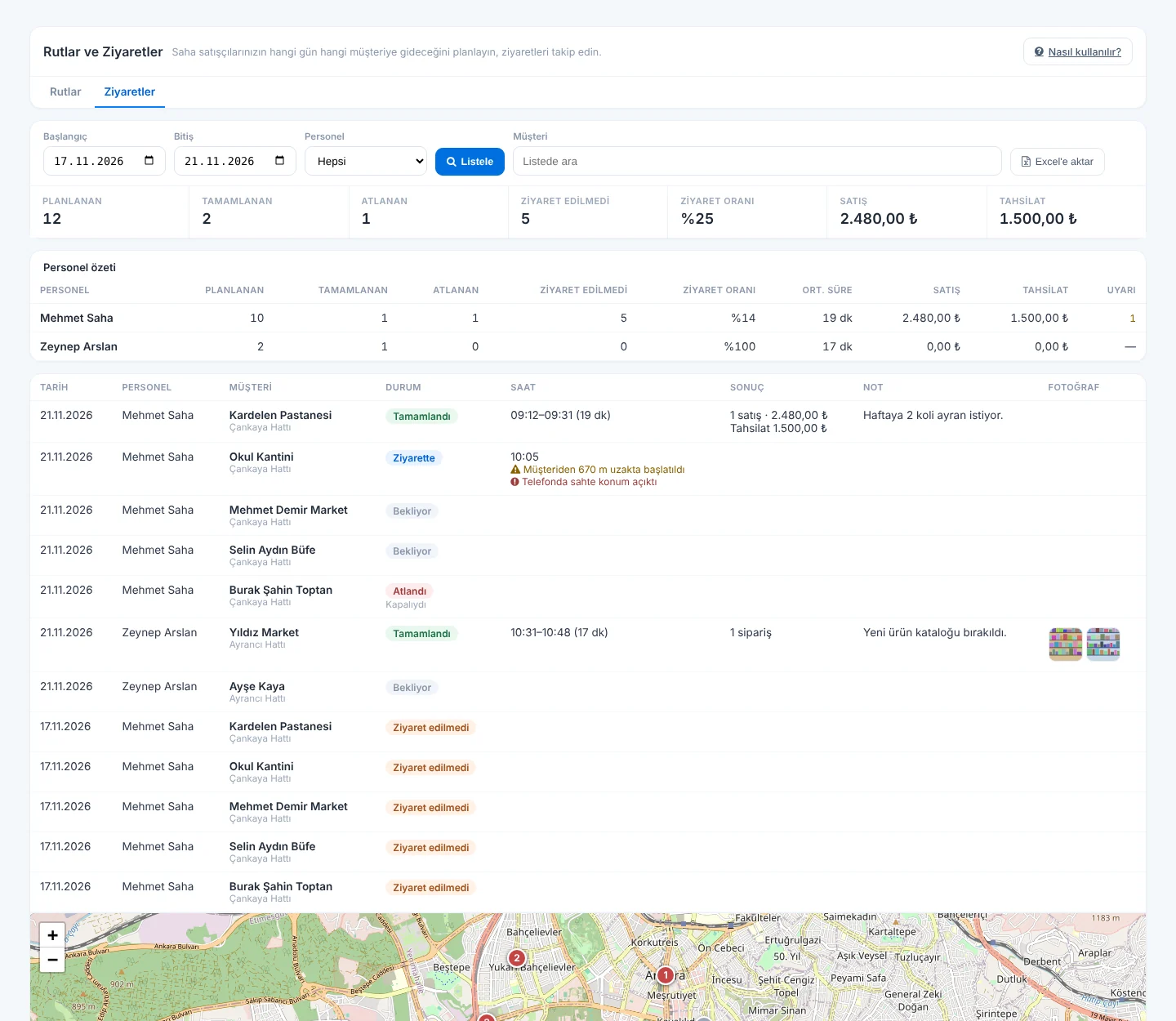 123456
- План создаётся автоматически каждый день: визиты дня есть в списке, даже если представитель не открывал приложение. Несостоявшийся визит прошлого дня показан как 5 Не посещён, начатый, но не завершённый — Не завершён.
- Доля визитов: завершённые плановые визиты к плановым визитам с результатом; сегодняшние визиты, до которых ещё не дошла очередь, не учитываются.
- Если визит начат дальше 300 метров от геолокации клиента, появляется Начат в … от клиента; если на телефоне было приложение подмены геолокации — 4 На телефоне была подменена геолокация. Визит не блокируется, это сохраняется.
- Продажи, заказы и оплаты определяются автоматически по операциям этого клиента от начала до конца визита; продажи без интернета, синхронизированные позже, тоже учитываются.
- На карте завершённые визиты зелёные, пропущенные и несостоявшиеся — красные, ожидающие — серые. Визиты вне маршрута показываются как Внеплановый визит.
Отчёт о сдаче в конце дня
Когда торговый представитель сдаёт деньги и документы в конце дня, нажмите Сдача в конце дня на вкладке Визиты: день выбранного сотрудника на дату Конец откроется в новой вкладке (если выведен один день, значок принтера в Сводке по сотрудникам тоже открывает отчёт этого сотрудника). 1 Сотрудника и 2 день можно сменить и здесь, 3 кнопка Печать выводит отчёт на бумагу.
4 Наличные к сдаче — сумма продаж за наличные (за вычетом возвратов), поступлений наличными и наличной части смешанных продаж. Рядом — сумма по карте / POS, полученные чеки / векселя и число визитов. 5 Продажи выводятся по способам оплаты, затем поступления и чеки / векселя, полученные в этот день. 6 Подписи сдавшего и принявшего.
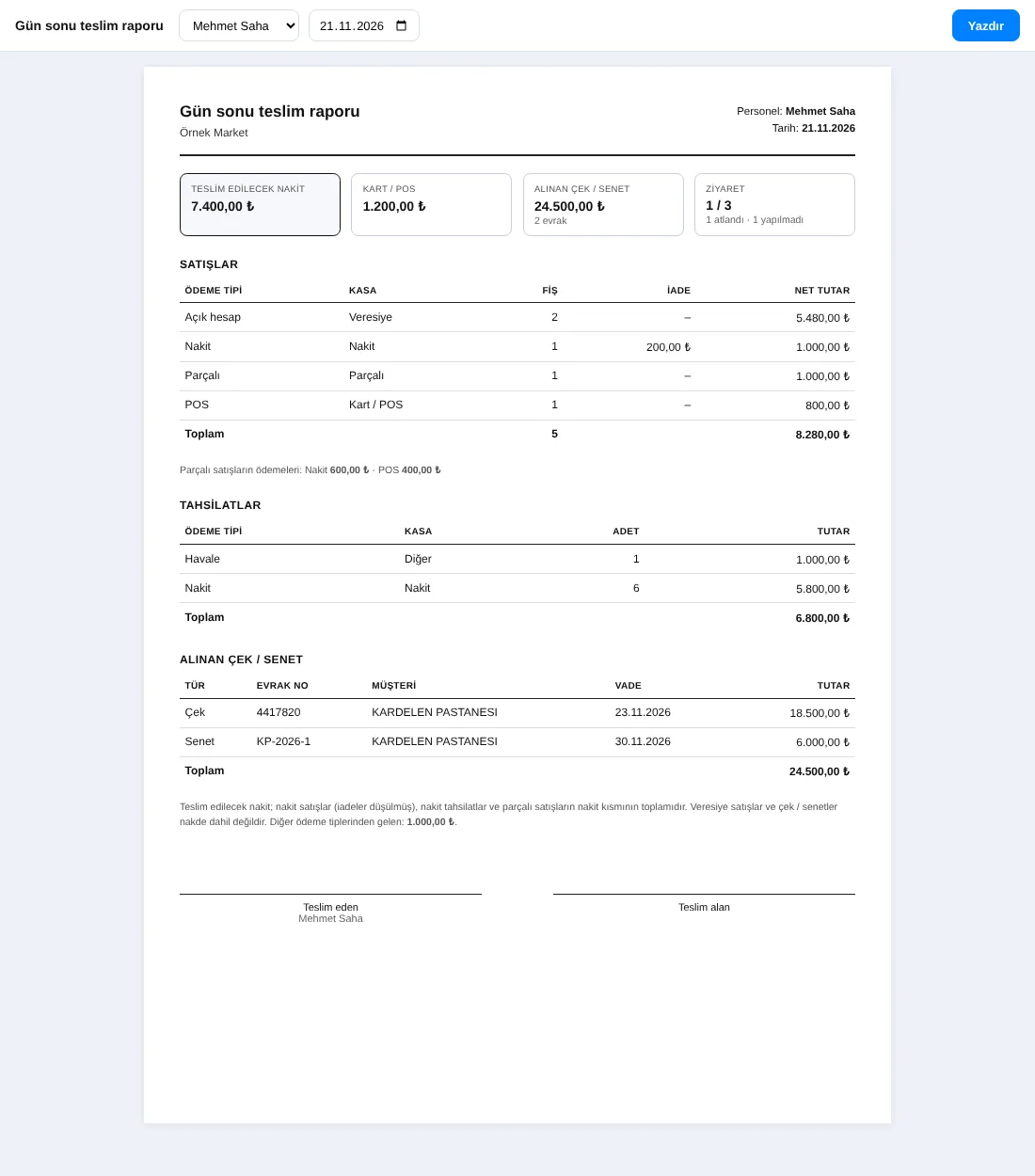 123456
Отчёт показывает все продажи и поступления, проведённые сотрудником под своим пользователем, включая сделанные вне маршрута. Продажи в долг и чеки / векселя в наличные не входят.
Контроль клиентов
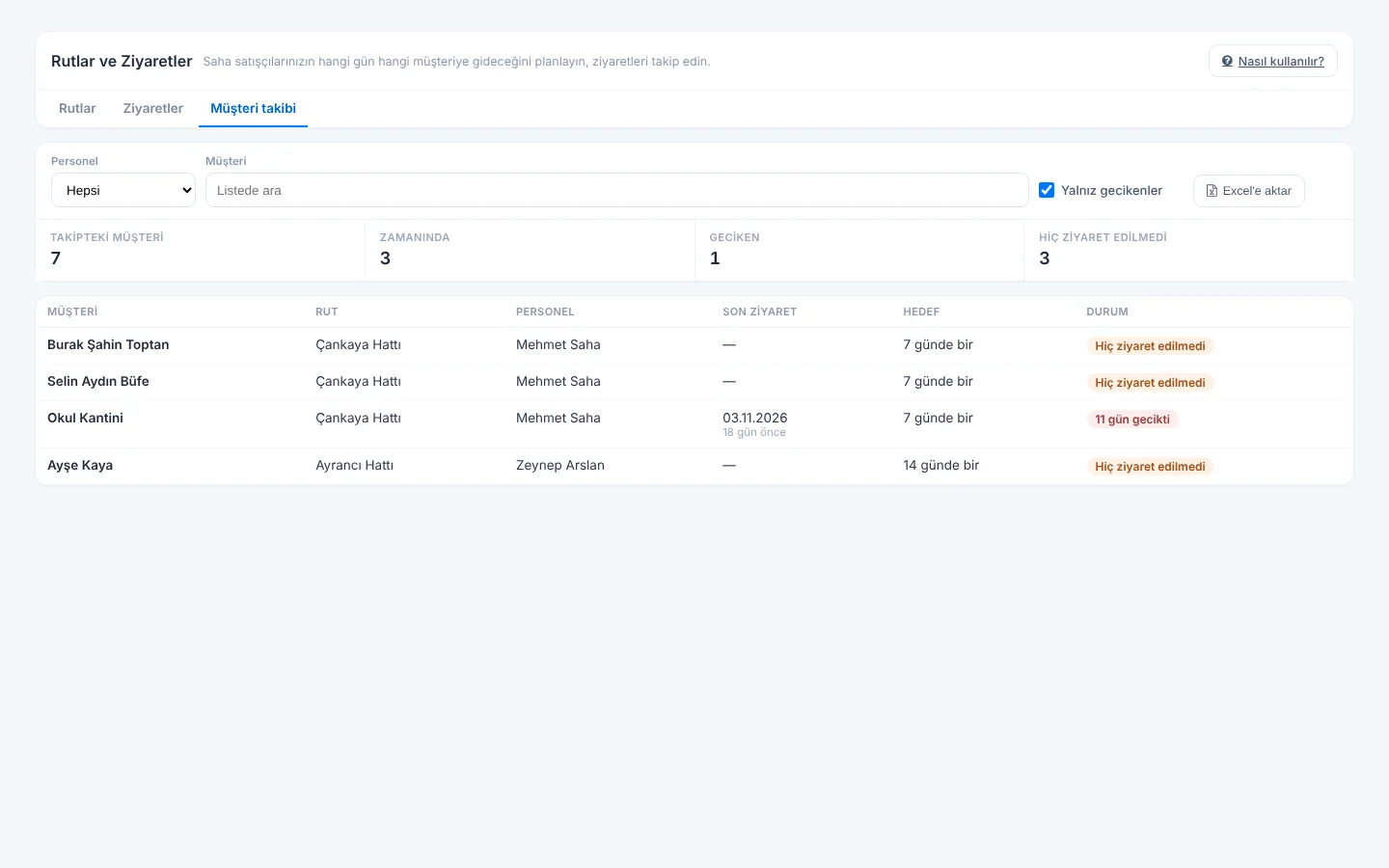
Вкладка Контроль клиентов показывает последний визит и цель для каждого клиента в маршрутах. 1 Выберите сотрудника, ищите клиента; при отмеченном Только просроченные видны только клиенты, превысившие цель. 2 Вверху — клиенты на контроле, вовремя, просроченные и ни разу не посещённые. 3 У просроченных указано, на сколько дней, 4 а у не посещённых с момента создания маршрута — Ни разу не посещён. Список можно скачать кнопкой Экспорт в Excel.
 1234
В настольной программе отслеживания маршрутов нет. Создавайте маршруты в веб-панели; представители проводят визиты в мобильном приложении.
Мой маршрут
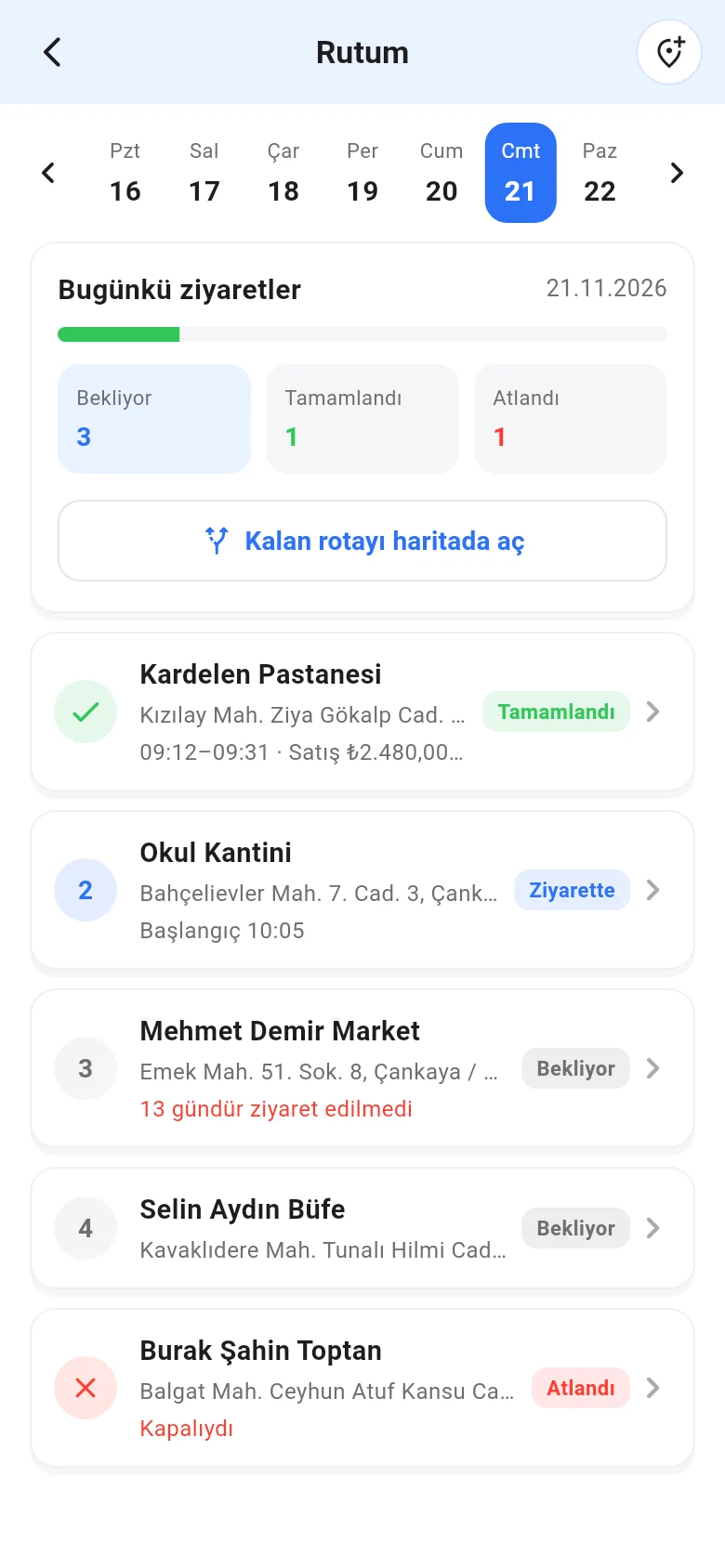
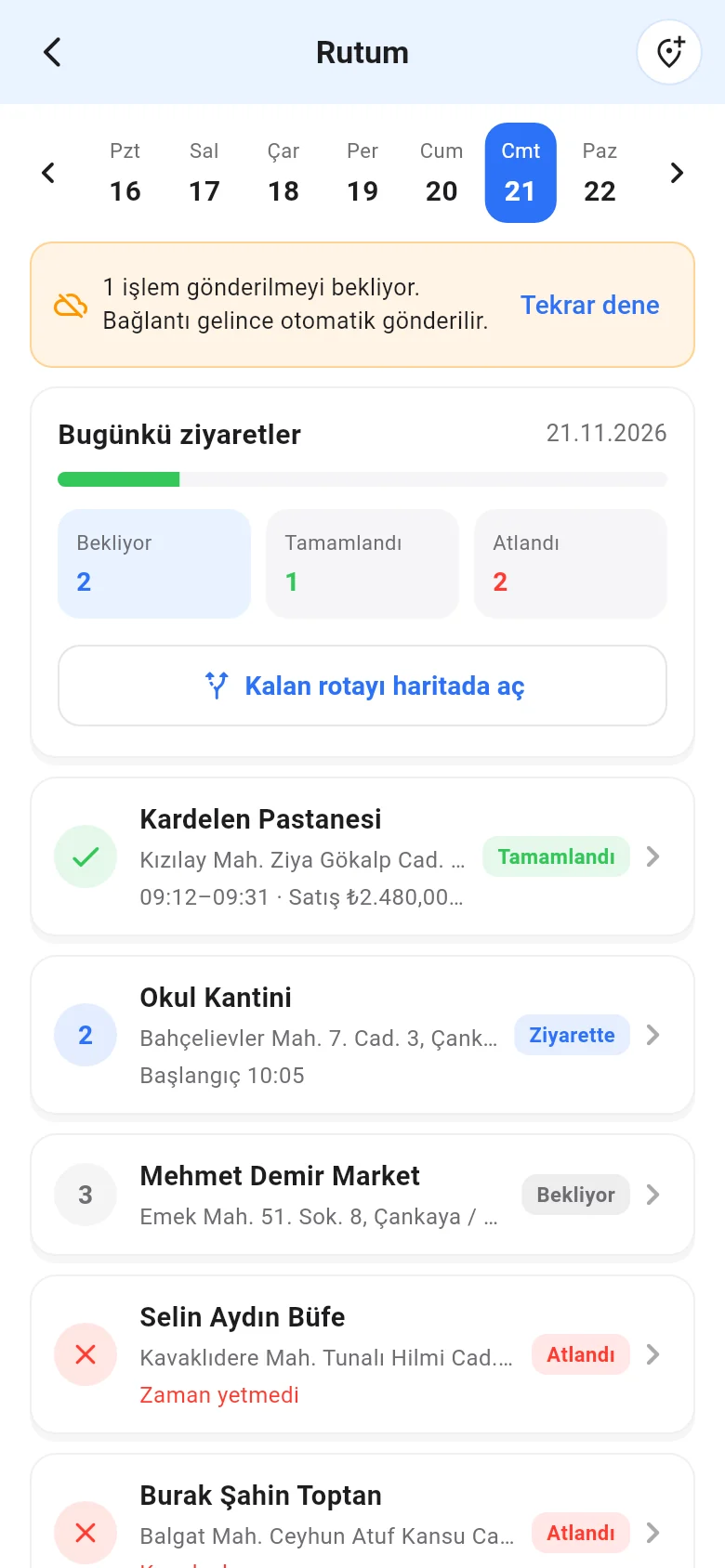
У сотрудника с маршрутом на главном экране есть карточка Маршрут на сегодня и пункт Меню › Мой маршрут. 1 Выберите день на полосе недели: в прошлых днях — запись дня, в будущих — запланированные клиенты; визит можно начать только в его день. 2 Если вы посетили клиента не из маршрута, добавьте Внеплановый визит справа вверху. 3 Открыть оставшийся маршрут на карте строит в Google Картах маршрут по ещё не посещённым клиентам по порядку. 4 Клиенты идут в порядке маршрута. У клиента, превысившего цель, красным написано Не посещался … дн.
 1234
Начало или пропуск визита
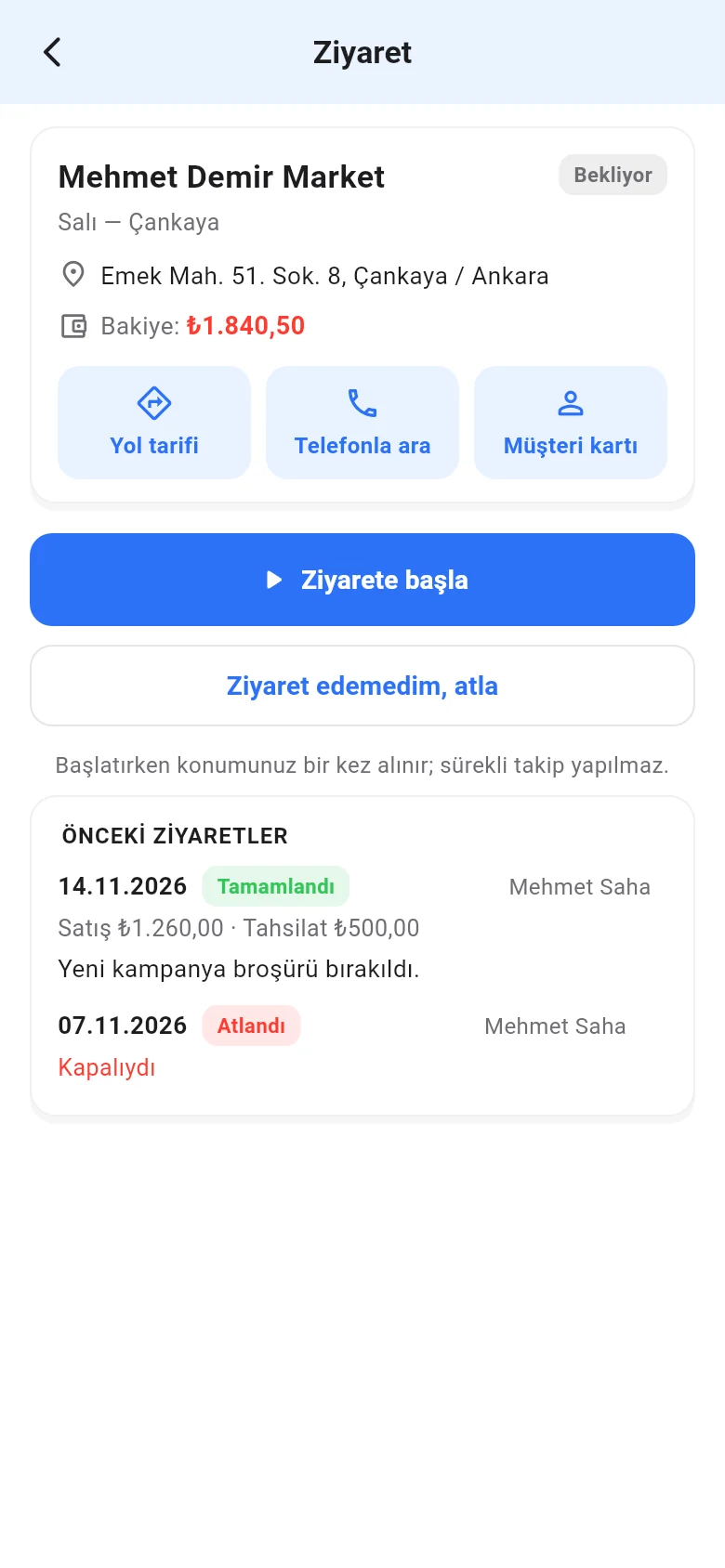
Нажмите на клиента. В карточке — адрес, текущий баланс клиента и кнопки 1 Маршрут, Позвонить, Карточка клиента; ниже — дата, результат и заметка прошлых визитов. 2 Приехав, нажмите Начать визит: геолокация определяется один раз. Если у клиента нет геолокации, приложение предложит записать текущую в карточку. Если вы дальше 300 метров, появится предупреждение, но визит начнётся.
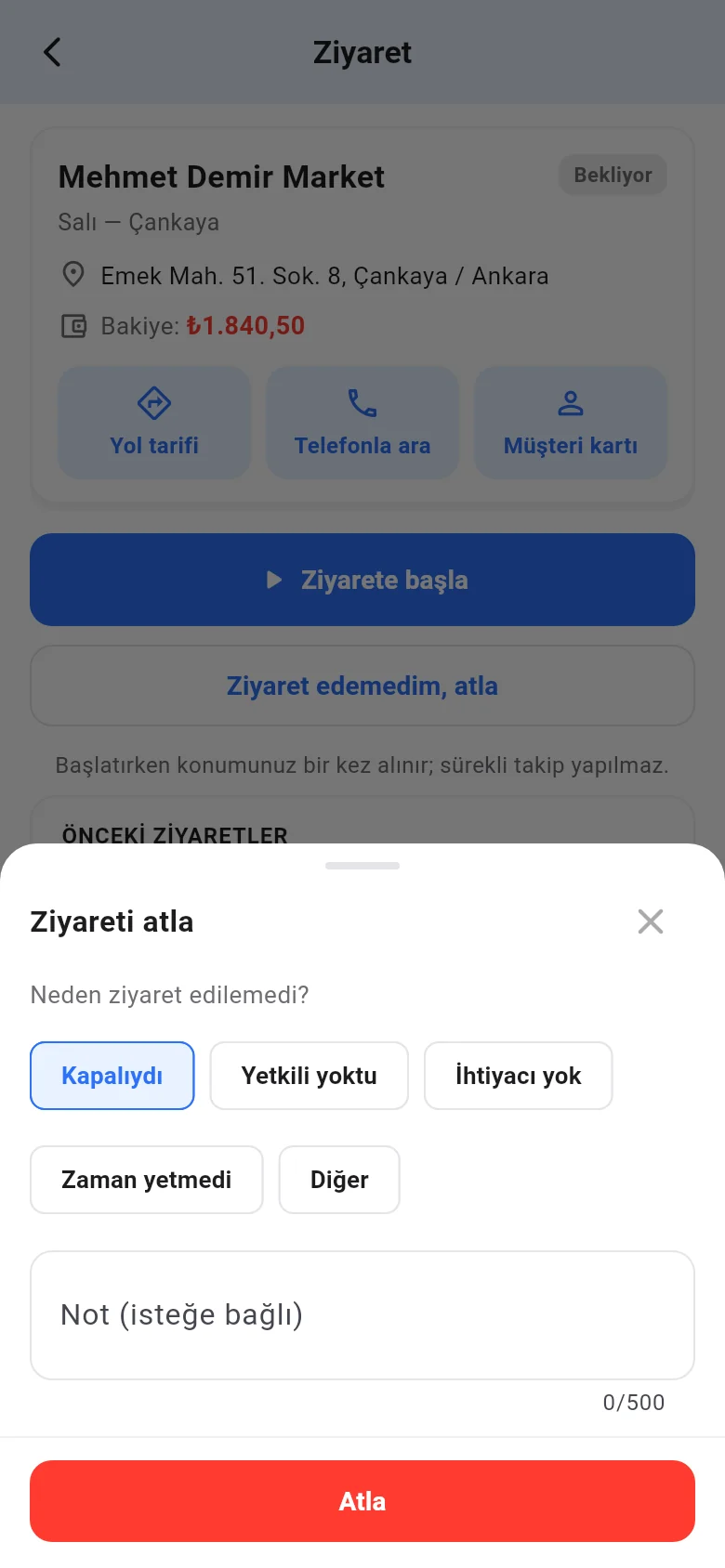
Если не удалось приехать, нажмите 3 Не удалось посетить, пропустить, 1 выберите причину и нажмите 2 Пропустить. Если пропустили по ошибке, откройте визит и нажмите Отменить.
 123
 12
Во время визита
1 Показаны баланс клиента и 2 время начала визита и расстояние до клиента. 3 Новая продажа открывает экран продажи с выбранным клиентом. 4 Принять заказ открывает тот же экран для заказа; добавьте товары и нажмите Сохранить заказ (кнопка видна, если включён модуль заказов и у вас есть право создавать заказы). 5 Поступления открывают карточку клиента. Напишите заметку, сделайте фото или добавьте из галереи (не более 10). 1 Закончив, нажмите Завершить визит. 2 Предыдущие визиты показывают, о чём говорили в прошлые разы.
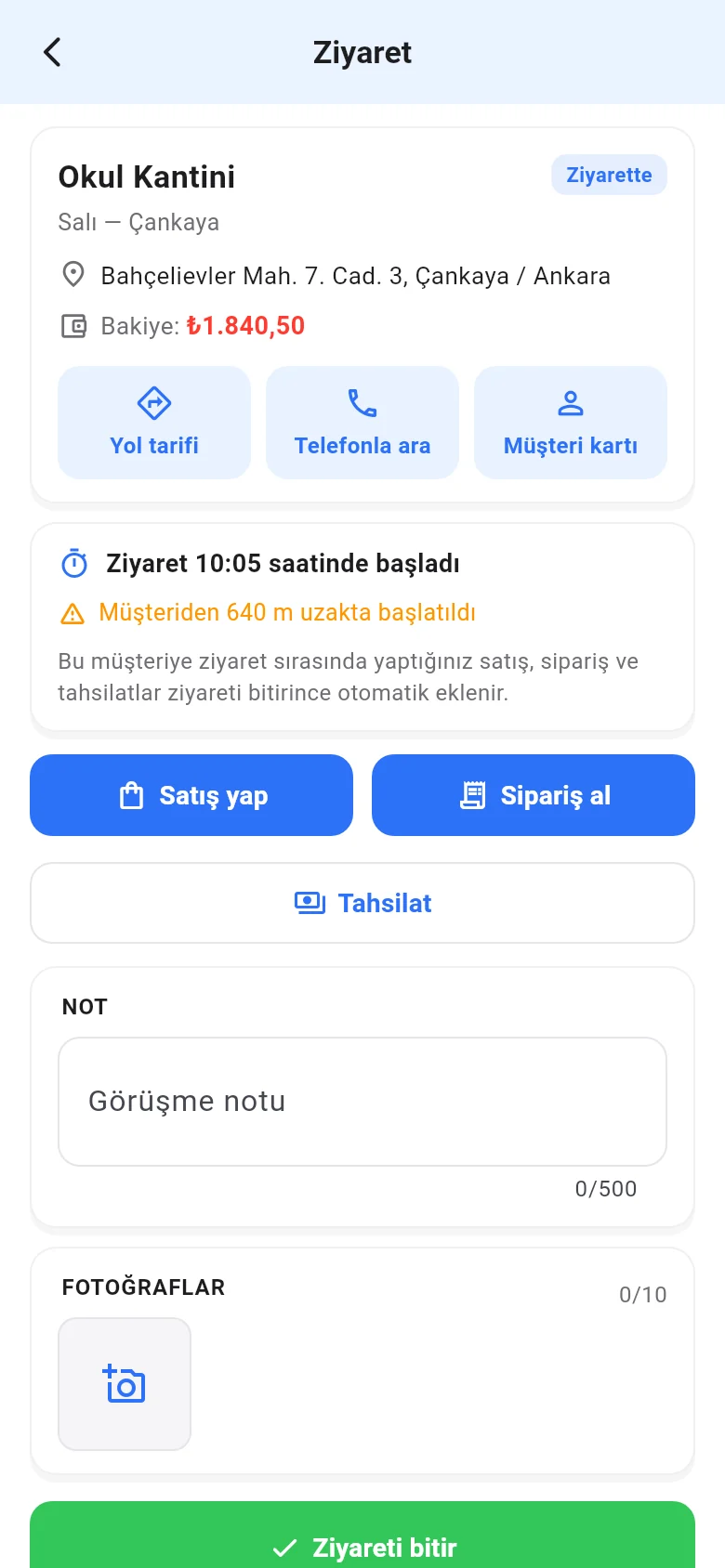 12345
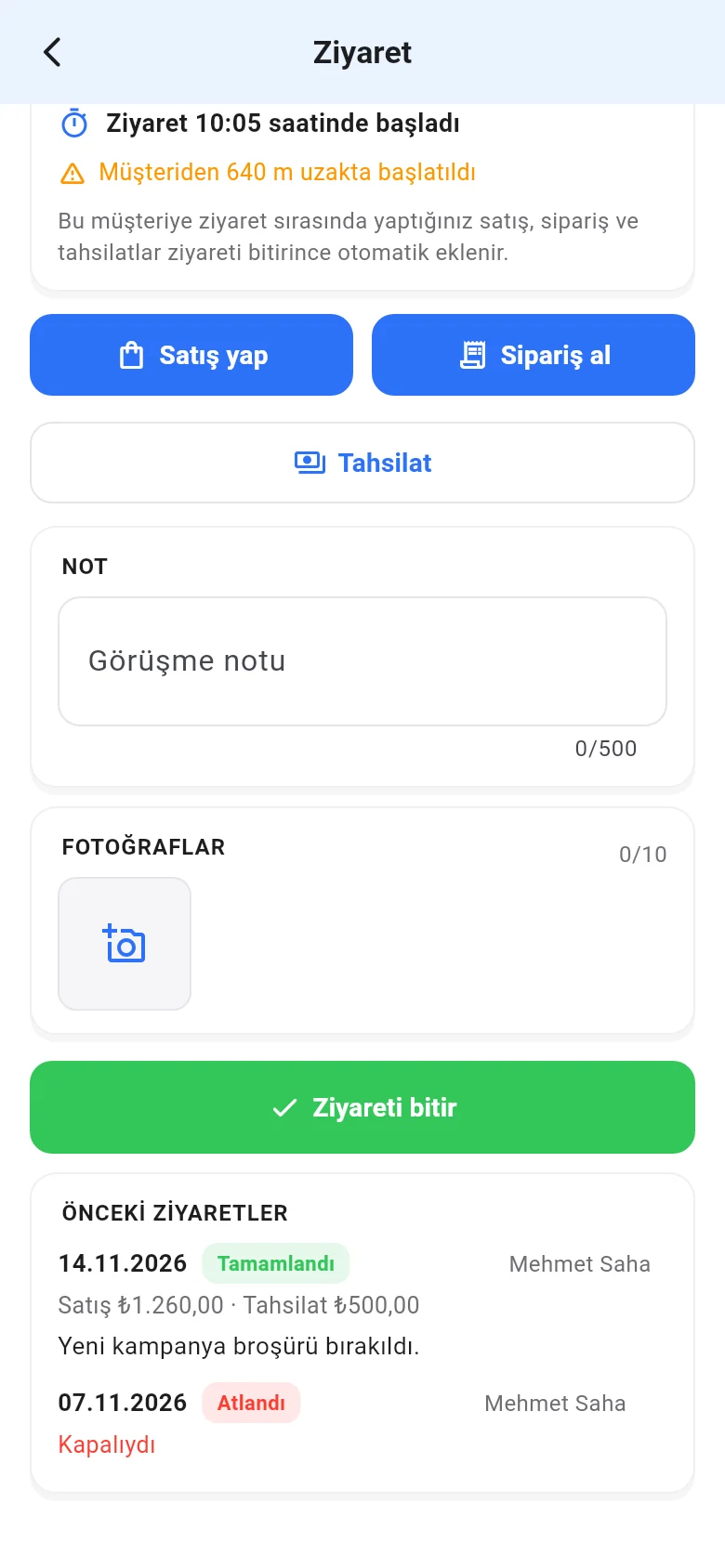 12
В аккаунтах с учётом чеков и векселей во время визита есть и кнопка 1 Принять чек / вексель (нужно право на добавление): ввод документа откроется с выбранным клиентом. Документ проводится по счёту клиента согласно настройке чеков / векселей и попадает в отчёт конца дня.
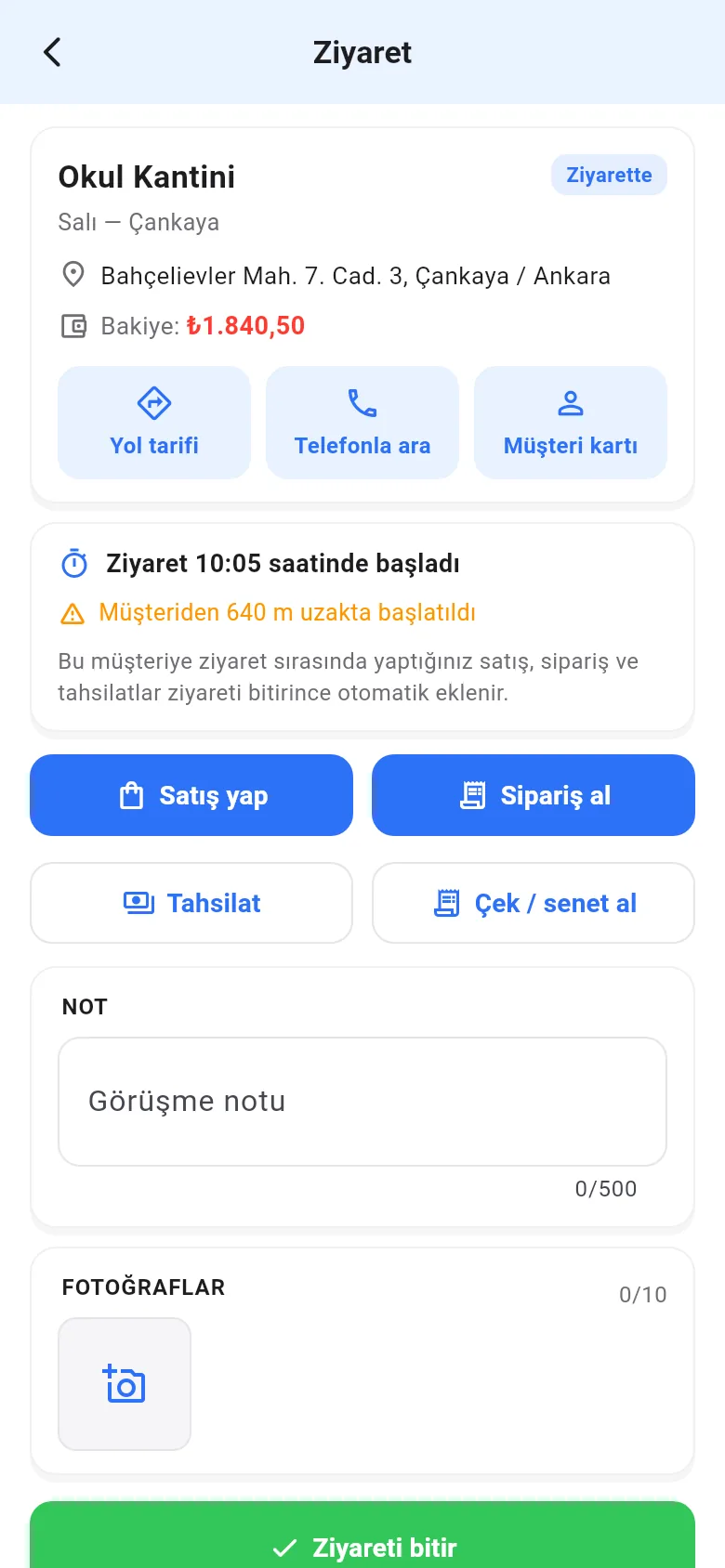 1
У завершённого визита видны 1 время начала и окончания, длительность и геолокация, а также 2 продажи, заказы и оплаты во время визита.
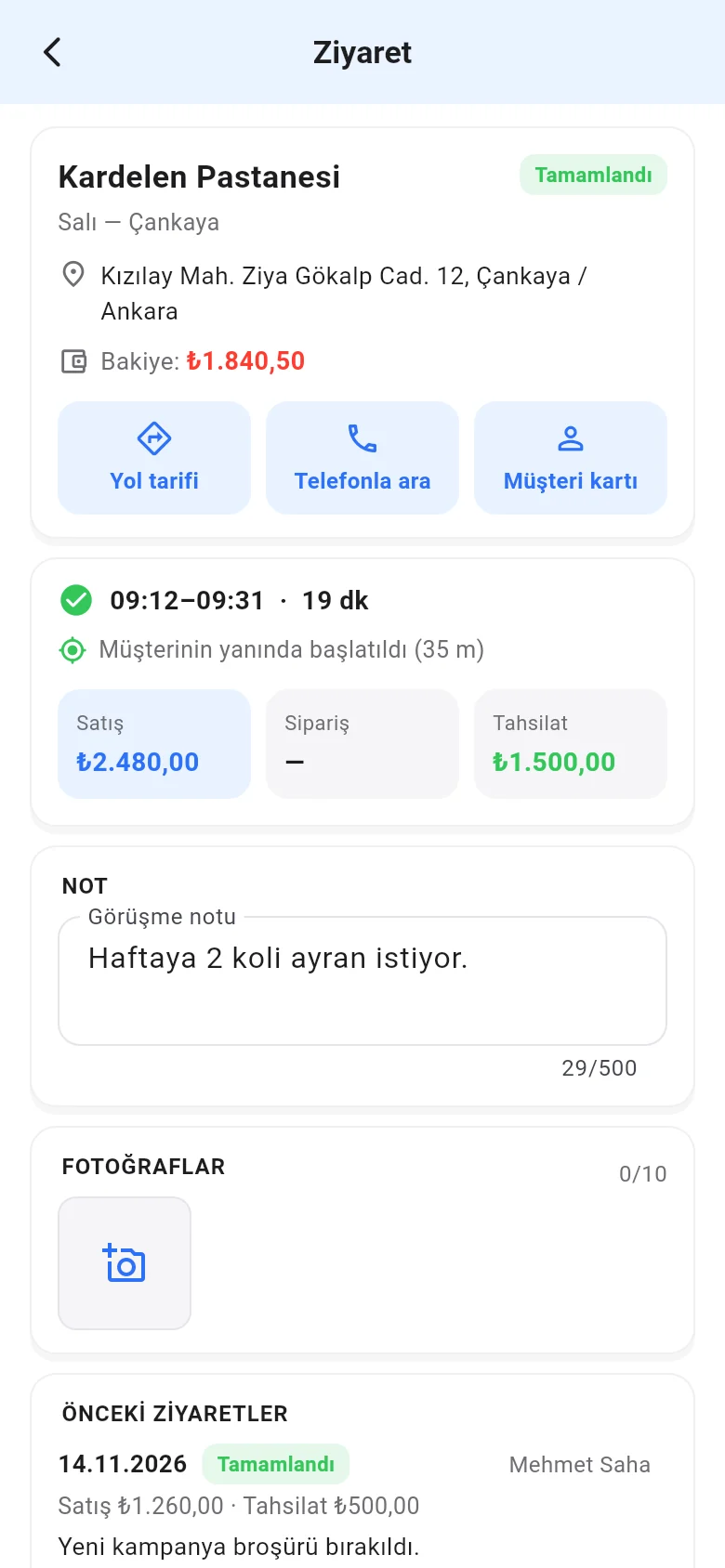 12
Конец дня
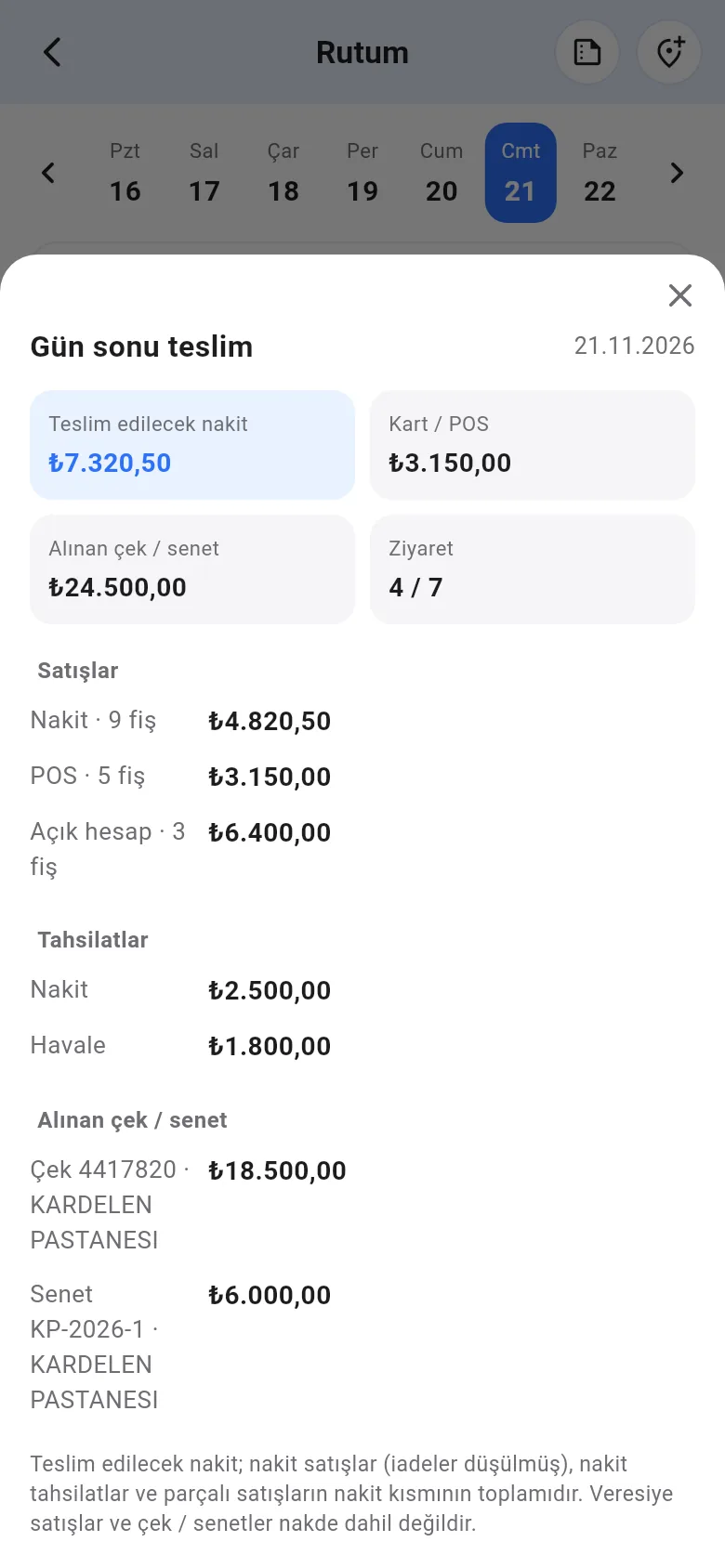
В разделе Мой маршрут нажмите значок 1 справа вверху — откроется сводка выбранного дня: 2 наличные к сдаче, карта / POS, полученные чеки / векселя и число визитов, 3 продажи и поступления по способам оплаты, 4 полученные чеки / векселя. Чтобы посмотреть прошедший день, сначала выберите его на полосе недели.
 1234
Когда нет интернета
Можно работать и без связи: Начать визит, Завершить визит, пропуск, отмена, заметки и фото сохраняются в телефоне и отправляются по порядку со временем телефона, когда связь появится. 1 Если есть ожидающие действия, над списком появляется полоса; Повторить отправляет их сразу. Без интернета показывается последний загруженный список. Для внепланового визита нужен интернет.
 1
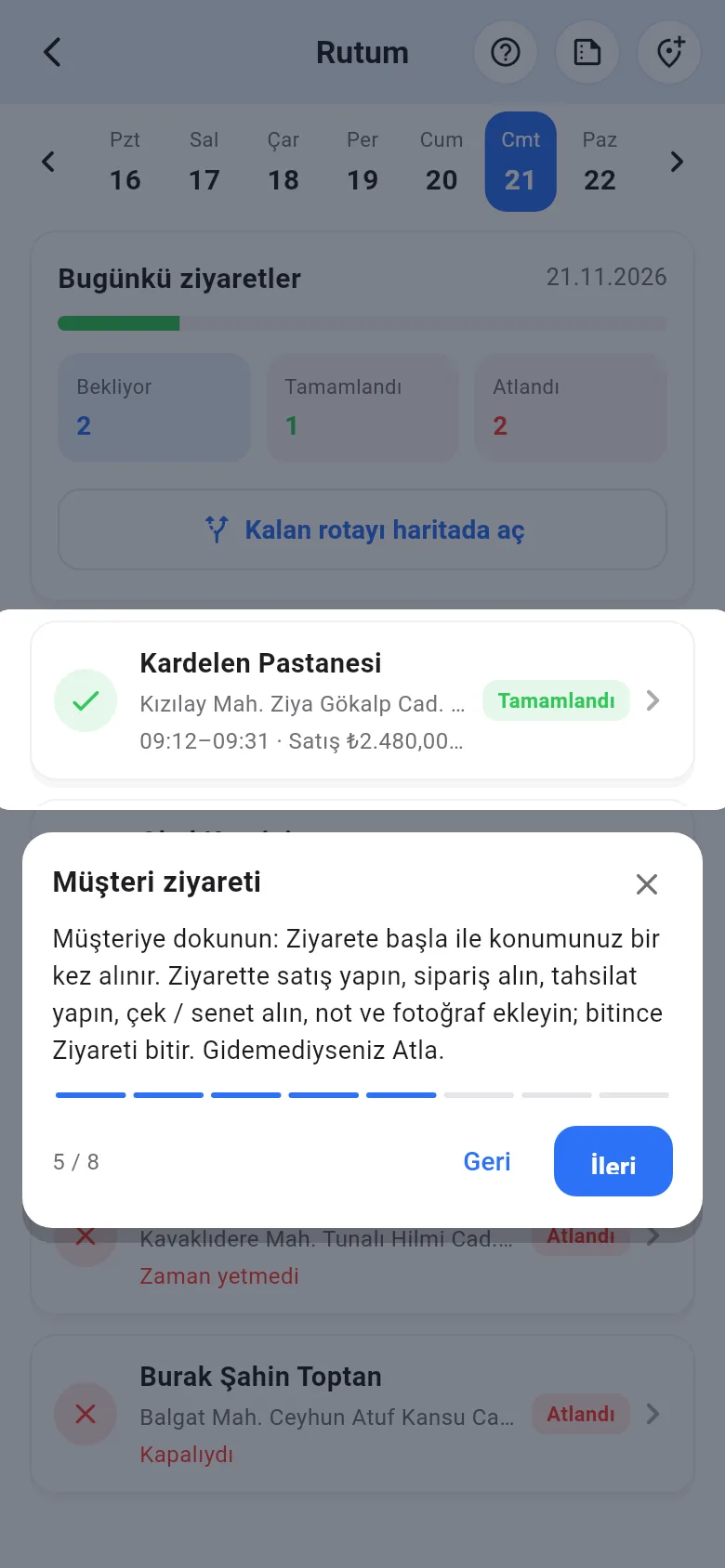
В приложении тот же тур предлагается при первом открытии экрана: 1 элемент подсвечивается, 2 под ним появляется пояснение. Снова открыть тур можно значком 3 ? справа вверху.
 123
- Если на телефоне включена подмена геолокации, визит всё равно начнётся; это записывается в визит и видно руководителю.
- Представитель видит только назначенные ему маршруты и визиты.
- Маршруты создаются и редактируются в веб-панели.