




Учёт банка: POS, переводы и остаток в банке
Смотрите, на какой банковский счёт поступают и с какого уходят продажи по карте и платежи переводом, с комиссией и сроком зачисления; выписка, ручные операции, POS-терминалы нескольких банков и сверка с остатком в банке.
Учёт банка показывает, на какой банковский счёт поступают и с какого уходят ваши продажи по карте и платежи, которые вы получаете и отправляете банковским переводом. Он вычитает комиссию POS, рассчитывает день зачисления денег и показывает остаток каждого счёта. Ничего не нужно вводить повторно: суммы каждый раз заново рассчитываются по записям о продажах и платежах, которые вы уже вносите в BenimPOS. Если вы отмените чек или удалите платёж, он автоматически исчезнет и со счёта. Эта страница не меняет продажи, платежи и кассовые отчёты.
1. Добавьте счёт
В левом меню откройте Финансы › Учёт банка и нажмите Добавить счёт. Дайте счёту название (напр. «Расчётный счёт»); банк и IBAN указывать необязательно.
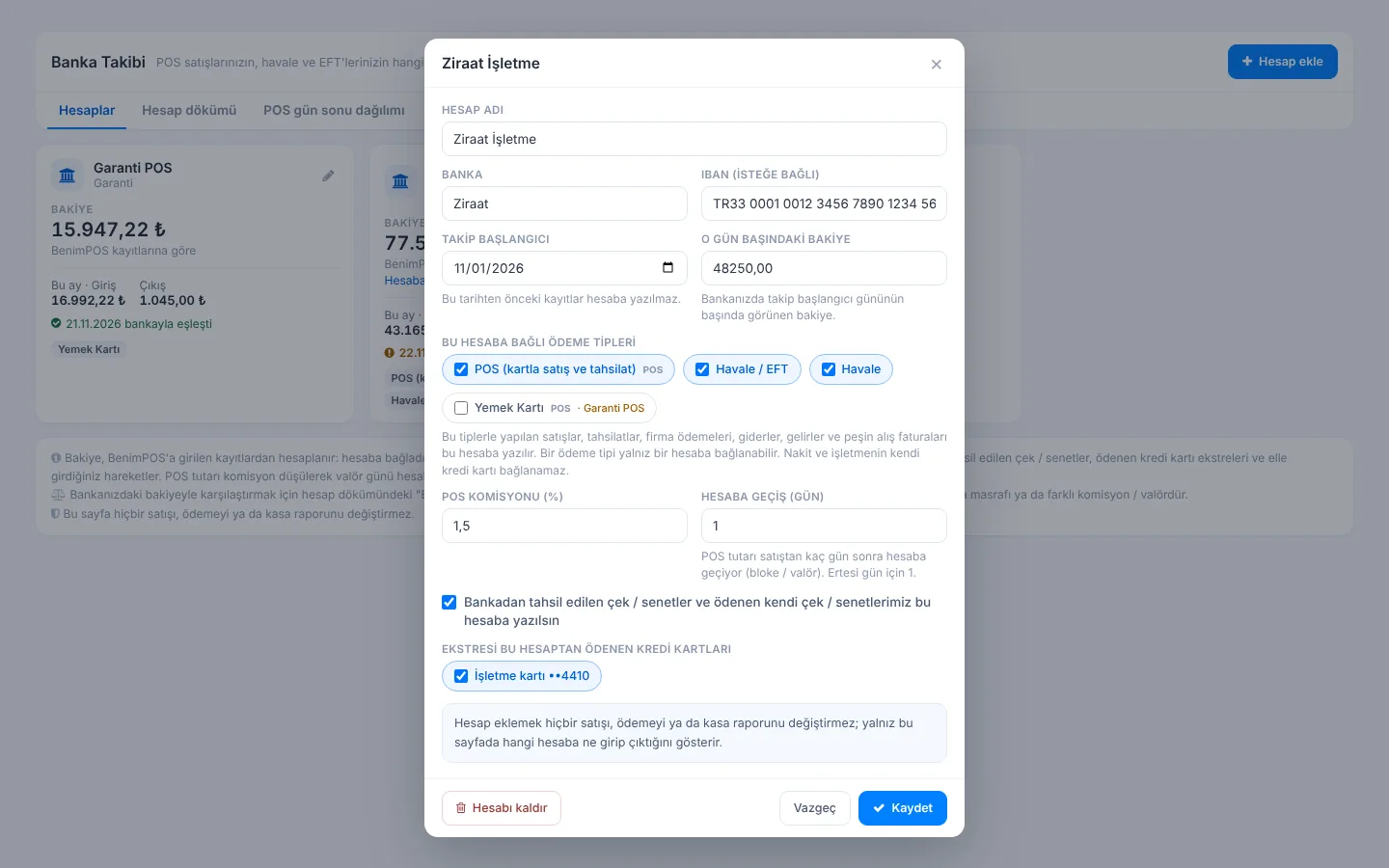 1234567
- 1 Типы оплаты, привязанные к счёту: продажи, поступления от клиентов, платежи поставщикам, расходы, доходы и оплаченные приходные накладные с этими типами записываются на этот счёт. POS охватывает продажи по карте на кассе и платежи, полученные картой. Банковский перевод — тип платежей по графикам платежей. Типы, созданные вами в разделе Способы оплаты (напр. «Перевод», «Карта питания»), тоже есть в списке. Тип оплаты можно привязать только к одному счёту; если он привязан к другому, рядом указано название того счёта, и при выборе он переходит на этот. Наличные привязать нельзя.
- 2 Начало учёта: записи до этой даты на счёт не записываются. 3 Остаток на начало того дня: остаток, который банк показывал на начало этого дня. Если ввести их правильно, остаток в BenimPOS начнётся так же, как в банке.
- 4 Комиссия POS (%) и 5 Зачисление через (дней) появляются, только если выбран карточный тип, например POS. Например, при комиссии 1,5% и 1 дне продажа по карте на 1 000 зачисляется на следующий день как 985.
- 6 Если вы используете чеки / векселя: чеки / векселя, инкассированные через банк, записываются как приход, а оплаченные собственные чеки / векселя — как расход (полученные наличными не записываются).
- 7 Если вы используете кредитные карты: отметьте карты, выписки по которым оплачиваются с этого счёта; выписка записывается как расход в день, когда вы отмечаете её оплаченной.
2. Счета
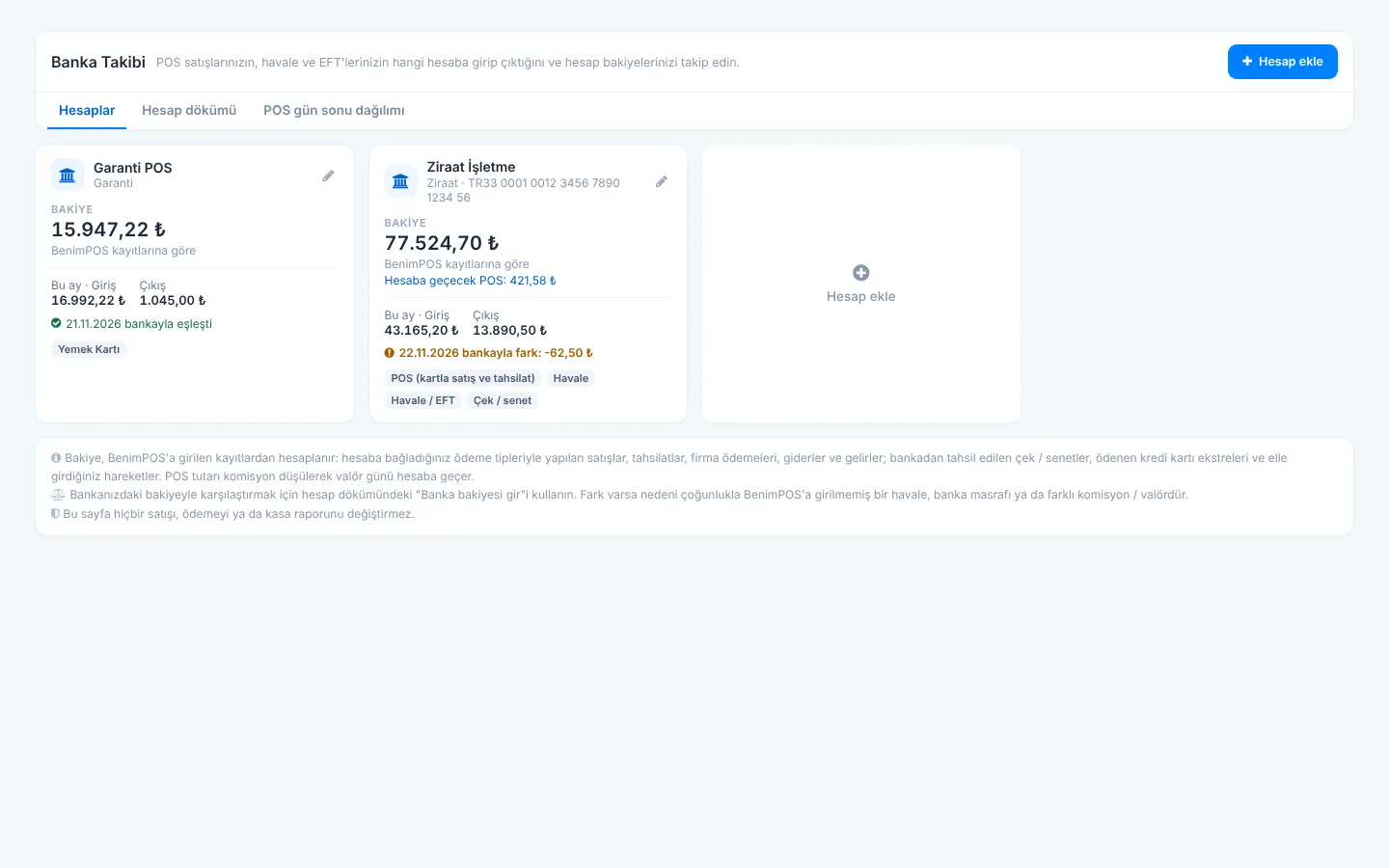 1234
1 Здесь добавляется новый счёт. 2 В каждой карточке — сегодняшний остаток счёта по данным BenimPOS, приход и расход за этот месяц и ещё не зачисленная сумма POS. Значок карандаша открывает редактирование; нажатие на карточку открывает выписку. 3 Если вы ввели банковский остаток — результат последней сверки: совпадает с банком или расхождение. 4 Вкладки переключают на Выписку по счёту и Распределение POS на конец дня.
3. Выписка по счёту
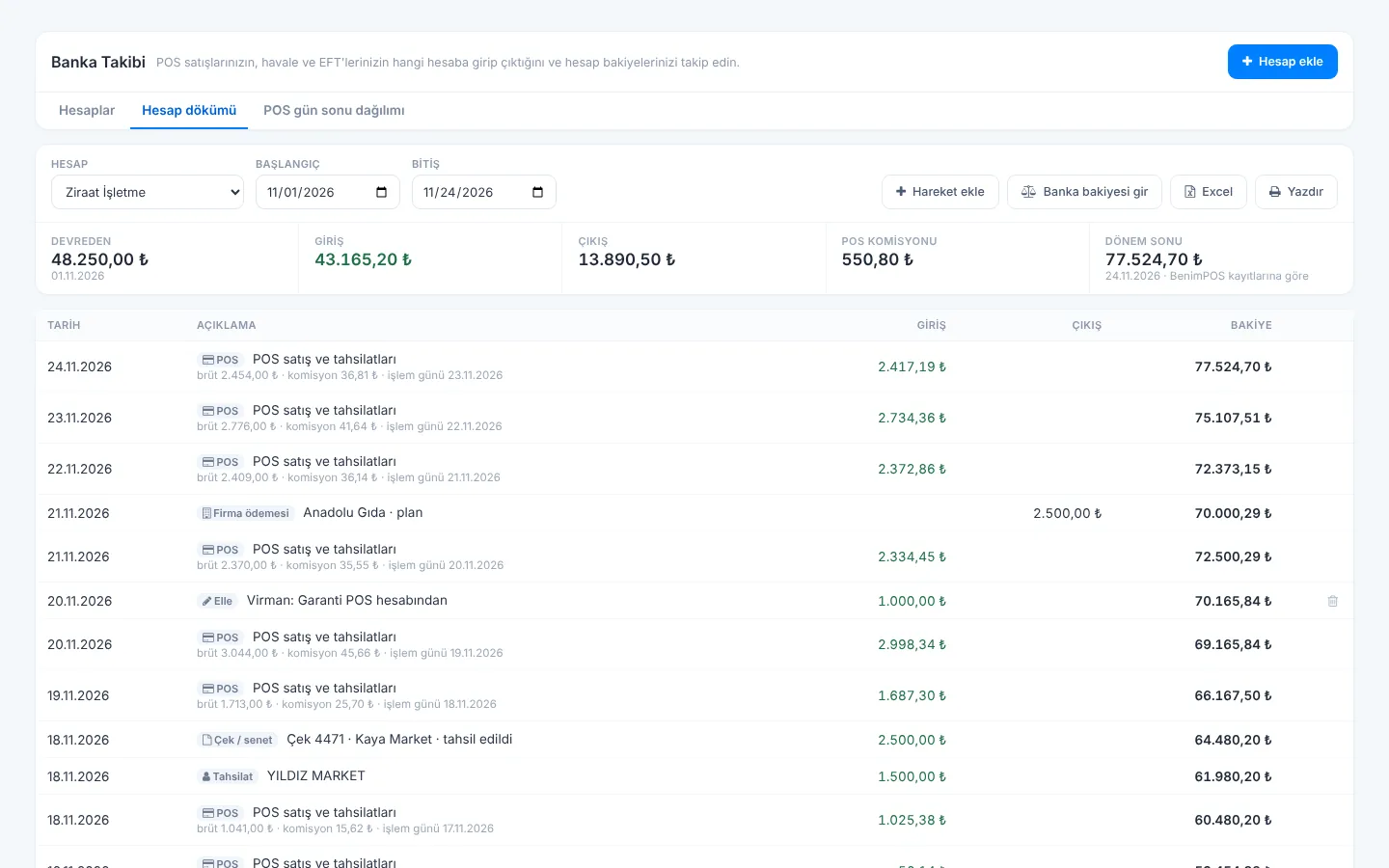 123456
- 1 Выберите счёт и период. 4 Вверху — входящий остаток, приход, расход, удержанная комиссия POS и остаток на конец периода.
- 5 Метка в начале строки показывает, откуда запись: Карта (POS), Продажа, Поступления, Оплата поставщику, Расход, Доход, Приходная накладная, Чеки / векселя, Выписка по карте или Вручную. В строках по карте (POS) указаны также сумма брутто, комиссия и день продажи. Ещё не зачисленные суммы POS перечислены ниже в блоке Суммы POS к зачислению.
- 2 Добавить операцию: вводите банковские операции, которых нет в BenimPOS: внесение, снятие, банковский сбор / комиссия, проценты, прочий приход / расход и перевод между счетами. Если вы внесли деньги из кассы в банк, кассовый отчёт не меняется — запись делается только на банковском счёте. Ручные операции удаляются значком корзины в конце строки.
- 3 Ввести банковский остаток: сохраняет остаток, который вы видите в банке, для сверки (см. ниже).
- 6 Скачайте выписку кнопкой Excel или распечатайте на A4 кнопкой Печать.
4. Сверка с остатком в банке
Остаток на экране рассчитывается по записям в BenimPOS, поэтому, если какая-то операция не введена, он может отличаться от банковского. Чтобы увидеть разницу, нажмите Ввести банковский остаток в выписке и укажите остаток на конец дня из интернет-банка или выписки банка.
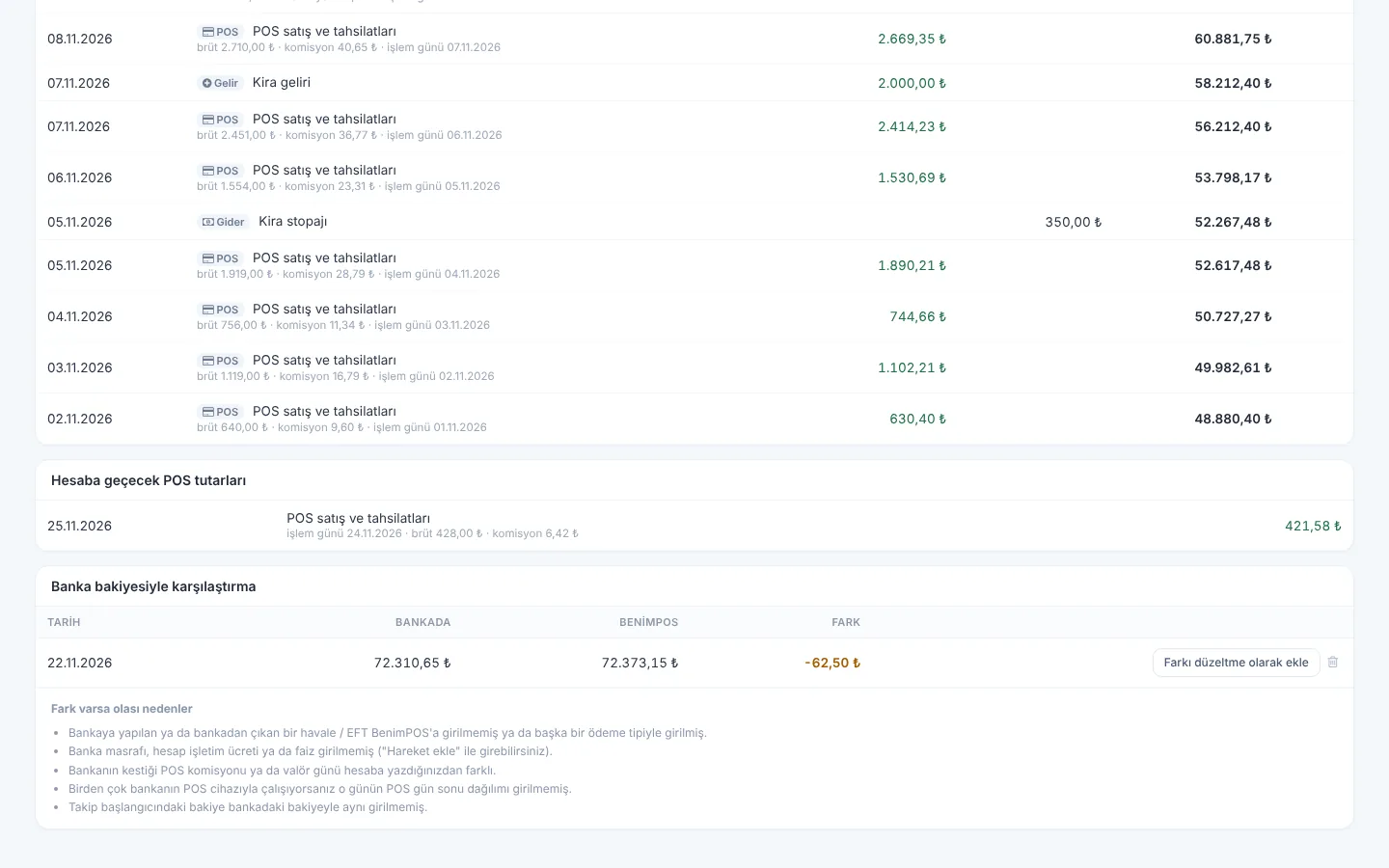 123
1 В таблице — остаток в банке на этот день, остаток в BenimPOS и разница. Обычно разница вызвана одним из следующего: перевод не введён в BenimPOS или введён с другим типом оплаты; не введены банковский сбор или проценты; комиссия или срок зачисления в банке отличаются от указанных; не введено распределение POS на конец дня; неверно введён остаток на начало учёта. Когда вы введёте недостающую запись, разница исчезнет сама.
2 Если причину найти не удаётся, кнопка Добавить разницу как корректировку добавляет на этот день операцию Корректировка остатка, и остатки сравниваются. Корректировка не меняет других записей, её можно удалить в любой момент. 3 Ещё не зачисленные суммы POS добавляются к остатку в день зачисления.
5. POS-терминалы нескольких банков
Если вы работаете с POS-терминалами нескольких банков, есть два способа:
- Отдельный тип оплаты для каждого терминала: создайте в разделе Способы оплаты тип для каждого терминала (напр. «Garanti POS») и продавайте на кассе с этим типом. Привяжите каждый тип к своему счёту — суммы сами попадут на нужный счёт.
- Распределение на конец дня: принимайте оплату картой на кассе как обычно. В конце дня на вкладке Распределение POS на конец дня впишите итог из отчёта каждого терминала в его банк; остаток зачисляется на счёт, к которому привязан тип «POS».
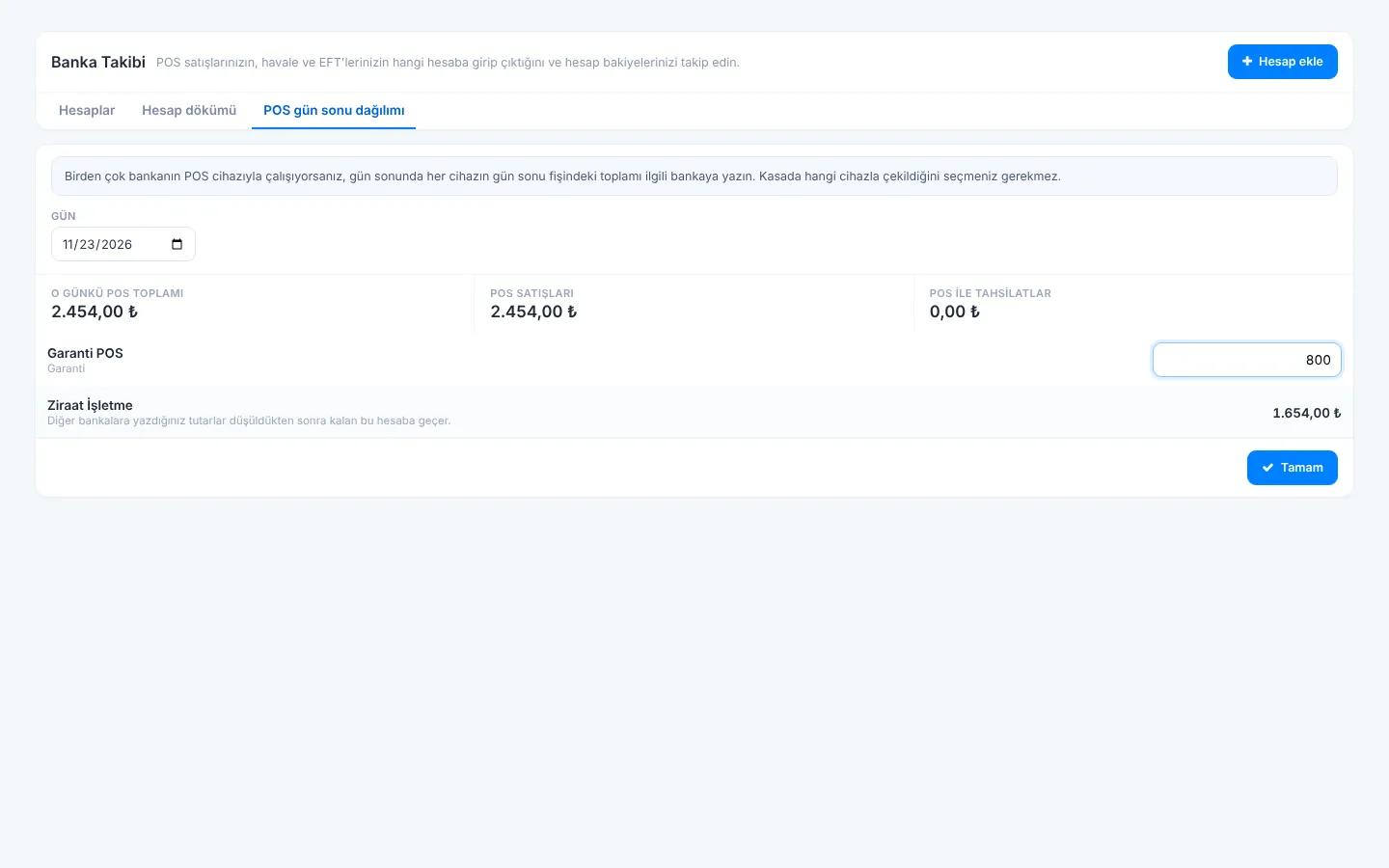 1234
1 Выберите день. Вверху показан итог продаж по POS и поступлений по POS за этот день. 2 Впишите итог другого банка; 3 остаток рассчитывается автоматически. 4 Сохраните кнопкой ОК. В дни без распределения вся сумма POS записывается на счёт, к которому привязан тип «POS».
Если вы используете интеграцию Bakiyem или Finekra, страница Банковские счета в левом меню показывает реальные операции по вашему банку. Учёт банка же считает по записям BenimPOS; это разные страницы. Остаток из банка можно ввести в Учёт банка для сверки.
Удаление счёта не затрагивает продажи, платежи и другие записи. Чтобы сотрудник видел эту страницу или добавлял счета, включите Права на учёт банка в разделе Сотрудники.