




Добавление разницы в цене к долгу
Когда цены меняются, сравните неоплаченные клиентом товары, взятые в долг, с сегодняшними ценами и добавьте подтверждённую разницу к долгу одной строкой; прошлые продажи не меняются.
Когда цены на товары меняются, долг за товары, ранее взятые клиентом в долг, сам по себе не меняется: он остаётся по цене на момент продажи. При желании функция Разница в цене сравнивает ещё не оплаченные клиентом товары с сегодняшними ценами и добавляет подтверждённую вами разницу к его долгу. Прошлые продажи, касса и отчёты не меняются; разница добавляется к долгу одной строкой. Без вашего подтверждения долг не меняется.
Включение разницы в цене
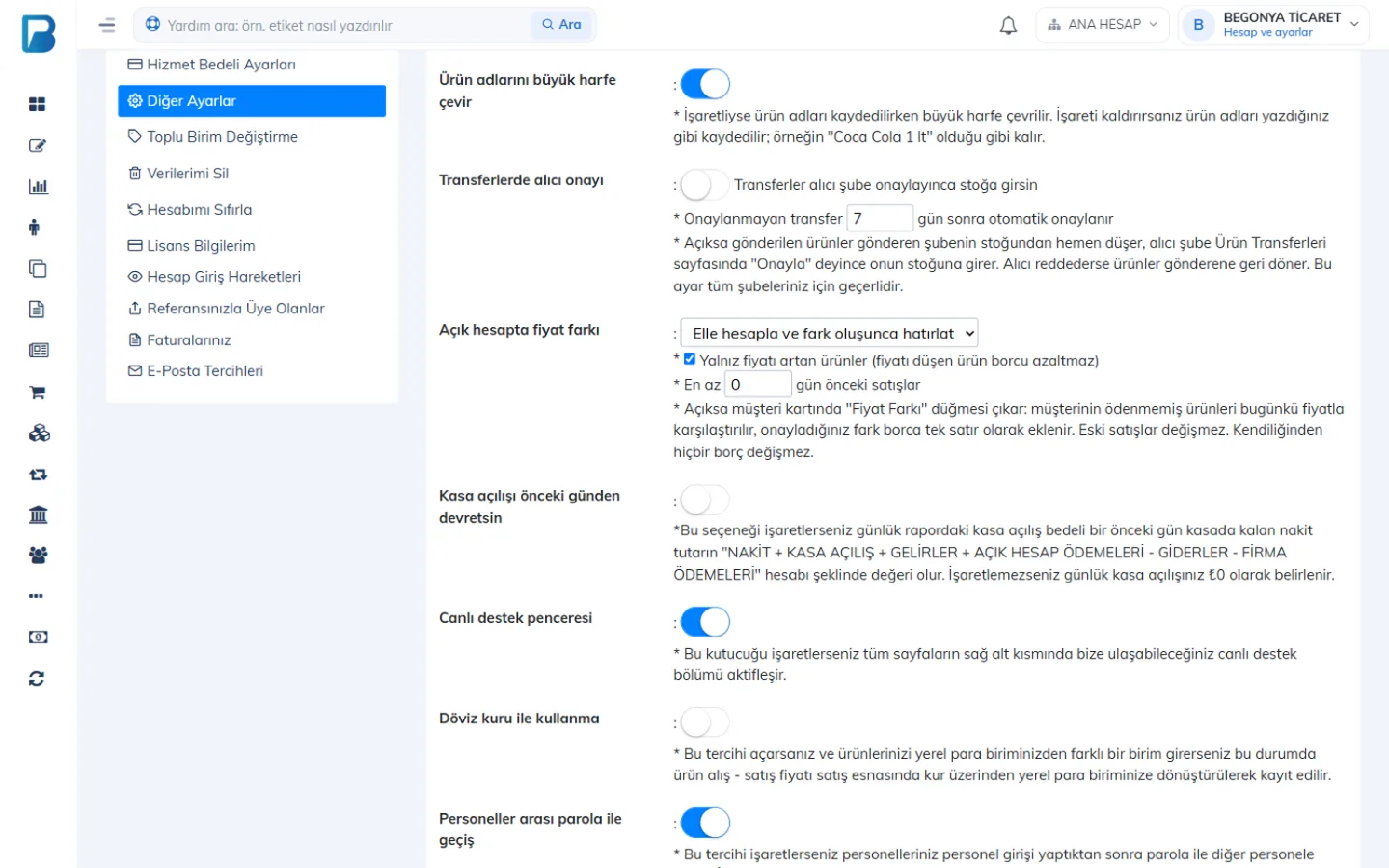
Изначально функция выключена. На странице Мой профиль откройте 1 Прочие настройки, выберите вариант в пункте 2 Разница в цене в долг и нажмите Обновить и сохранить:
- Рассчитывать вручную в карточке клиента: в карточке клиента появляется кнопка Разница в цене.
- Рассчитывать вручную и напоминать при появлении разницы: кроме того, в карточке клиента, у которого подорожали неоплаченные товары, появляется напоминание.
- 3 Только подорожавшие товары (по умолчанию): подешевевший товар не уменьшает долг. Если снять отметку, разница по подешевевшим товарам вычитается из долга.
- 4 Продажи не новее … дней: на недавние продажи разница не начисляется. Например, если указать 30, продажи за последние 30 дней не учитываются.
 1234
В карточке клиента
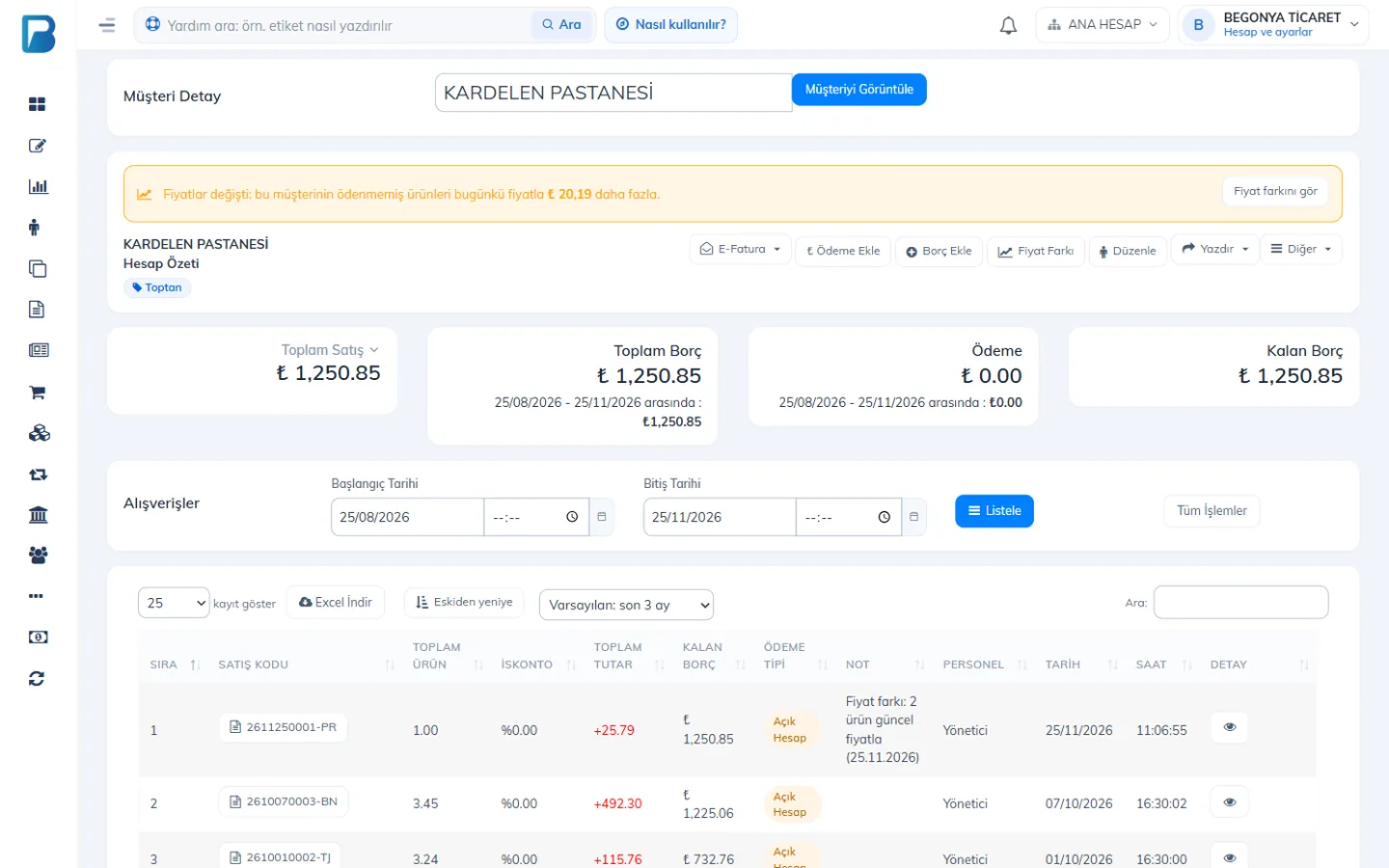
В карточке клиента нажмите 2 Разница в цене. Если включено напоминание и неоплаченные товары клиента подорожали, вверху карточки появляется 1 напоминание; Посмотреть разницу открывает то же окно.
 12
Добавление разницы к долгу
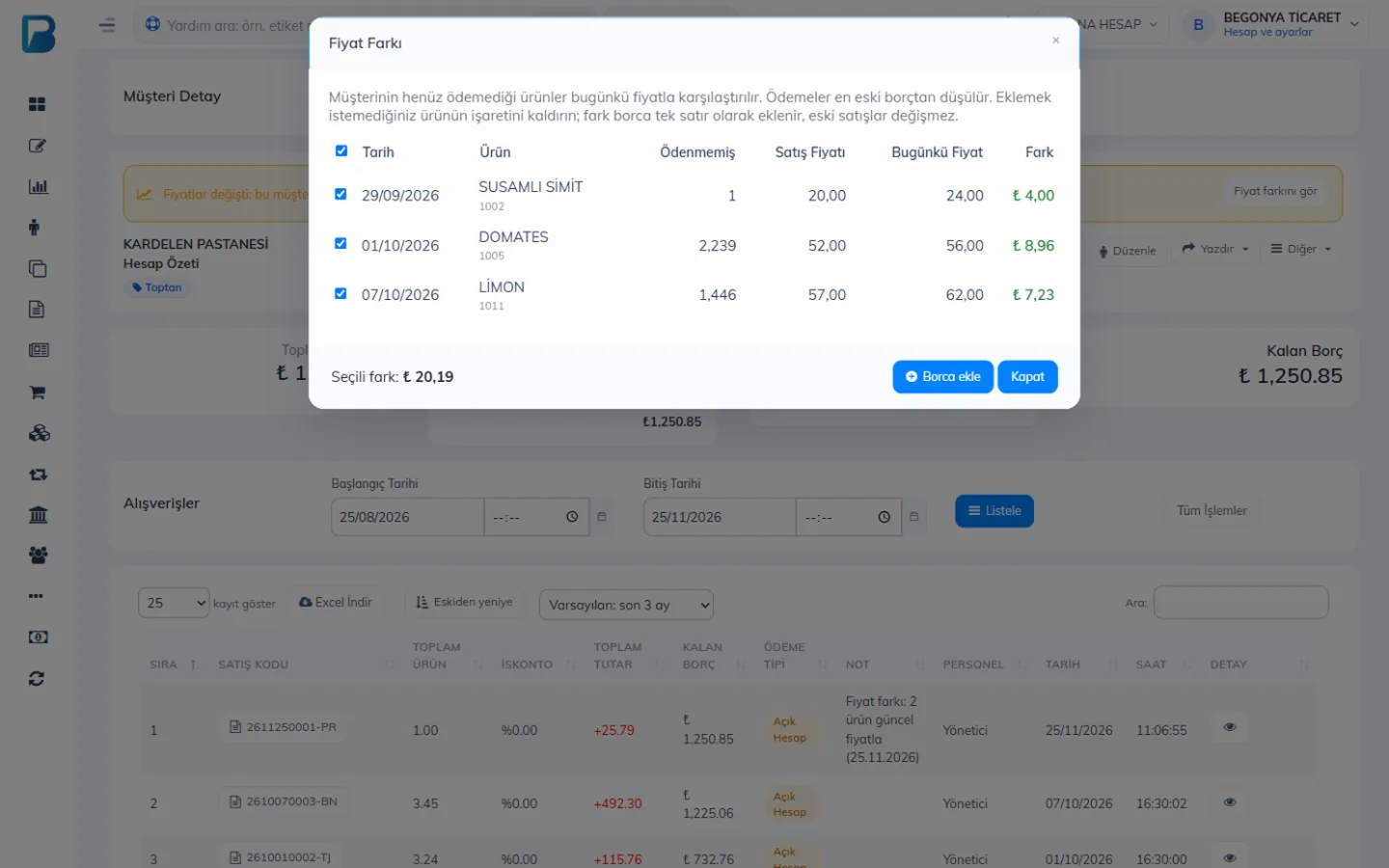
В окне перечислены товары, которые клиент ещё не оплатил. 2 В столбце Не оплачено указано неоплаченное количество; для частично оплаченной строки — неоплаченное / проданное количество. 3 Вы видите цену продажи и сегодняшнюю цену, 4 а также разницу по каждому товару. 1 Снимите отметку с товаров, которые не хотите добавлять. 5 Нажмите Добавить к долгу; кнопка сменится на Подтвердить, и при втором нажатии разница добавится к долгу.
 12345
- Какие товары не оплачены? Считается, что платежи и возвраты гасят самый старый долг; оставшийся долг распределяется от самых новых продаж назад. Например, если по строке на 100 за 10 штук не оплачено 40, разница считается для 4 штук.
- Сегодняшняя цена берётся по типу цены клиента (Цена 1, Цена 2…). Скидка продажи применяется и к разнице.
- После добавления разницы по товару его базовой ценой становится добавленная цена; если цена снова вырастет, добавляется только новое повышение, одна и та же разница не начисляется дважды.
- Товары, цена которых не менялась после продажи, товары с ценой в иностранной валюте и удалённые товары в список не попадают. Долги, внесённые через «Добавить долг», не переоцениваются.
- Разница отображается в выписке одной строкой с примечанием «Разница в цене: … товаров по текущим ценам (дата)» и записывается как продажа в долг, как и долг, внесённый через «Добавить долг». Если вы добавили её по ошибке, отмените чек, как любую другую продажу, кнопкой Отменить чек в деталях чека; разница по этим товарам будет пересчитана.
- Сотруднику для добавления разницы нужно право Может добавлять долг.
Клиенты с разницей в цене
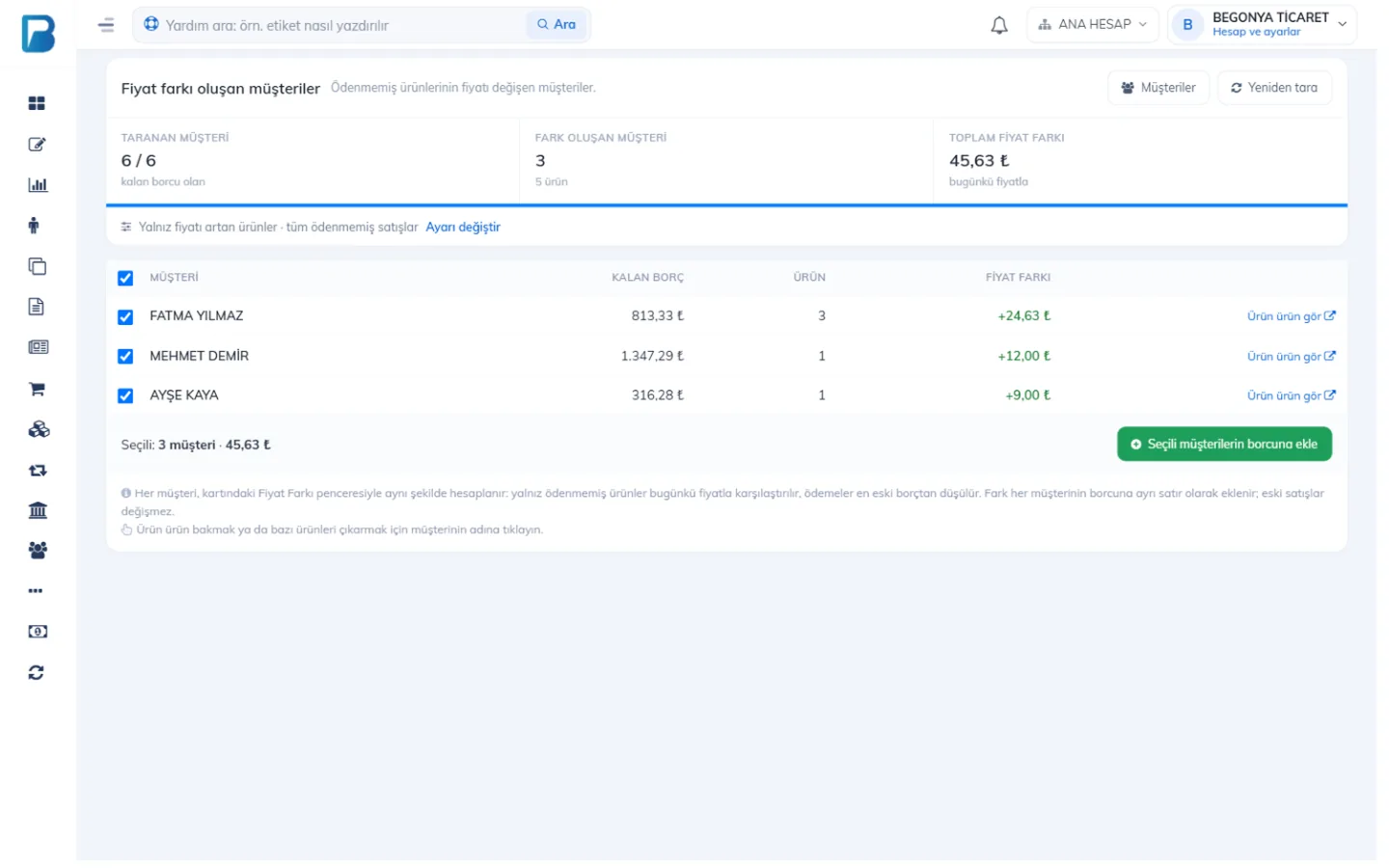
При массовом изменении цен не нужно открывать клиентов по одному. Кнопка Разница в цене над списком Клиенты (видна только при включённой настройке) проверяет всех клиентов с остатком долга и показывает тех, у кого есть разница. 1 Вверху указано, сколько клиентов проверено, у скольких есть разница и общая разница.
 1234
2 Снимите отметку с клиента, которому не нужно добавлять разницу. 3 Смотреть по товарам открывает карточку клиента в новой вкладке с открытым окном «Разница в цене»; там можно исключить некоторые товары. 4 Нажмите Добавить к долгу выбранных клиентов; кнопка сменится на Подтвердить с числом клиентов и общей суммой, второе нажатие добавляет разницу.
- Каждый клиент рассчитывается так же, как в окне в его карточке, и к его долгу добавляется отдельная строка Разница в цене.
- Если между проверкой и добавлением клиент внёс оплату или цена снова изменилась, этому клиенту ничего не добавляется, рядом появляется Изменилось. Нажмите Проверить заново, чтобы увидеть текущую разницу.
- Клиент, которому разница добавлена, не появится при следующей проверке; если цена снова вырастет, появится только новая разница.
Расшифровка разницы в цене для клиента
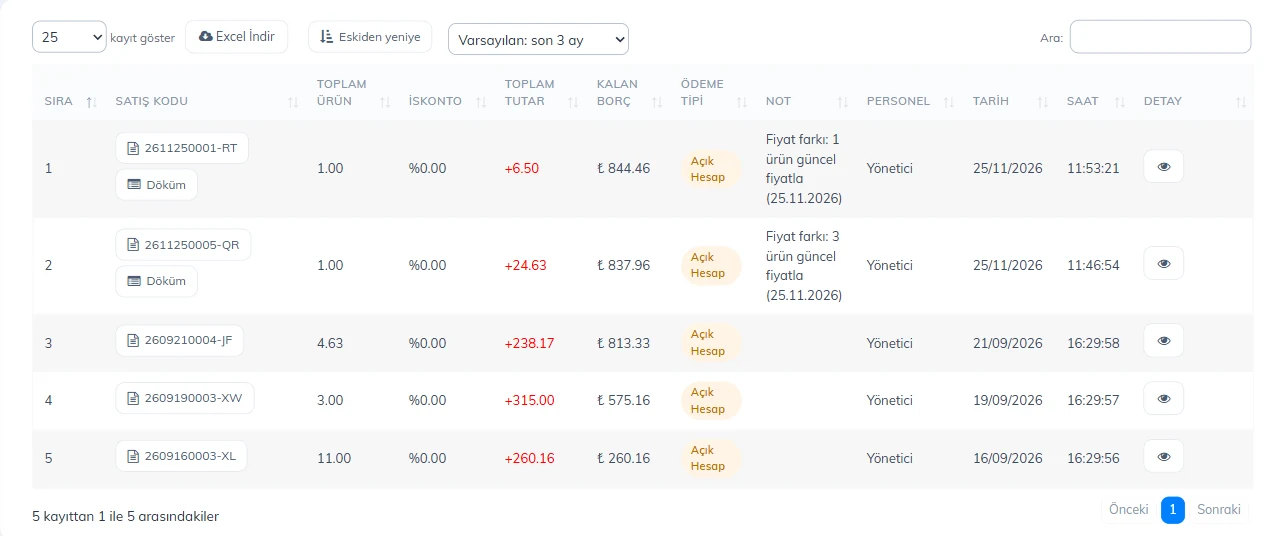
Если клиент при оплате спрашивает «на какие товары выросла цена», покажите расшифровку. В операциях карточки клиента под строкой разницы в цене есть кнопка 1 Расшифровка; 2 в примечании указано, для скольких товаров добавлена разница.
 12
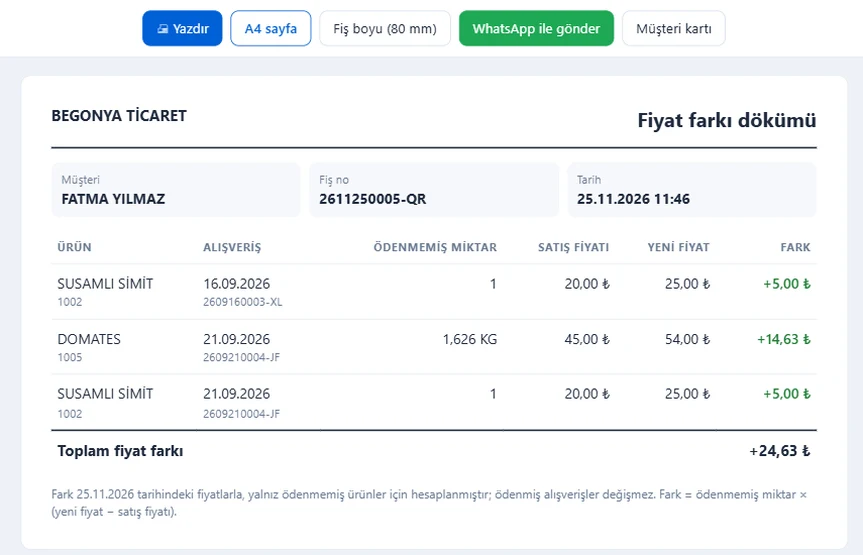
Расшифровка открывается в новой вкладке: каждый товар, из какой покупки он, неоплаченное количество, цена продажи, новая цена на день добавления разницы и разница. 1 Распечатайте кнопкой Печать, 2 выберите лист A4 или размер чека (80 мм). 3 Отправить в WhatsApp готовит расшифровку сообщением на сохранённый номер клиента. 4 Внизу указана итоговая разница.
 1234
- Сразу после добавления разницы в долг вверху страницы появляется кнопка Открыть расшифровку; на экране массового добавления у добавленных клиентов тоже есть ссылка Расшифровка.
- В выписке, распечатанной через Печать › A4 (подробно) или Термопринтер (подробно), и в ссылке на выписку, отправленной клиенту по SMS / WhatsApp, товары перечислены под строкой разницы в цене.
- Расшифровка показывает цены не на день просмотра, а на день добавления разницы и не меняется, даже если цены изменятся позже. Даже если отключить настройку разницы в цене, расшифровки добавленных чеков открываются.
Экрана разницы в цене нет в настольном приложении. Разница, добавленная из веб-панели или мобильного приложения, после синхронизации отражается и в балансе клиента на компьютере.
Разница в цене в мобильном приложении
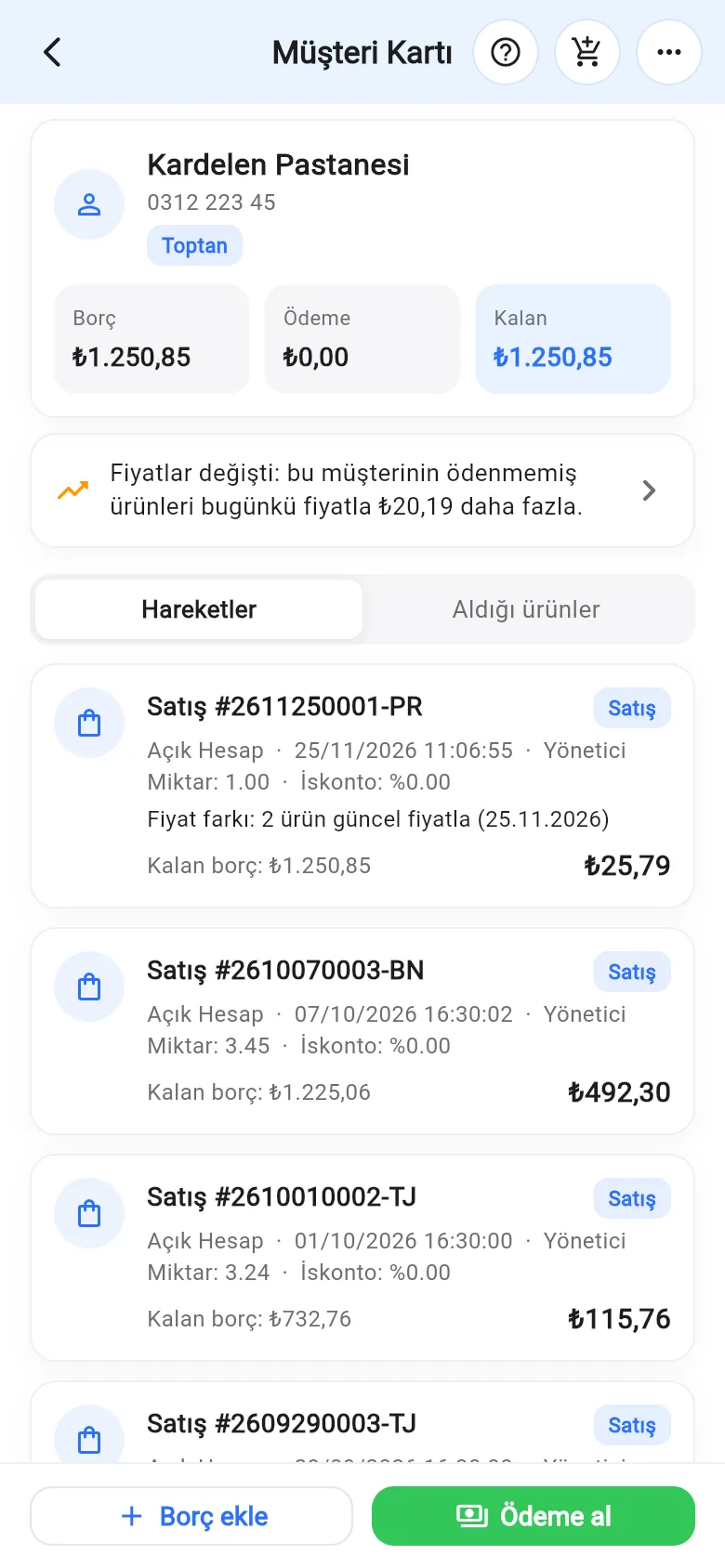
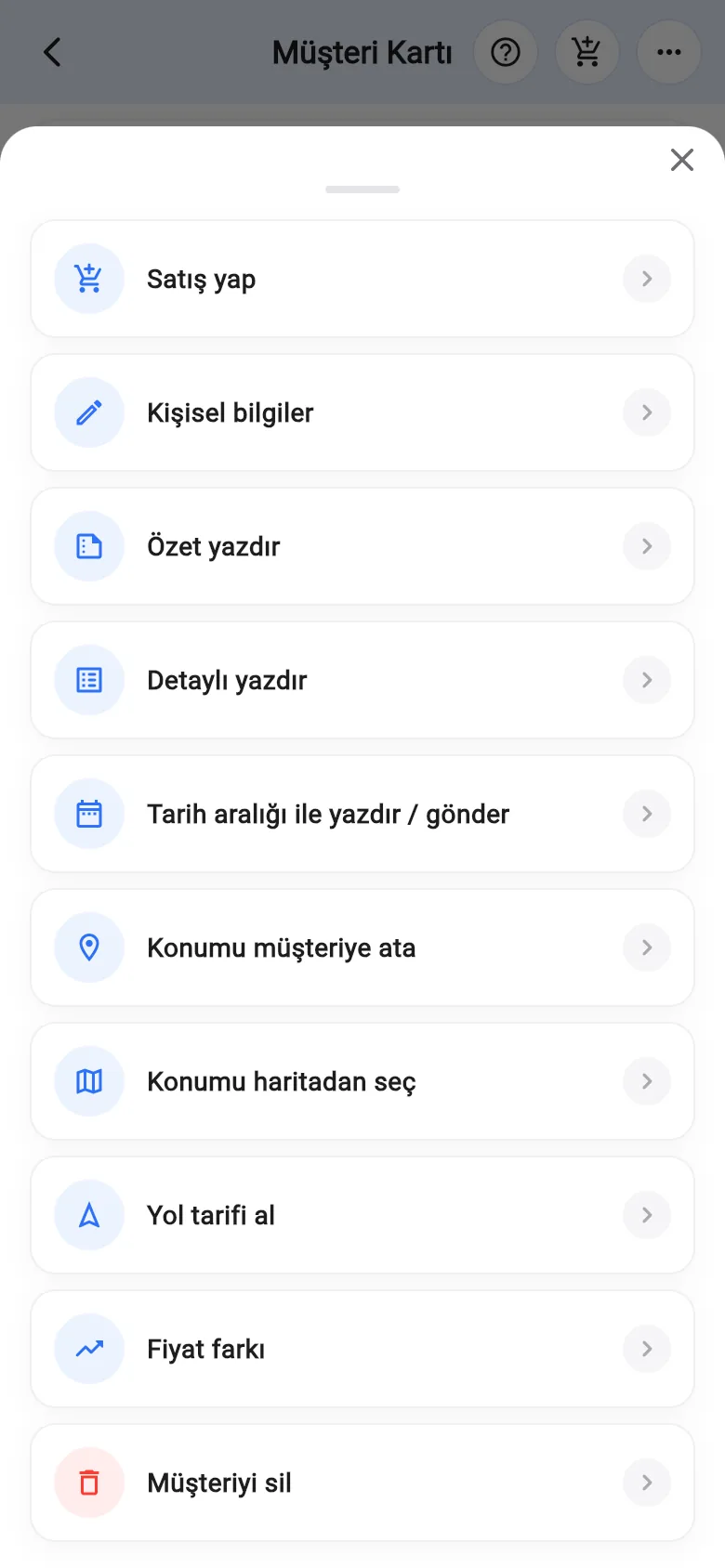
Настройка находится в веб-панели в разделе Мой профиль › Прочие настройки; если она включена, в новой версии мобильного приложения функция доступна и в карточке клиента. В карточке клиента нажмите 1 меню Действия вверху справа, затем 2 Разница в цене. Если включено напоминание, в карточке клиента с разницей появляется 1 напоминание; нажатие открывает тот же экран.
 1
 12
1 Снимите отметку с товаров, которые не хотите добавлять. 2 В каждой строке указаны дата продажи, неоплаченное количество, цена продажи и сегодняшняя цена, 3 справа — разница. 4 Нажмите Добавить к долгу и подтвердите. Расчёт такой же, как в веб-панели: платежи гасят самый старый долг, одна и та же разница не начисляется дважды.
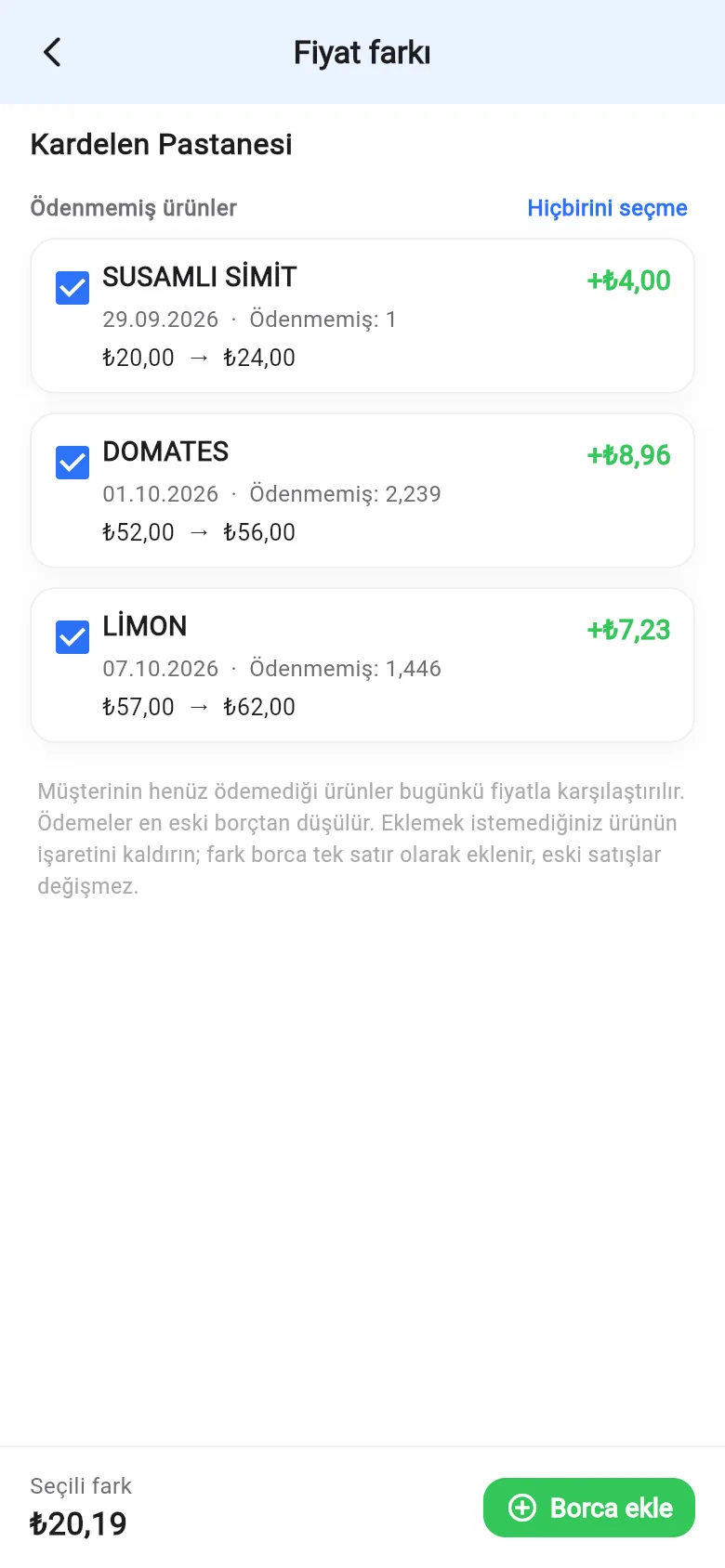 1234
Клиенты с разницей в цене в мобильном приложении
При включённой настройке на экране Клиенты появляется строка 1 Клиенты с разницей в цене. Нажмите её, чтобы проверить клиентов с остатком долга.
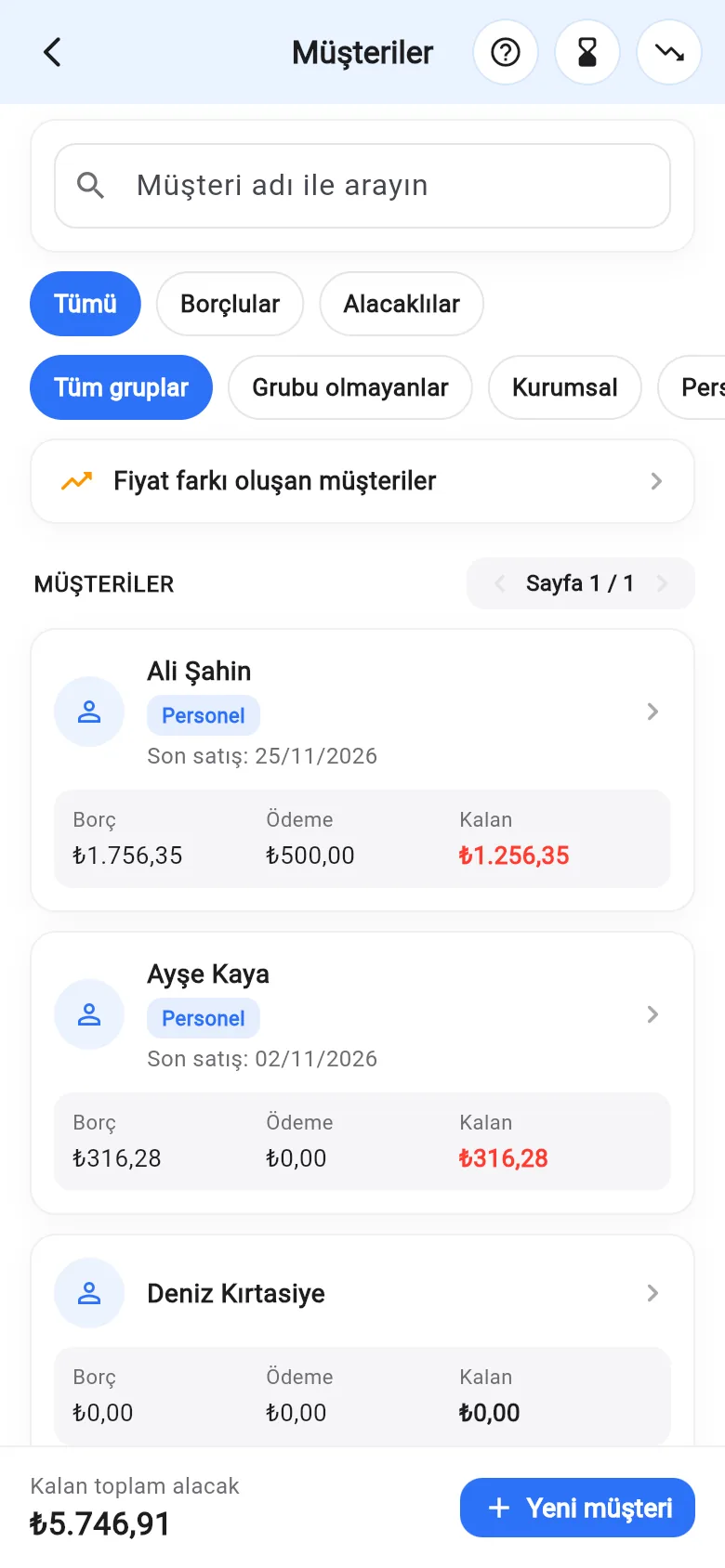 1
1 Вверху указаны проверенные клиенты, клиенты с разницей и общая разница. 2 Снимите отметку с клиента, которому не нужно добавлять; нажмите на клиента, чтобы посмотреть по товарам. 3 Нажмите Добавить к долгу и подтвердите.
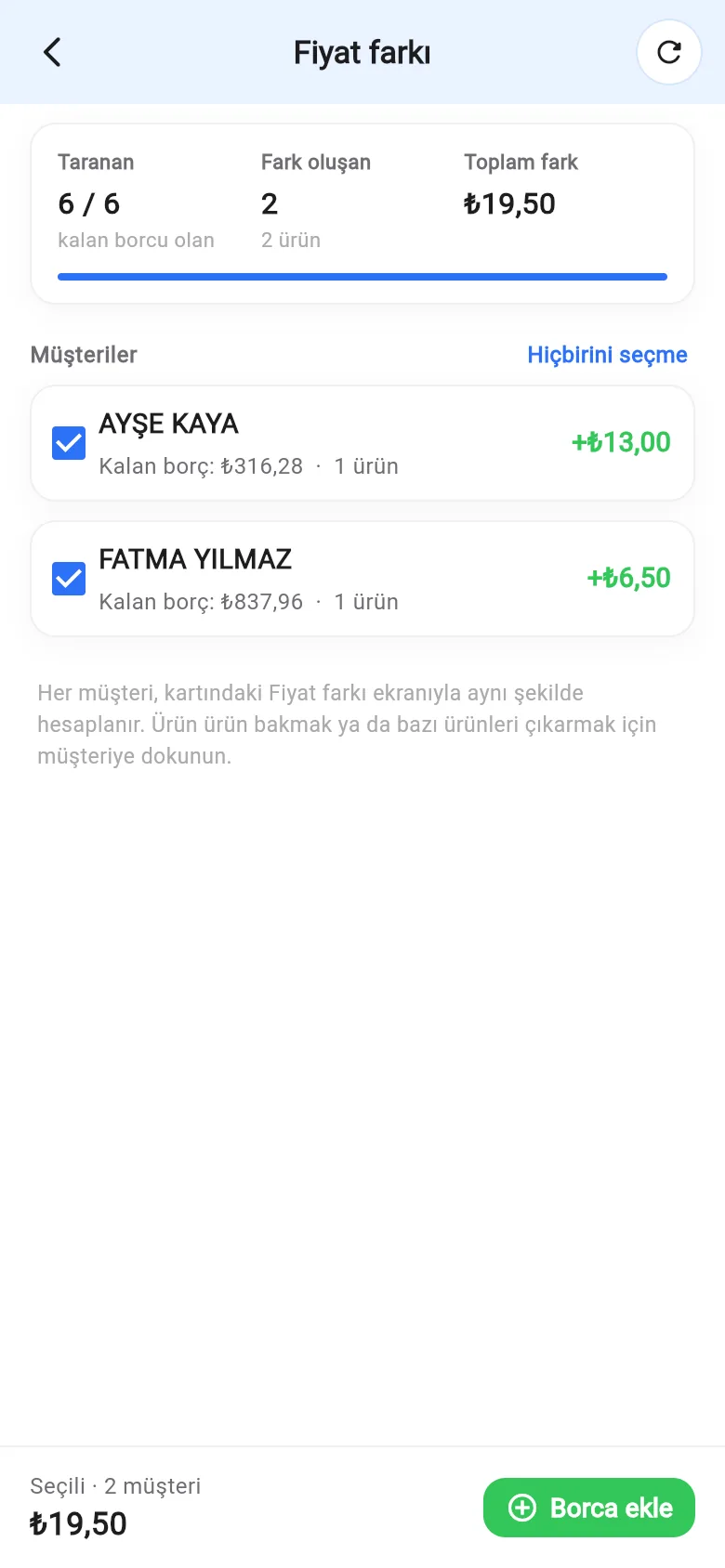 123
1 Показано, скольким клиентам добавлена разница и на какую общую сумму, 2 рядом с ними появляется Добавлено. Клиенту, чей счёт изменился после проверки, ничего не добавляется; проверьте заново.
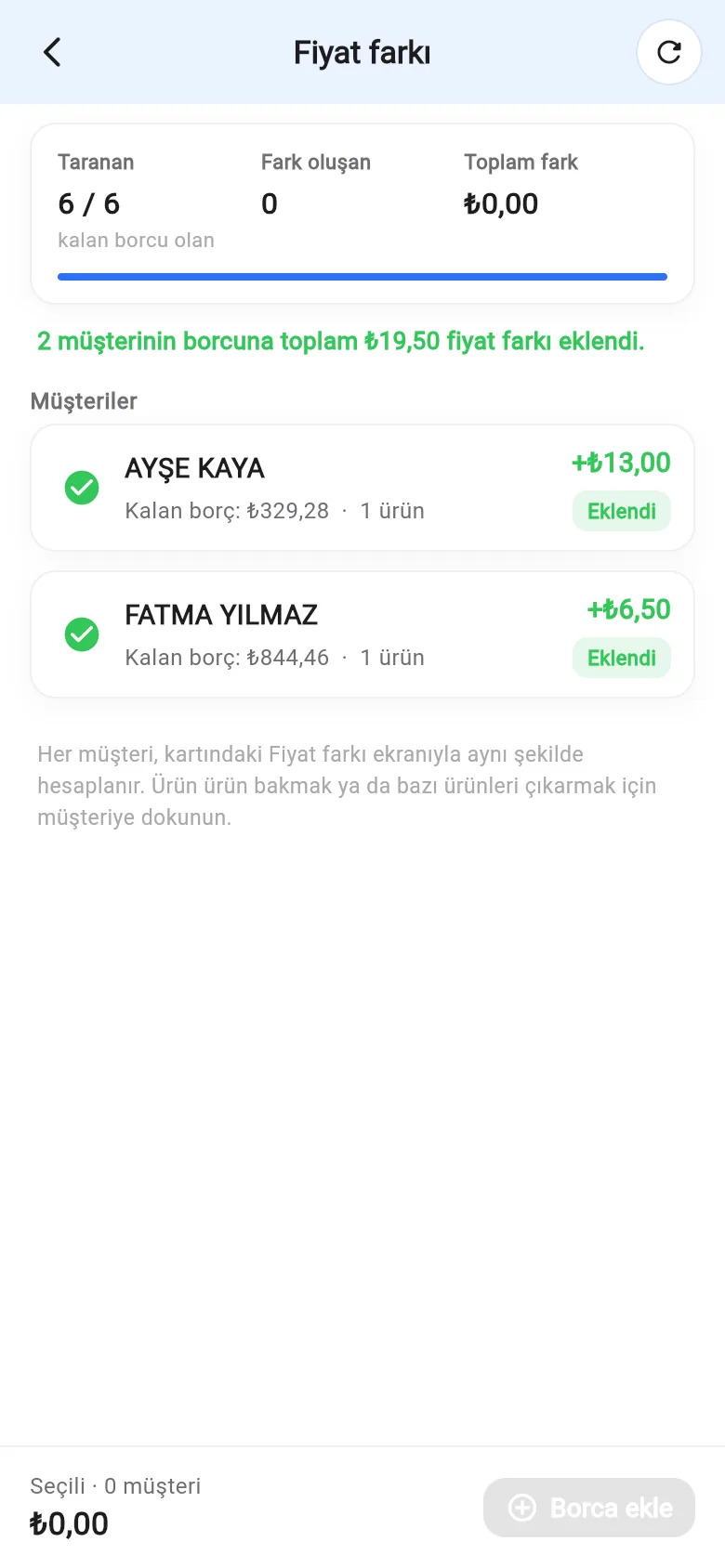 12
Расшифровка разницы в цене в приложении
В операциях карточки клиента чек разницы в цене отображается с заголовком 1 Разница в цене и меткой Расшифровка. Нажмите, чтобы открыть расшифровку.
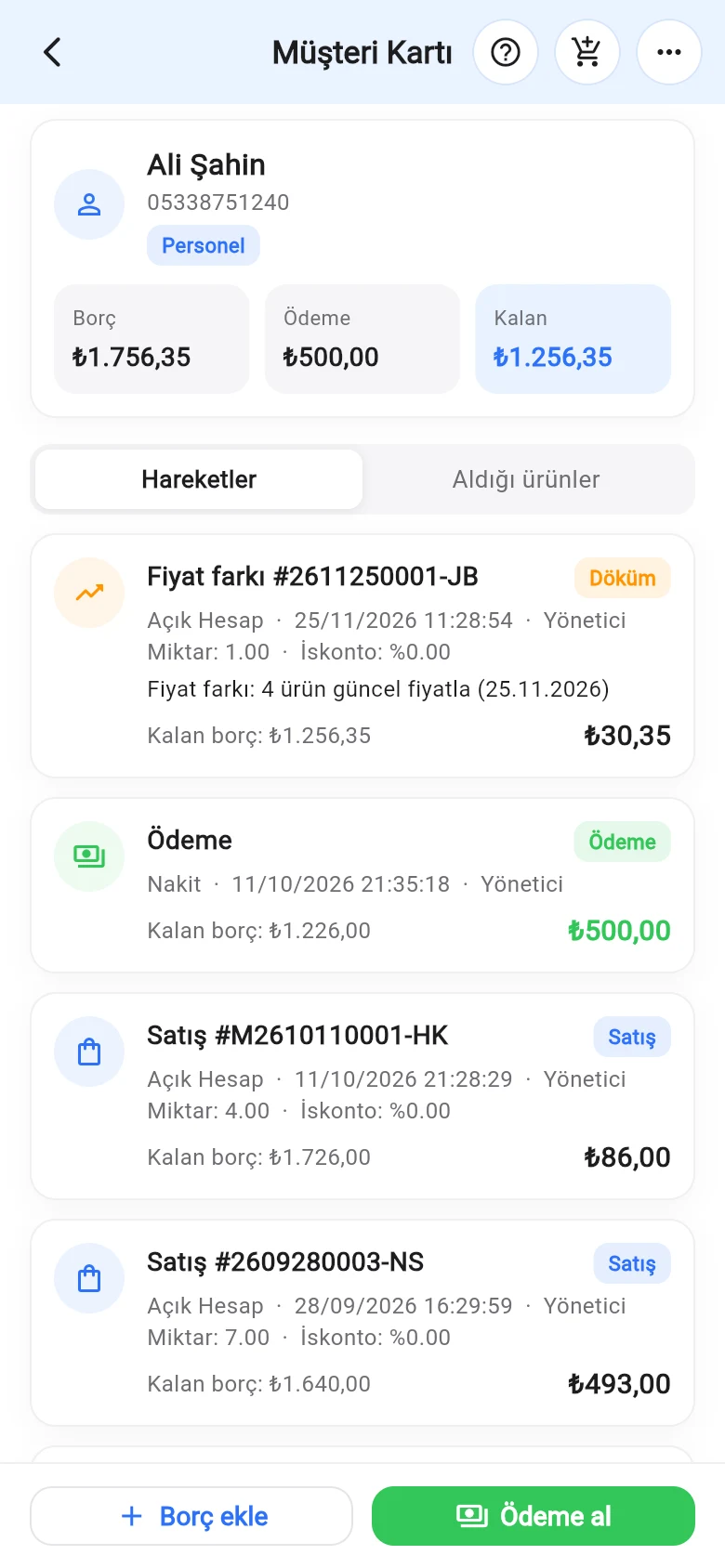 1
1 Для каждого товара указаны покупка, неоплаченное количество, старая и новая цена и разница. 2 Поделиться отправляет расшифровку текстом через WhatsApp или другое приложение, Печать готовит PDF A4 или 80 мм. После добавления разницы в долг расшифровка открывается сама.
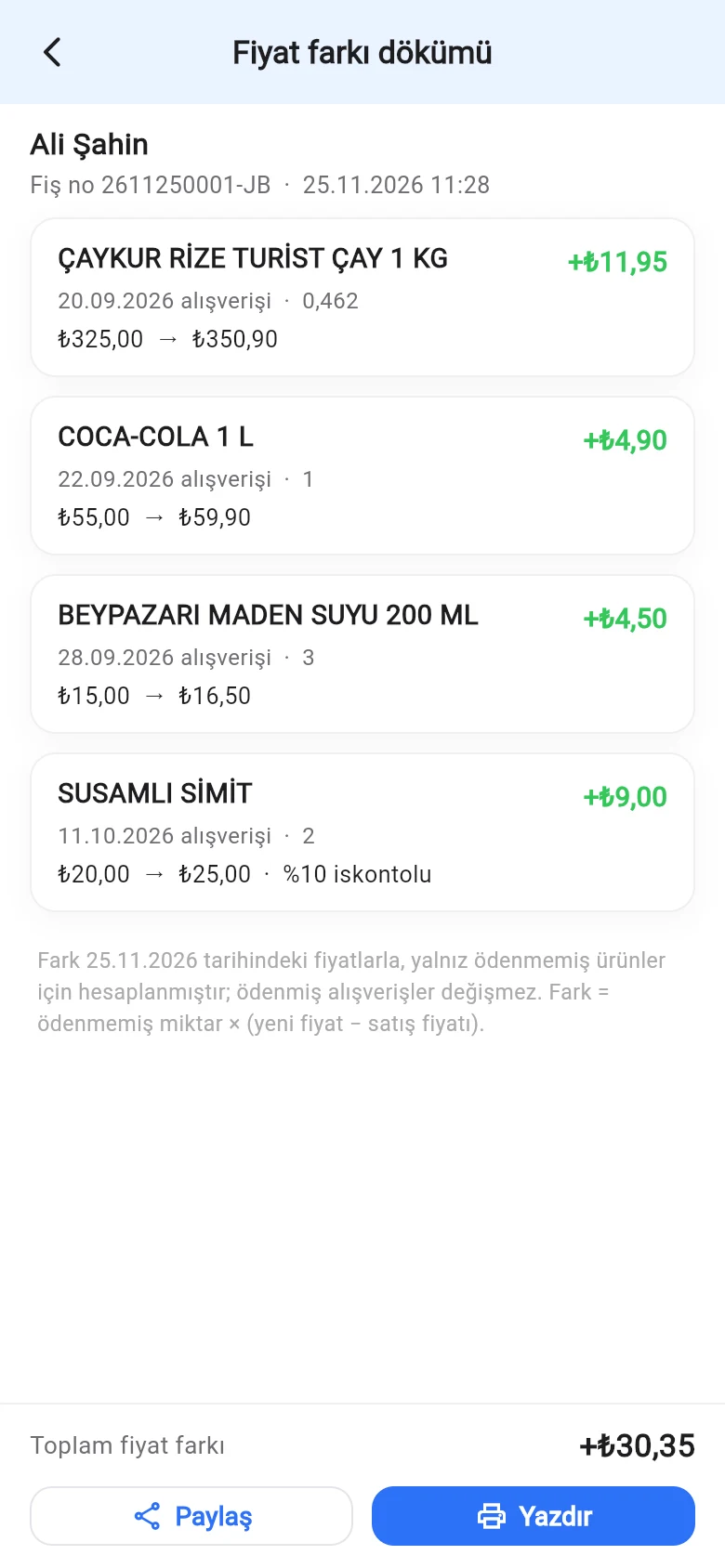 12