




Подготовка прайс-листа и отправка клиенту
Составьте прайс-лист по группам товаров, типу цены и сроку действия и отправьте клиенту ссылкой, PDF или в WhatsApp. Цены фиксируются при сохранении.
Вы можете отправлять цены на товары дилерам, оптовым и постоянным клиентам в виде прайс-листа. Список составляется по группам товаров, типу цены (Цена 1, 2, 3) и сроку действия; клиент открывает ссылку на телефоне или компьютере и при желании печатает её или сохраняет в PDF.
Создание прайс-листа
Откройте новый список
На странице Товары › Прайс-листы нажмите 1 Новый прайс-лист.
Выберите название и тип цены
Дайте списку название, которое увидит клиент (напр. Прайс-лист для дилеров, декабрь). В 1 Тип цены выберите, какая цена будет в списке. Для товара без выбранной цены, как и при продаже, используется Цена 1; товары с ценой 0 в список не входят.
Укажите срок действия
2 Выберите даты начала и окончания. После даты окончания клиент, открывший ссылку, цен не увидит; ему предложат связаться с вами для уточнения цен.
Выберите товары
3 Все товары или Выбранные группы товаров. При выборе группы в список входят и её подгруппы. В одном списке может быть до 5 000 товаров.
Добавьте примечание и сохраните
4 При желании напишите примечание для клиента (напр. Цены с НДС) и нажмите Сохранить.
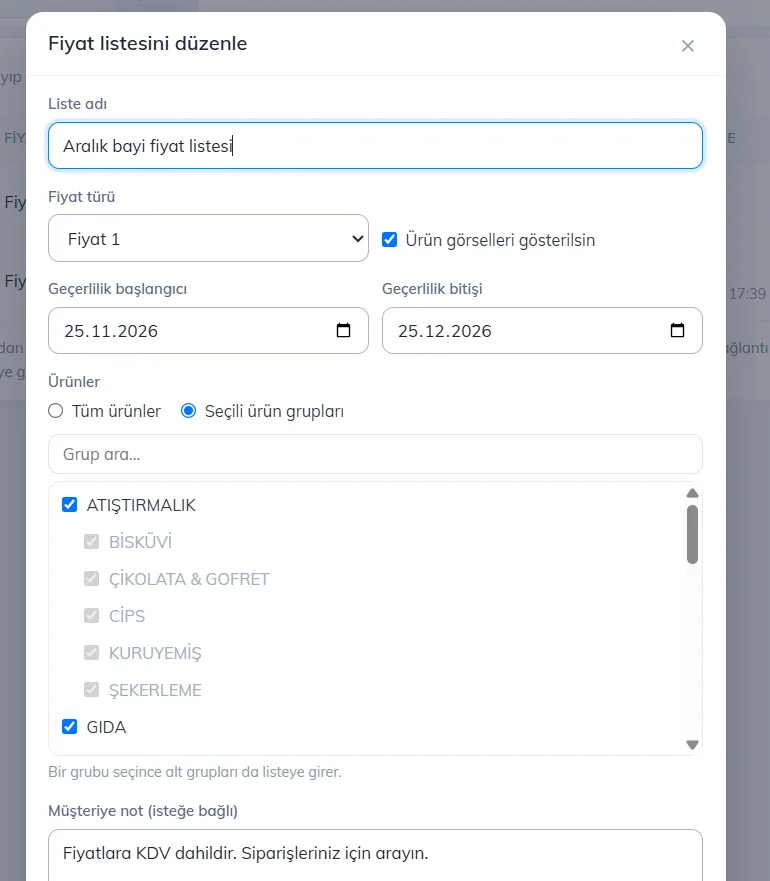 1234
Отправка клиенту
Сохранённые списки отображаются на странице. Кнопки рядом с каждым списком:
- 2 Копировать ссылку: вставьте ссылку куда нужно (SMS, e-mail, сообщение).
- Отправить в WhatsApp: откроется готовое сообщение с названием, сроком действия и ссылкой; выберите контакт и отправьте.
- Печать / PDF: список откроется с окном печати; вместо принтера выберите Сохранить как PDF, чтобы получить файл.
3 Метка статуса показывает, Действует ли список, Не началось или Истёк. В столбце Просмотры видно, сколько раз и когда последний раз открывали ссылку.
 123
Когда меняются цены?
Цены фиксируются в момент сохранения списка. Даже если позже изменить цену товара, клиент по ссылке видит цену из списка. Чтобы отправить актуальные цены, нажмите 2 Обновить цены: цены берутся заново по текущим значениям, ссылка не меняется; клиент видит новые цены по той же ссылке.
Если при редактировании изменить только название, даты или примечание, цены не меняются. Если изменить тип цены или группы, цены берутся заново по текущим значениям.
Страница, которую видит клиент
Клиент, открывший ссылку, видит название и телефон вашей компании, 1 срок действия списка и 2 ваше примечание. Товары упорядочены по группам; клиент может 3 искать по названию или штрихкоду, фильтровать по группе и 4 распечатать список кнопкой Печать / PDF. Страница не требует входа и открывается на языке вашего аккаунта.
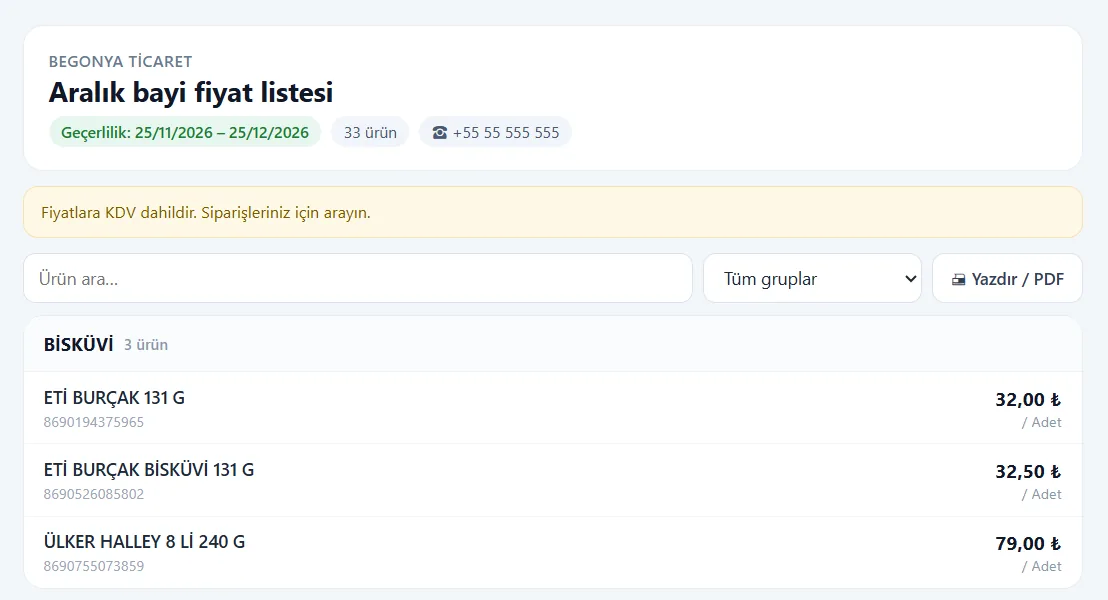 1234
После удаления списка отправленная клиенту ссылка больше не открывается. Прайс-листы находятся в веб-панели; сотрудник с правом просмотра списка товаров может видеть и отправлять списки, а для создания и изменения нужно право добавления товаров.